写真 顔 ぼかし iPhoneで簡単プライバシー保護
スマートフォンで撮影した写真には、思い出や大切な瞬間が詰まっています。しかし、SNSにアップロードする際、写っている人のプライバシーが気になることがあります。iPhoneには、顔をぼかしてプライバシーを保護する便利な機能があります。本記事では、iPhoneを使って簡単に顔をぼかす方法を紹介します。プライバシーを守りながら、安心して写真を共有できるようになります。初心者でも簡単にできるので、ぜひ試してみてください。顔のぼかし機能を使った写真の加工方法を詳しく解説していきます。
iPhoneで顔をぼかす方法:プライバシー保護の基本
iPhoneを使用して写真内の顔をぼかすことは、個人のプライバシーを保護する上で非常に有効な手段です。スマートフォンのカメラ技術の進歩により、誰でも簡単に高品質な写真を撮影できるようになりましたが、その一方で、撮影した写真に写り込んだ人物の顔が識別可能な状態で公開されることによるプライバシー侵害のリスクも増大しています。iPhoneには、写真内の顔を簡単にぼかすことができる機能が備わっており、これを利用することでプライバシーを保護しながら写真を共有することが可能になります。
プライバシー保護の重要性
プライバシー保護は、デジタル時代においてますます重要性を増しています。個人情報の漏洩や不正利用を防ぐためには、写真に写った人物の顔を適切に処理する必要があります。iPhoneでの顔ぼかしは、このようなプライバシー保護のニーズに応えるための有効な方法です。 以下の点が、プライバシー保護の重要性を示しています:
- 個人情報の保護は、プライバシー保護の基本です。
- 写真の共有時に顔の識別情報を削除することで、プライバシーを守ります。
- 不正利用の防止にも、顔ぼかしは効果的です。
iPhoneでの顔ぼかしの基本的な方法
iPhoneで顔をぼかす最も簡単な方法は、写真アプリやサードパーティ製のアプリを利用することです。これらのアプリを使用すると、写真内の顔を検出して自動的にぼかすことができます。 主な手順は以下の通りです:
- 写真アプリを開き、編集したい写真を選択します。
- 顔検出機能を使用して、ぼかしたい顔を選びます。
- ぼかし効果を適用して、顔をぼかします。
サードパーティ製アプリの利用
App Storeには、顔ぼかし機能を提供するサードパーティ製アプリが多数存在します。これらのアプリの中には、高度な画像処理技術を用いて、より自然なぼかし効果を提供するものもあります。 以下のようなアプリが人気です:
- 顔ぼかし専用アプリは、簡単に顔をぼかすことができます。
- 画像編集アプリの中にも、顔ぼかし機能を持つものがあります。
- プライバシー保護に特化したアプリは、より高度な保護機能を提供します。
顔ぼかしの高度なテクニック
より高度な顔ぼかしを実現するためには、画像編集アプリの高度な機能を利用することができます。これには、レイヤー機能やブラシ機能を使用して、特定の領域を細かく編集することが含まれます。 高度なテクニックとしては、以下のようなものがあります:
- レイヤーを使った編集で、背景と前景を別々に処理できます。
- ブラシ機能を使用して、ぼかしの程度を調整できます。
- 選択範囲の細かい調整により、自然なぼかし効果を得られます。
プライバシー保護の今後の展望
プライバシー保護技術は日々進化しており、顔ぼかし技術もその一つです。将来的には、AIを活用したより高度なプライバシー保護機能が開発されることが期待されています。 今後の展望としては、以下のような点が考えられます:
- AIによる自動処理がさらに進化し、より正確な顔検出とぼかしが可能になります。
- リアルタイム処理により、撮影と同時に顔ぼかしが可能になるかもしれません。
- より高度なプライバシー保護機能が、標準機能としてスマートフォンに搭載される可能性があります。
iPhoneで撮った写真にぼかしを入れるにはどうすればいいですか?
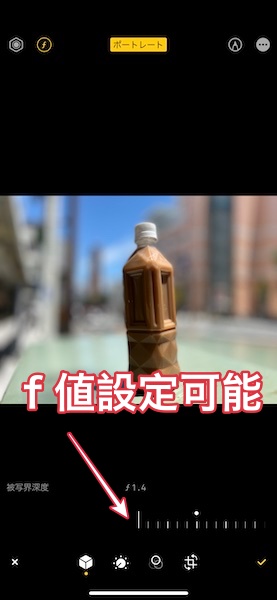
iPhoneで撮った写真にぼかしを入れるには、写真編集アプリを使用する方法があります。iPhoneには標準で写真アプリが搭載されており、このアプリを使って簡単にぼかしを入れることができます。
iPhoneの写真アプリでぼかしを入れる方法
iPhoneの写真アプリを使ってぼかしを入れるには、まず写真アプリを開き、編集したい写真を選択します。次に、右上の「編集」をタップし、「アダプティブウィル」または「ポートレートモードの編集」を選択します。すると、被写体の周りにぼかしを入れることができます。
- 写真アプリを開き、編集したい写真を選択する
- 「編集」をタップし、「アダプティブウィル」または「ポートレートモードの編集」を選択する
- スライダーを調整してぼかしの強さを調節する
サードパーティ製アプリでぼかしを入れる方法
iPhoneの写真アプリ以外にも、サードパーティ製アプリを使ってぼかしを入れることができます。例えば、「TouchRetouch」や「Blur Photo」などのアプリを使用することができます。これらのアプリは、より高度なぼかし効果を提供しています。
- App Storeでサードパーティ製アプリを検索し、インストールする
- アプリを開き、編集したい写真を選択する
- ぼかしツールを使って、被写体の周りにぼかしを入れる
ぼかしの応用テクニック
ぼかしを入れることで、写真に奥行きや立体感を出すことができます。また、被写体を強調するために、背景にぼかしを入れることもできます。さらに、ぼかしの強さを調節することで、写真の雰囲気を変えることができます。
- ぼかしの強さを調節して、写真の雰囲気を変える
- 被写体を強調するために、背景にぼかしを入れる
- 写真に奥行きや立体感を出すために、ぼかしを使用する
画像の顔ぼかしはiPhoneでどうすればいいですか?
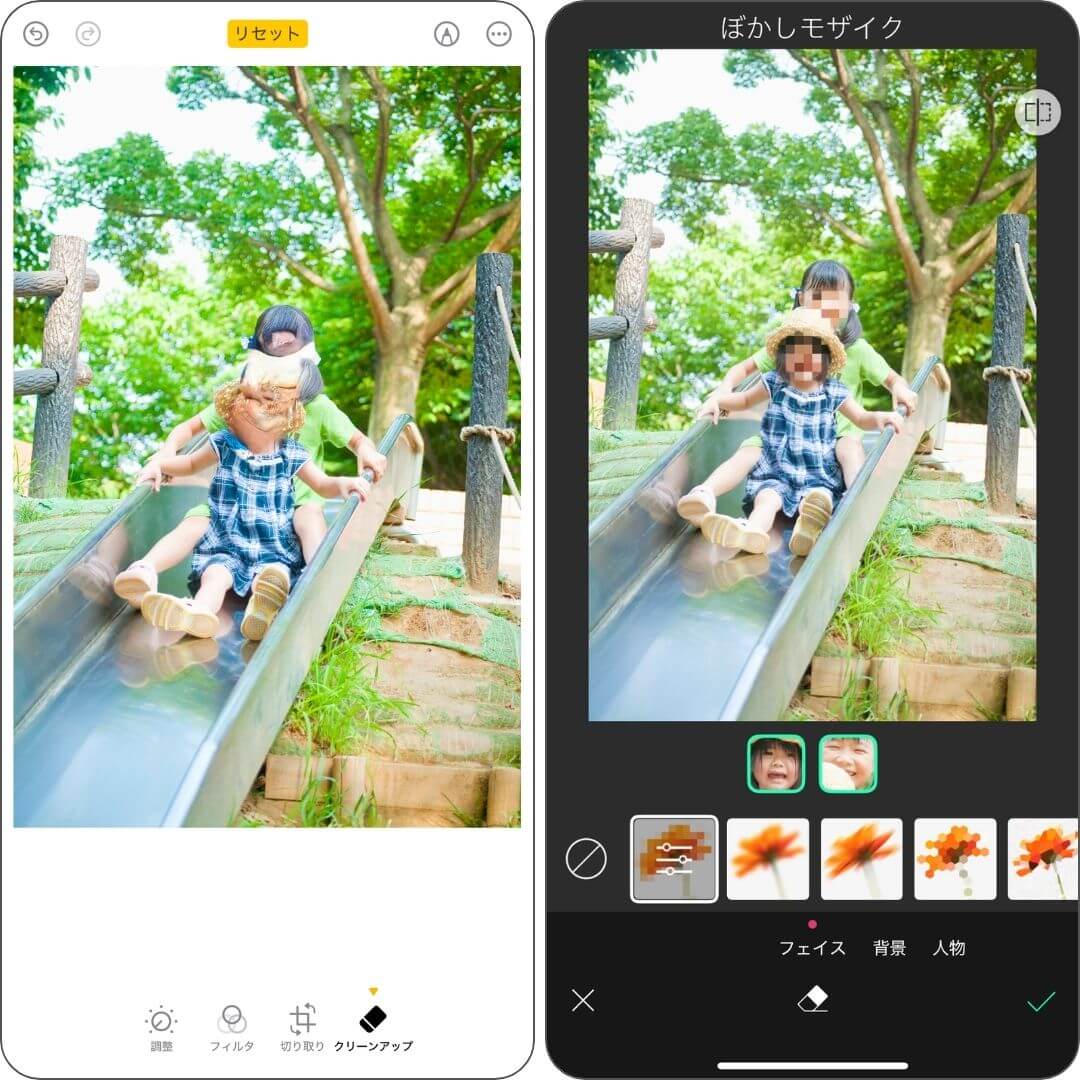
iPhoneで画像の顔ぼかしを行うには、サードパーティ製のアプリを使用するのが一般的です。顔ぼかしアプリには、さまざまな機能が備わっており、簡単に顔を検出してぼかすことができます。
iPhoneで顔ぼかしを行うアプリの選択
iPhoneで顔ぼかしを行うには、App Storeから適切なアプリを選択する必要があります。人気のあるアプリには、顔ぼかし専用アプリや画像編集アプリがあります。これらのアプリは、顔を自動的に検出してぼかす機能を備えており、使いやすいインターフェースを提供しています。
- Face Blurなどの専用アプリを使用すると、簡単に顔ぼかしを行うことができます。
- Adobe Photoshop Expressなどの画像編集アプリにも、顔ぼかし機能が備わっていることがあります。
- アプリのレビューや評価を確認して、適切なアプリを選択することが重要です。
顔ぼかしの手順
顔ぼかしを行う手順は、選択したアプリによって異なりますが、一般的には以下のようになります。まず、アプリを開いて画像を選択し、顔検出機能を使用して顔を検出します。その後、ぼかし効果を適用して、顔をぼかします。
- アプリを開いて、顔ぼかしを行いたい画像を選択します。
- 顔検出機能を使用して、画像内の顔を検出します。
- ぼかし効果を適用して、顔をぼかします。
顔ぼかしのカスタマイズ
一部のアプリでは、ぼかしの度合いやぼかしの範囲をカスタマイズすることができます。これにより、顔ぼかしの効果を調整して、より自然な結果を得ることができます。
- ぼかしの度合いを調整して、顔ぼかしの効果を変更します。
- ぼかしの範囲を調整して、顔の特定の部分だけをぼかすことができます。
- カスタマイズ機能を使用して、画像の画質を維持したまま顔ぼかしを行うことができます。
iPhoneで写真にモザイクをかけたいのですが?
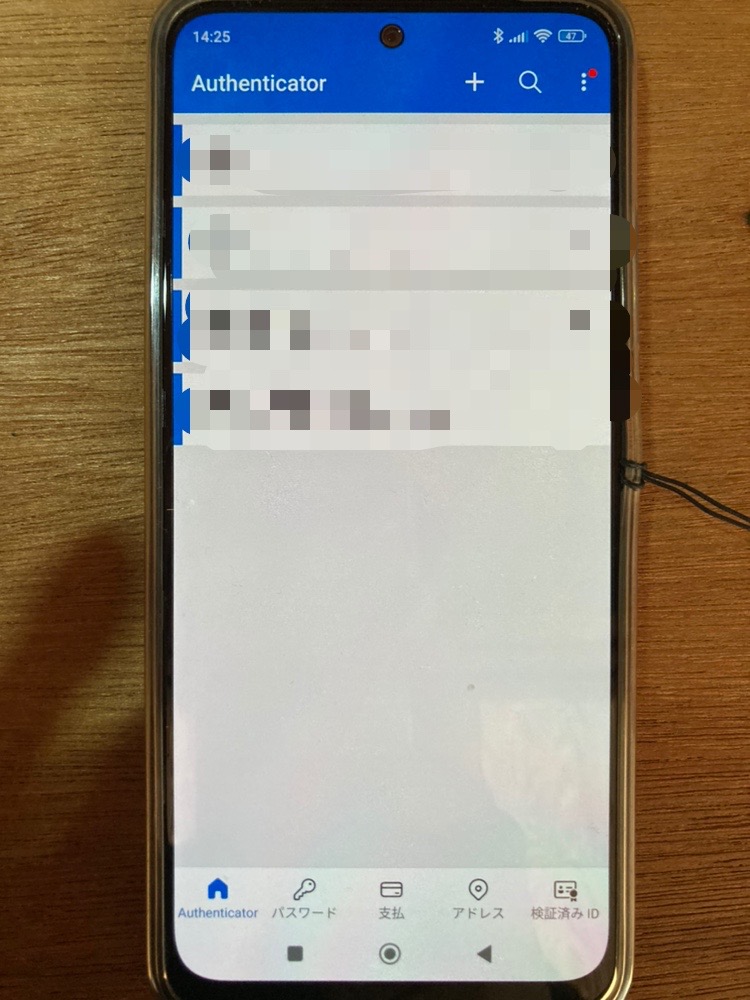
iPhoneで写真にモザイクをかける方法はいくつかありますが、一般的には写真編集アプリを使用します。写真編集アプリには、モザイク機能が搭載されているものが多くあります。
iPhone標準の写真アプリでモザイクをかける
iPhoneの標準の写真アプリでも、ある程度の編集が可能です。具体的には、写真アプリで画像を開き、「編集」をタップすると、さまざまな編集ツールが表示されます。ただし、標準の写真アプリには直接的なモザイク機能はありませんが、マークアップ機能を使用することで、ある程度のモザイク効果を得ることができます。
- マークアップ機能をオンにする
- ペンや鉛筆のツールを使用して、モザイクをかけたい部分を隠すように描く
- 色を塗りつぶしに設定して、モザイクをかけたい部分を隠す
サードパーティ製のアプリでモザイクをかける
より高度なモザイク機能を求める場合は、サードパーティ製のアプリを使用する必要があります。App Storeには、さまざまな写真編集アプリがあり、その多くがモザイク機能を備えています。例えば、「TouchRetouch」や「Mosaic Pixelate」などのアプリが人気です。これらのアプリを使用すると、より簡単に、かつ柔軟にモザイクをかけることができます。
- App Storeでモザイク機能のあるアプリを検索してインストールする
- アプリを開き、モザイクをかけたい写真を選択する
- モザイクツールを使用して、必要な部分にモザイクをかける
モザイクの注意点
モザイクをかける際には、個人情報の保護や肖像権に注意する必要があります。モザイクをかけることで、個人を特定できないようにすることができますが、完全に匿名化できるわけではありません。また、モザイクをかけた画像を公開する際には、元の画像に写っている人物の許諾が必要な場合があります。
- モザイクをかける前に、元の画像を確認する
- 個人情報が含まれる場合は、十分に注意する
- 画像を公開する前に、肖像権に関する法律を確認する
詳細情報
写真の顔ぼかしって何ですか?
写真の顔ぼかしとは、画像内の人物の顔をぼかすことでプライバシーを保護する技術です。これにより、個人の顔識別が困難になり、写真を公開する際に個人情報を守ることができます。
iPhoneで顔ぼかしをするメリットは?
iPhoneで顔ぼかしを行うメリットは、簡単にプライバシー保護ができることです。専用のアプリを使用することで、複雑な操作なしに顔認識してぼかしを適用できます。また、iPhoneの画像編集機能を活用することで、迅速かつ効率的に顔ぼかし処理が行えます。
iPhoneで顔ぼかしを行う方法は?
iPhoneで顔ぼかしを行うには、画像編集アプリを使用します。まず、写真を選択し、顔認識機能を使って顔を検出します。その後、ぼかし効果を適用して、必要に応じて調整を行います。簡単な操作でプライバシー保護が可能です。
顔ぼかしアプリは無料で使えるの?
はい、顔ぼかしアプリには無料で利用できるものがあります。ただし、一部のアプリでは有料機能や広告が含まれている場合があります。無料版と有料版の違いを確認し、目的に合ったアプリを選択することが大切です。