iPhone 写真編集 エモいで感動の一枚を
スマートフォンのカメラ機能が進化する中、iPhoneのカメラはその高品質な撮影能力で多くのユーザーを魅了しています。さらに、撮影した写真を編集することで、より一層感動的な一枚に仕上げることができます。iPhoneには、直感的に操作できる写真編集アプリが豊富に用意されており、初心者からプロまで幅広く利用できます。本記事では、iPhoneの写真編集アプリを使った、エモい写真の作り方をご紹介します。感動的な一枚を生み出すためのテクニックやコツを探求してみましょう。
iPhoneで創る、エモい写真編集の世界
iPhoneのカメラ機能は日々進化しており、プロ並みの写真を撮影することが可能です。しかし、撮影した写真をさらにエモい雰囲気に編集することで、より感動的な一枚に仕上げることができます。写真編集アプリを使用することで、簡単にフィルターや色調補正を施すことができ、独自の表現を生み出すことが可能です。
写真編集の基本、明るさと色調の調整
写真の明るさや色調を調整することは、編集の基本です。iPhoneの標準アプリ「写真」でもこれらの調整は可能ですが、より高度な編集を行う場合はサードパーティ製アプリの利用がおすすめです。例えば、「Lightroom」や「VSCO」などのアプリを使用すると、露出やコントラストを細かく調整できます。 主な調整項目は以下の通りです:
- 露出の調整で明るさをコントロール
- コントラストを高めて画像に深みを出す
- 色温度を調整して雰囲気を変える
エモい雰囲気を出すためのフィルター選び
フィルターは写真に一瞬で雰囲気を出すための強力なツールです。iPhoneの「写真」アプリにもいくつかのフィルターが用意されていますが、より多様なフィルターを求める場合は「VSCO」や「Snapseed」などのアプリが有用です。これらのアプリは、ヴィンテージ風やモノなど、さまざまなフィルターを提供しています。 おすすめのフィルターの使い方は:
- ヴィンテージ風フィルターでレトロな雰囲気を出す
- モノフィルターでシンプルながら強い印象を与える
- セピア調でノスタルジックな感じを演出する
被写体を際立たせる構図と編集
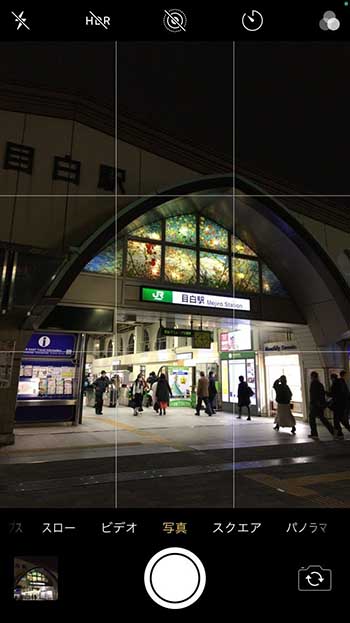
写真の中で被写体を際立たせるためには、構図と編集が重要です。ルール・オブ・サーズに従った構図を意識することで、バランスの取れた写真に仕上がります。また、トリミングや引き伸ばしなどの編集技術を使って、被写体をさらに強調することができます。 効果的な構図と編集のコツは:
- ルール・オブ・サーズを意識してバランス良く配置
- 被写体に焦点を当てるために周辺をトリミングする
- 引き伸ばしを使って被写体を強調する
エモさを高めるためのテクスチャとオーバーレイ
写真にテクスチャやオーバーレイを追加することで、よりエモい雰囲気を醸し出すことができます。これらの要素は、写真に深みや質感を与え、視覚的な興味を引き起こします。「Overgram」や「PicsArt」などのアプリを使用すると、さまざまなテクスチャやオーバーレイを簡単に適用できます。
- テクスチャを追加して写真に質感を出す
- オーバーレイを使って雰囲気を変える
- レンズフレアを追加してドラマチックな効果を出す
作品を仕上げるための最終調整
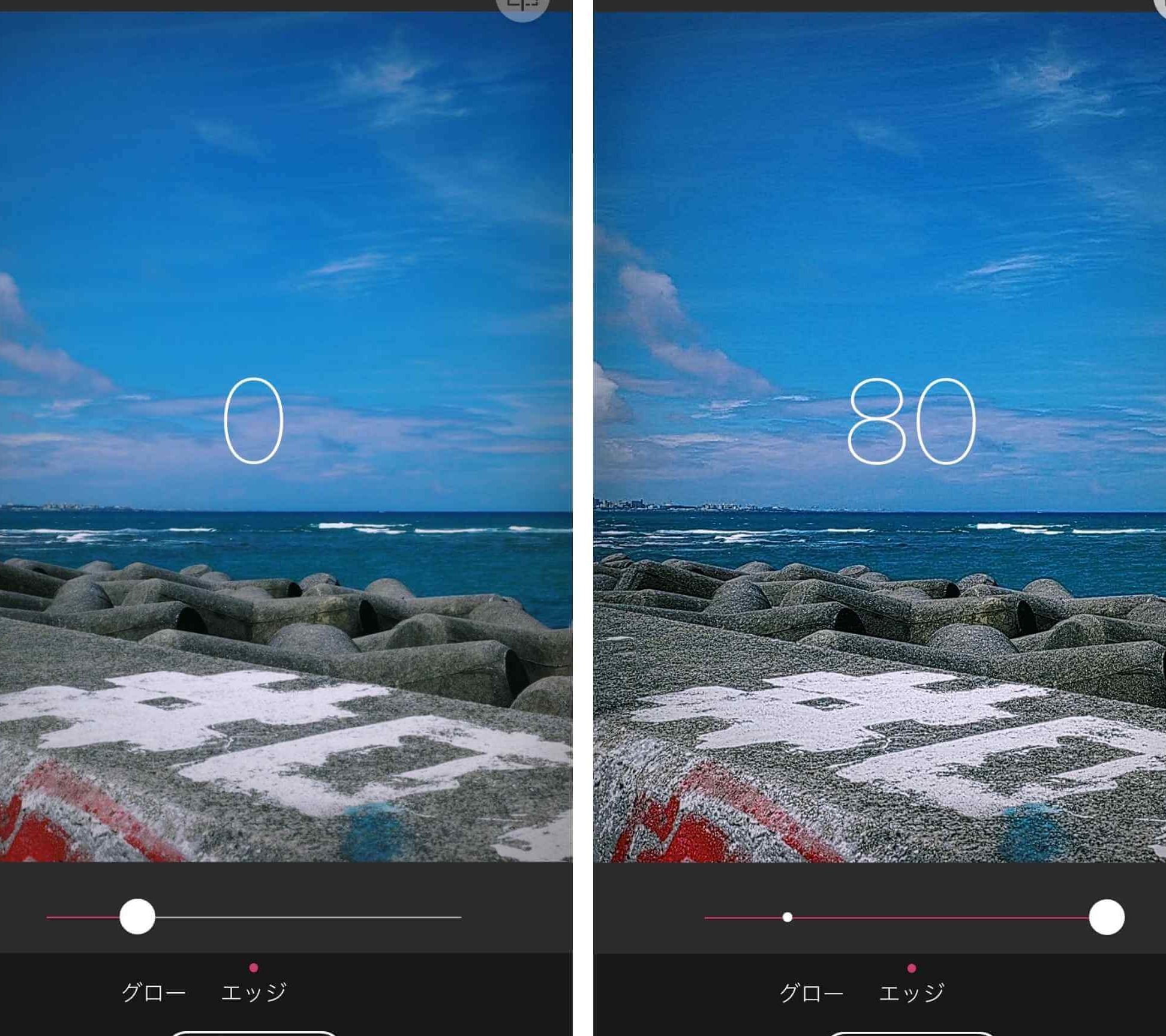
編集作業の最後に、全体のバランスを確認し、最終調整を行うことが重要です。シャープネスやノイズ除去などの微調整を施すことで、写真のクオリティをさらに高めることができます。また、作品の意図に合わせて、彩度や明るさを微調整することも有効です。 最終調整のポイントは:
- シャープネスを調整して画像をクリアにする
- ノイズ除去でノイズを減らし、画質を向上させる
- 彩度を微調整して色のバランスを整える
iPhoneで写真のエフェクトをつけるにはどうすればいいですか?
iPhoneで写真にエフェクトをつけるには、まず写真アプリを開きます。次に、編集したい写真を選択し、編集ボタンをタップします。編集モードに入ったら、さまざまなフィルタやエフェクトを適用できます。
iPhoneの内蔵機能でエフェクトをつける
iPhoneの写真アプリには、内蔵の編集機能があります。この機能を使うと、簡単に明るさやコントラストを調整できます。また、フィルタを適用して写真の雰囲気を変えることも可能です。
- フィルタをタップして、さまざまなプリセットから選択
- 調整をタップして、明るさやコントラストを手動で調整
- マークアップをタップして、テキストや図形を追加
サードパーティ製アプリでエフェクトをつける
App Storeには、さまざまな写真編集アプリが公開されています。これらのアプリを使うと、より高度なエフェクトやフィルターを適用できます。例えば、VSCOやSnapseedなどのアプリが人気です。
- App Storeで写真編集アプリを検索
- アプリをダウンロードして、編集したい写真を選択
- エフェクトやフィルターを適用して、写真を編集
エフェクトの応用例
エフェクトを応用することで、写真にさまざまな雰囲気を出すことができます。例えば、モノにすることで、写真にドラマチックな雰囲気を出すことができます。また、カラーフィルタを適用することで、写真にポップな雰囲気を出すことも可能です。
- モノにすることで、ドラマチックな雰囲気を出す
- カラーフィルタを適用することで、ポップな雰囲気を出す
- テクスチャを追加することで、写真に立体感を出す
写真を爽やかに加工するにはどうしたらいいですか?

写真を爽やかに加工するには、まず基本的な画像編集のテクニックを理解する必要があります。明るさやコントラストを調整することで、写真の印象を大きく変えることができます。また、色調を調整することで、写真に統一感を持たせることができます。
色調の調整
色調の調整は、写真の雰囲気を決める重要な要素です。色相や彩度を調整することで、写真の色合いを変化させることができます。具体的には、次のようなポイントに注意して調整します。
- 彩度を上げることで、写真の色をより鮮やかにすることができます。
- 色相を調整することで、写真の色合いを変化させることができます。
- 明度を調整することで、写真の明るさを調整することができます。
フィルターの使用
フィルターを使用することで、写真に様々な効果を与えることができます。モノやセピアなどのフィルターを使用することで、写真にレトロな雰囲気を出すことができます。また、インスタグラムなどのSNSで人気のあるフィルターを使用することで、写真におしゃれな雰囲気を出すことができます。具体的には、次のようなフィルターがおすすめです。
- クールな雰囲気を出すために、ブルー系のフィルターを使用します。
- ウォームな雰囲気を出すために、オレンジ系のフィルターを使用します。
- レトロな雰囲気を出すために、モノやセピアのフィルターを使用します。
画像のトリミング
画像のトリミングは、写真の構図を決める重要な要素です。トリミングすることで、写真の不要な部分を削除し、主題を強調することができます。具体的には、次のようなポイントに注意してトリミングします。
- 主題を中心にトリミングすることで、写真の印象を強くすることができます。
- バランスを考慮してトリミングすることで、写真の構図を整えることができます。
- 比率を考慮してトリミングすることで、写真のアスペクト比を調整することができます。
詳細情報
iPhoneの写真編集アプリでエモい写真を作るコツは?
フィルターや色調補正を活用して、写真に雰囲気を出すことが大切です。また、露出やコントラストを調整することで、より印象的な写真に仕上げることができます。さらに、テクスチャーやオーバーレイを追加することで、よりエモい写真にすることができます。
エモい写真を撮るためのiPhoneのカメラ設定は?
ポートレートモードやナイトモードを活用することで、よりプロフェッショナルな写真を撮ることができます。また、HDRをオンにすることで、より広いダイナミックレンジを実現し、写真に深みを出すことができます。さらに、フォーカスを調整することで、被写体にピントを合わせ、より印象的な写真に仕上げることができます。
iPhoneの写真編集で使えるおすすめアプリは?
VSCOやSnapseed、Lightroomなどが人気の写真編集アプリです。これらのアプリは、フィルターや調整ツールを豊富に備えており、より高度な写真編集が可能です。また、直感的な操作で簡単に写真を編集できるため、初心者にもおすすめです。
エモい写真をSNSに投稿する際の注意点は?
著作権や肖像権に注意することが大切です。また、写真の加工やフィルターの使用が過度にならないように注意し、自然な雰囲気を保つことが大切です。さらに、ハッシュタグを活用することで、より多くの人に写真を届けることができます。