iPhone 写真 反射 消すでクリアな写真を

スマートフォンのカメラで撮影する際、不要な反射や光が入り込み、写真のクオリティが損なわれることがあります。特にiPhoneのカメラを使用している場合、窓ガラスや金属表面での反射が写り込んでしまうことがよくあります。本記事では、iPhoneで撮影した写真に写り込んだ反射を消去し、よりクリアで美しい写真を作成する方法について詳しくご紹介します。反射を消すためのテクニックやアプリの使い方をマスターして、より高品質な写真を撮影しましょう。具体的には、簡単な編集方法やおすすめのアプリを紹介します。
iPhoneで反射を消してクリアな写真を撮る方法
iPhoneのカメラで写真を撮ると、反射によって画像が台無しになることがあります。特に、ガラスや水面などの反射する面を撮影する場合、この問題は顕著です。しかし、反射を消すことで、クリアでプロフェッショナルな写真を撮ることができます。
反射とは何か、そしてなぜ起こるのか
反射は、光が物体の表面で跳ね返る現象です。iPhoneのカメラで写真を撮るとき、光がガラスや水面などの表面で反射して、カメラのレンズに入り込むことがあります。これにより、写真に不要な光や像が写り込み、クリアな画像が得られません。 主な反射の原因:
- 光源の位置が原因で反射が起こることがあります。
- 撮影対象の表面の状態も反射に影響します。
- カメラの設定も反射の度合いに影響を与えることがあります。
iPhoneのカメラ設定で反射を軽減する方法
iPhoneのカメラアプリには、反射を軽減するためのいくつかの設定があります。まず、HDR(ハイダイナミックレンジ)機能をオンにすることで、画像のダイナミックレンジを広げ、反射を抑えることができます。また、露出補正機能を使用して、画像の明るさを調整することもできます。
反射を消すための撮影テクニック
反射を消すためには、撮影テクニックも重要です。例えば、偏光フィルターを使用することで、反射を大幅に軽減することができます。また、撮影角度を変えることで、反射の量を調整することもできます。具体的には、以下のテクニックが有効です。
- 光源に対して斜めに撮影することで、反射を減らすことができます。
- 複数の角度から撮影して、最も反射の少ない画像を選択します。
- レンズの位置を調整して、反射が入らないようにします。
写真編集アプリで反射を消す方法
撮影後に写真編集アプリを使用することで、反射を消すこともできます。例えば、Adobe LightroomやSnapseedなどのアプリを使用することで、画像の反射を除去することができます。これらのアプリでは、ローカル調整ツールを使用して、反射している部分の明るさを調整することができます。
その他の反射対策
その他の反射対策としては、レンズフードの使用や、カメラの保護フィルムを貼ることが挙げられます。レンズフードを使用することで、不要な光がレンズに入り込むのを防ぐことができます。また、保護フィルムを貼ることで、レンズの表面での反射を軽減することができます。
写真の反射をなくす方法はありますか?

写真の反射をなくす方法として、まず偏光フィルターの使用が挙げられます。このフィルターは、特定の角度で反射する光を遮断するため、反射を抑えた撮影が可能になります。また、撮影角度の調整も有効です。カメラの位置を変えることで、反射の度合いをコントロールできます。さらに、照明の調整も重要です。強い光源を避け、柔らかな光を利用することで反射を減らすことができます。
偏光フィルターの効果的な使い方
偏光フィルターは、反射を抑えるだけでなく、空や葉の色をより鮮やかに表現するのにも役立ちます。効果的に使うためには、フィルターの回転が重要です。フィルターを回転させることで、反射の度合いを調整できます。以下が偏光フィルターの使い方のポイントです。
- 適切な角度でフィルターを固定することで、最大の効果を得ることができます。
- フィルターの回転方向に注意し、反射が最小になるように調整します。
- 撮影シーンに応じて、フィルターの効果を調整する必要があります。
撮影角度と構図の重要性
撮影角度を変えることで、反射を避けることができます。被写体の周りを回ることで、最適な角度を見つけることが可能です。また、構図も重要で、反射が入る余地を最初から考慮して撮影することが大切です。以下が撮影角度と構図のポイントです。
- 低角度からの撮影で、反射を避けることができます。
- 被写体の周囲の環境を観察し、反射の少ない角度を探します。
- シンプルな背景を選ぶことで、反射の影響を最小限に抑えることができます。
照明のコントロール
照明のコントロールは、反射を抑える上で非常に重要です。自然光の利用や、照明の配置を工夫することで、反射を減らすことができます。また、拡散フィルターの使用も、照明のコントロールに役立ちます。以下が照明のコントロールのポイントです。
- 柔らかな光を利用することで、反射を抑えることができます。
- 照明の方向を調整し、反射が起こりにくいようにします。
- 光の強さを調整することで、反射の度合いをコントロールできます。
iPhoneで写真の写り込みを消すには?

iPhoneで写真の写り込みを消すには、主に画像編集アプリを使用する方法があります。写真編集アプリを使用することで、簡単に写り込みを消すことができます。
iPhoneの内蔵アプリで写り込みを消す
iPhoneには、標準でインストールされている「写真」アプリで写り込みを消すことができます。このアプリには、「調整」機能があり、不要な部分を簡単に消すことができます。具体的には、以下の手順で行います。
- 「写真」アプリを開き、編集したい写真を選択します。
- 「編集」ボタンをタップし、「調整」を選択します。
- 「ツール」を選択し、「消しゴム」を使用して不要な部分を消します。
サードパーティ製アプリで写り込みを消す
より高度な編集機能が必要な場合は、サードパーティ製アプリを使用することができます。App Storeには、「TouchRetouch」や「Remove.bg」などのアプリがあり、これらを使用することで、より簡単に写り込みを消すことができます。これらのアプリは、直感的な操作で不要な部分を消すことができます。
- App Storeで写真編集アプリを検索し、インストールします。
- アプリを開き、編集したい写真を選択します。
- アプリの指示に従い、不要な部分を消します。
写り込みを防ぐための撮影テクニック
写り込みを完全に消すことが難しい場合、撮影時に写り込みを防ぐためのテクニックを使用することができます。具体的には、偏光フィルターを使用したり、角度を変えて撮影することで、写り込みを減らすことができます。また、照明の方向に注意することで、写り込みを防ぐことができます。
- 偏光フィルターを使用して、ガラスの反射を減らします。
- 角度を変えて撮影し、写り込みを避けます。
- 照明の方向に注意し、写り込みを防ぎます。
iPhoneに消しゴムマジック機能はありますか?
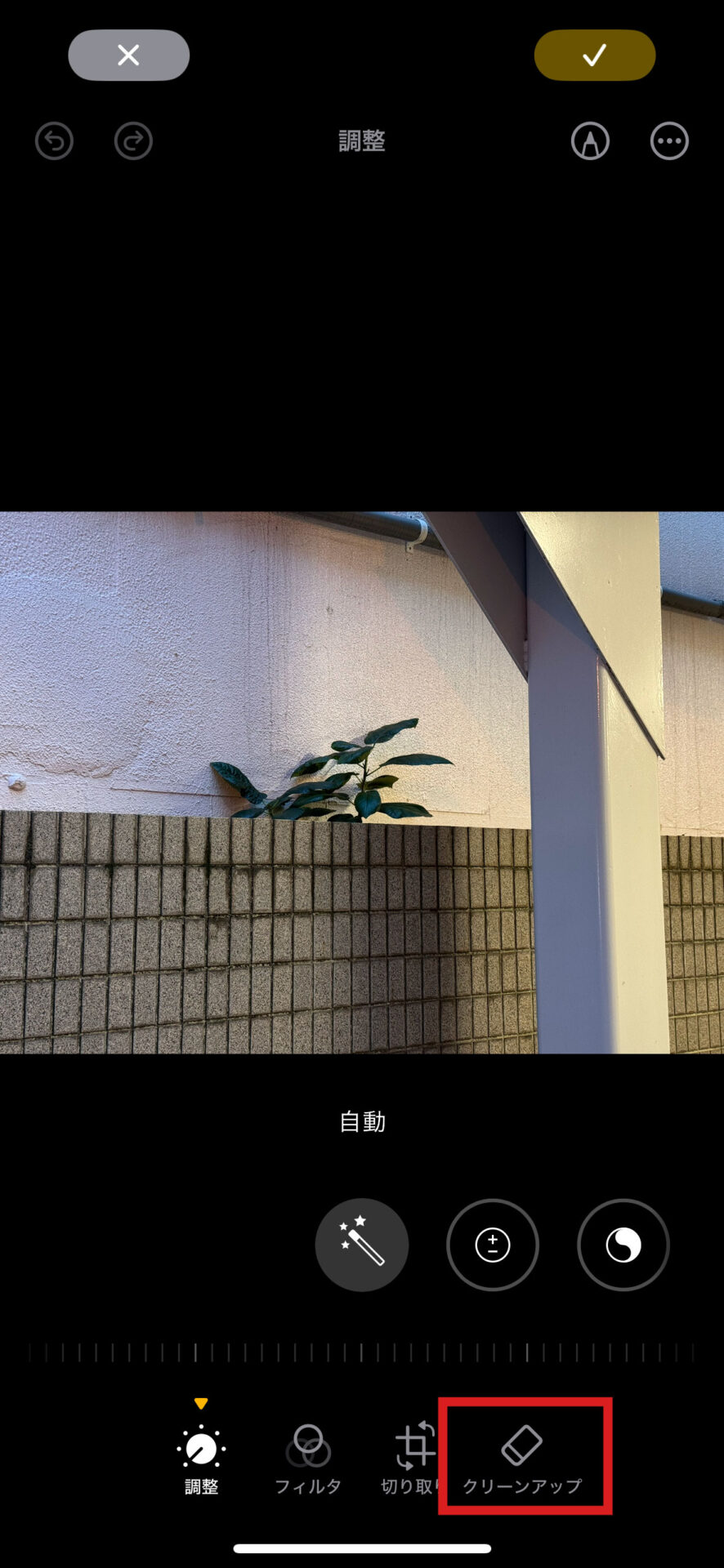
iPhoneには消しゴムマジック機能があります。この機能は、iOS 16以降のバージョンで利用可能な写真編集機能の一部として提供されています。具体的には、iPhoneの写真アプリで画像を編集する際に、この機能を利用することができます。
iPhoneの消しゴムマジック機能の使い方
iPhoneの消しゴムマジック機能を使用するには、まず写真アプリを開き、編集したい写真を選択します。次に、画面下部の編集ボタンをタップし、編集モードに移行します。その後、ツールバーから消しゴムマジック機能を選択し、消したいオブジェクトをタップまたはスワイプすることで、そのオブジェクトを画像から削除することができます。
- 写真アプリを開き、編集したい写真を選択する
- 編集ボタンをタップし、編集モードに移行する
- 消しゴムマジック機能を選択し、消したいオブジェクトをタップまたはスワイプする
消しゴムマジック機能の特徴
iPhoneの消しゴムマジック機能は、AI技術を活用して画像内のオブジェクトを自動的に検出し、削除することができます。この機能は、不要なオブジェクトや人物を画像から簡単に削除できるため、写真の編集をより簡単かつ効率的に行うことができます。また、この機能は、画像の背景を自動的に検出し、オブジェクトの削除後に背景を自然に補完することもできます。
- AI技術による自動オブジェクト検出
- 画像の背景の自動補完
- 簡単な操作で写真を編集できる
消しゴムマジック機能の活用例
iPhoneの消しゴムマジック機能は、さまざまなシーンで活用することができます。例えば、旅行先で撮影した写真から不要な人物を削除したり、ゴミや障害物を除去して、よりきれいな景色を表現することができます。また、ポートレート写真から背景を削除して、被写体をより強調することもできます。
- 不要な人物を削除する
- ゴミや障害物を除去する
- 背景を削除して被写体を強調する
詳細情報
iPhoneのカメラで撮影した写真に映り込む反射や光を消す方法は?
iPhoneのカメラで撮影する際、窓ガラスや金属面での反射が写真に映り込んでしまうことがあります。これを消すには、偏光フィルターを使用するか、撮影角度を変えることで反射を避けることができます。また、写真編集アプリを使用して、反射部分を消去ツールで消すこともできます。
iPhone 写真 編集アプリで反射を消す方法は?
iPhoneには、写真編集アプリが多数あり、その中でもTouchRetouchやPhotodirectorなどのアプリを使用すると、簡単に反射部分を消すことができます。これらのアプリでは、消去ツールを使用して、反射や不要な物体を写真から消去することができます。
反射を防ぐためにiPhoneのカメラ設定でできることは?
iPhoneのカメラ設定で反射を防ぐためにできることは、HDRモードをオンにすることです。HDRモードを使用すると、ダイナミックレンジが広がり、反射が抑えられた写真を撮影することができます。
クリアな写真を撮るためのiPhoneカメラの使い方のコツは?
クリアな写真を撮るためには、レンズを清潔に保ち、焦点を正確に合わせることが重要です。また、明るさや色調を調整するために、露出補正やホワイトバランスの設定を調整することも有効です。さらに、手ブレを防ぐために三脚を使用することも、クリアな写真を撮るためのコツです。