iPhone PDF 翻訳で海外資料を即理解
海外の資料を手に入れたものの、言語の壁に阻まれて内容が理解できないことはありませんか?そんな悩みを解決するのが、iPhoneのPDF翻訳機能です。最近のiPhoneには、高度な翻訳機能が搭載されており、PDFファイルの内容を簡単に翻訳できます。本記事では、iPhoneのPDF翻訳機能を使って、海外の資料を即座に理解する方法を紹介します。初心者でも簡単に使える方法を解説していきますので、ぜひ参考にしてください。海外出張や国際ビジネスに役立つ情報が満載です。
iPhoneで簡単にできるPDF翻訳の方法
近年、海外との取引や国際的なプロジェクトが増え、英語やその他の外国語で書かれたPDFファイルを理解する必要性が高まっています。特に、iPhoneを使用している人にとって、手軽にPDFファイルを翻訳する方法を知っておくことは非常に便利です。この記事では、iPhoneを使用してPDFファイルを翻訳する方法について詳しく説明します。
翻訳アプリの選び方
iPhoneでPDFファイルを翻訳するには、まず適切な翻訳アプリを選択する必要があります。現在、App Storeには多くの翻訳アプリが存在しますが、PDFファイルの翻訳に対応しているアプリは限られています。高精度な翻訳と使いやすさを重視してアプリを選びましょう。
- Google翻訳などの一般的な翻訳アプリは、テキストの翻訳には対応していますが、PDFファイルの翻訳には対応していない場合があります。
- PDFファイルを直接翻訳できるアプリとして、PDF翻訳や翻訳PDFなどのアプリがあります。
- これらのアプリは、PDFファイルを開いて直接翻訳することができ、非常に便利です。
PDF翻訳アプリの使い方
選択したPDF翻訳アプリの使い方を理解することも重要です。一般的に、これらのアプリは非常に使いやすく設計されています。
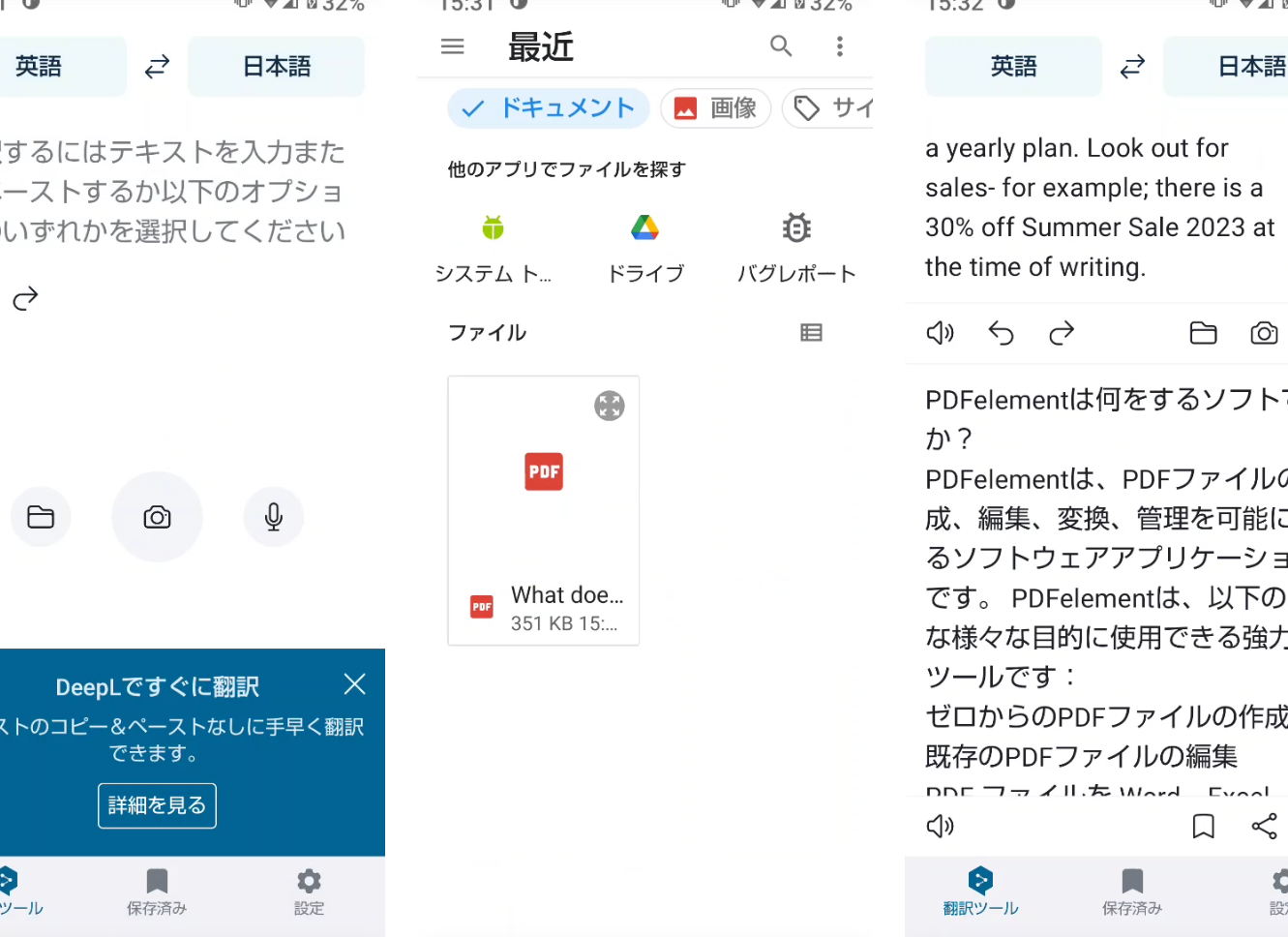
- まず、App Storeからアプリをダウンロードしてインストールします。
- 次に、アプリを開いてPDFファイルを選択します。
- 翻訳したい言語を選択し、翻訳開始ボタンをタップします。
翻訳の精度を高めるコツ
翻訳の精度を高めるためには、いくつかのコツがあります。正確な翻訳を得るために、これらの点を意識しましょう。
- まず、PDFファイルの文字の明瞭さが重要です。文字がぼやけていると、翻訳の精度が低下します。
- また、複雑なレイアウトのPDFファイルの場合、翻訳アプリが正しくテキストを認識できないことがあります。
- 必要に応じて、PDFファイルをテキストデータに変換してから翻訳することを検討してください。
セキュリティとプライバシーへの配慮
翻訳アプリを使用する際には、セキュリティとプライバシーにも注意を払う必要があります。
- 個人情報や機密情報が含まれるPDFファイルを翻訳する場合、アプリのプライバシーポリシーを確認しましょう。
- 信頼できる開発元のアプリを選択することで、セキュリティリスクを低減できます。
- また、翻訳結果を外部サーバーに送信するアプリの場合、データの取り扱いに注意が必要です。
他のツールとの連携
iPhoneのPDF翻訳アプリは、他のツールと連携して使用することもできます。より効率的なワークフローを実現するために、これらの連携方法を検討しましょう。
- 例えば、クラウドストレージサービスと連携することで、どこからでもPDFファイルをアクセスできます。
- メールアプリと連携することで、受け取ったPDFファイルを簡単に翻訳できます。
- さらに、ノートアプリと連携することで、翻訳結果をすぐにメモとして保存できます。
PDFをまるごと翻訳するにはどうすればいいですか?
PDFをまるごと翻訳するには、まず適切な翻訳ツールを選択する必要があります。オンラインにはさまざまな翻訳サービスがありますが、PDFに対応しているかどうかを確認することが重要です。また、翻訳の精度も重要な要素です。特に、専門的な内容のPDFを翻訳する場合、高い精度が求められます。
PDF翻訳ツールの選び方
PDF翻訳ツールを選ぶ際には、まずそのツールがPDF形式に対応しているかどうかを確認します。次に、翻訳の精度や対応言語を確認します。また、ファイルサイズの制限やセキュリティに関する情報も重要です。以下の点に注意して選ぶと良いでしょう。
- 対応形式:PDFを含むさまざまなファイル形式に対応しているか
- 翻訳精度:特に専門的な内容の場合、高い翻訳精度が求められる
- セキュリティ:個人情報や機密情報の保護に対応しているか
PDFを翻訳する手順
PDFを翻訳する手順は、選択したツールによって異なりますが、一般的な手順としては、まずPDFファイルをアップロードまたは選択します。次に、翻訳元言語と翻訳先言語を指定します。その後、翻訳を実行すると、翻訳結果が表示またはダウンロードできます。具体的な手順は以下の通りです。
- PDFファイルのアップロード:翻訳ツールにPDFファイルをアップロードする
- 言語の選択:翻訳元と翻訳先の言語を選択する
- 翻訳の実行:翻訳ボタンをクリックして翻訳を実行する
PDF翻訳の応用と注意点
PDF翻訳は、ビジネス文書や学術論文、技術マニュアルなど、さまざまな場面で活用できます。しかし、翻訳結果の正確性や読みやすさには注意が必要です。また、著作権や個人情報保護にも留意する必要があります。以下の点に注意しましょう。
- 正確性の確認:翻訳結果の正確性を確認する
- 読みやすさの調整:必要に応じて翻訳結果のレイアウトを調整する
- 法的考慮:著作権や個人情報保護に関する法的問題に注意する
PDFファイルを自動翻訳するにはどうすればいいですか?
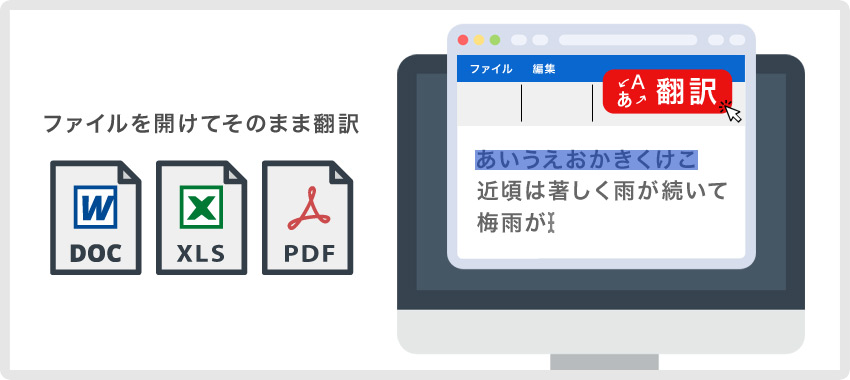
PDFファイルを自動翻訳するには、オンライン翻訳ツールや専用ソフトウェアを利用することができます。まず、PDFファイルをテキスト形式に変換する必要があります。これは、OCR(光学式文字認識)技術を使用して行うことができます。OCRを使用することで、PDF内のテキストを抽出し、翻訳可能な形式に変換できます。
オンライン翻訳ツールの利用
オンライン翻訳ツールを利用することで、手軽にPDFファイルを翻訳することができます。Google翻訳やDeepLなどのサービスが有名です。これらのサービスでは、PDFファイルをアップロードし、翻訳言語を選択するだけで、簡単に翻訳結果を得ることができます。
- Google翻訳を利用する場合、PDFファイルをアップロードし、翻訳言語を選択します。
- DeepLを利用する場合、PDFファイルをアップロードし、翻訳言語を選択します。DeepLは高精度な翻訳が可能とされています。
- オンライン翻訳ツールを使用する際は、個人情報や機密情報の取り扱いに注意する必要があります。
専用ソフトウェアの利用
専用ソフトウェアを利用することで、より高度な翻訳が可能になります。翻訳ソフトウェアには、PDFファイルのレイアウトを保持したまま翻訳できるものもあります。これにより、元の文書の構造を維持した翻訳結果を得ることができます。
- SDL TradosやMemoQなどのCAT(Computer-Assisted Translation)ツールを利用することで、効率的な翻訳が可能です。
- これらのツールは、翻訳メモリや用語集の機能を提供し、翻訳の一貫性を保つことができます。
- PDF翻訳専用ソフトウェアでは、PDFのレイアウトを保持したまま翻訳結果を出力することができます。
PDF翻訳の精度向上
PDF翻訳の精度を向上させるためには、元のPDFの品質と翻訳ツールの選択が重要です。高精度なOCRを使用してテキストを抽出し、高品質な翻訳エンジンを使用することで、翻訳の精度を向上させることができます。
- 高精度なOCRを使用して、PDF内のテキストを正確に抽出します。
- 高品質な翻訳エンジンを選択することで、翻訳の精度を向上させることができます。
- 翻訳後の校正を行うことで、さらに精度の高い翻訳結果を得ることができます。
DeepLでPDFを丸ごと翻訳できますか?
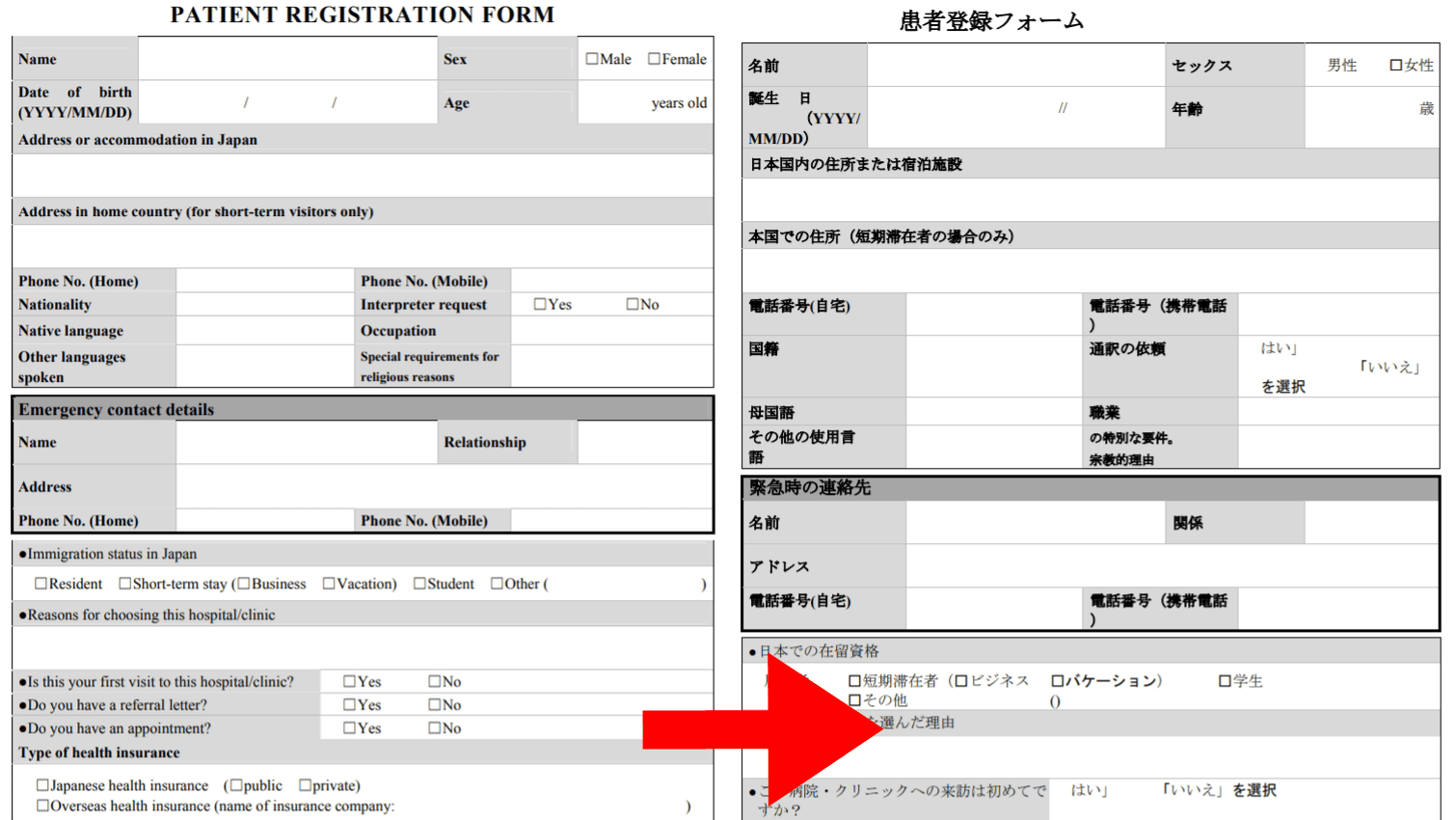
DeepLはPDFファイルを翻訳することができますが、PDFのレイアウトやフォーマットによっては、翻訳結果が期待どおりにならない場合があります。DeepLのPDF翻訳機能は、テキスト抽出と翻訳エンジンを組み合わせて動作します。
DeepLのPDF翻訳の仕組み
DeepLのPDF翻訳は、まずPDFからテキストを抽出することから始まります。このテキスト抽出の精度は、PDFのレイアウトやフォントによって左右されます。次に、抽出されたテキストはDeepLの翻訳エンジンによって翻訳されます。翻訳エンジンは、ニューラルネットワークを用いて高精度な翻訳を提供します。
- OCR(光学式文字認識)技術を用いて、スキャンされたPDFからテキストを抽出します。
- レイアウト解析によって、テキストの構造を理解し、翻訳の精度を向上させます。
- 翻訳メモリを活用して、同一のテキストの繰り返し翻訳を効率化します。
PDF翻訳の制限と対処法
DeepLのPDF翻訳には、いくつかの制限があります。例えば、画像内のテキストは翻訳できない場合があります。また、複雑なレイアウトのPDFでは、テキスト抽出の精度が低下する可能性があります。これらの問題に対処するには、PDFをテキストファイルに変換したり、レイアウトを簡略化したりする必要があります。
- PDFをテキストファイルに変換することで、テキスト抽出の精度を向上させることができます。
- レイアウトを簡略化することで、テキスト抽出と翻訳の精度を向上させることができます。
- 画像内のテキストを別途翻訳する必要がある場合は、OCR技術を用いた別のツールを使用する必要があります。
DeepLのPDF翻訳の利点
DeepLのPDF翻訳には、いくつかの利点があります。例えば、高精度な翻訳を提供することができます。また、多言語対応しており、多くの言語ペアで翻訳が可能です。さらに、ユーザインターフェイスが簡潔で使いやすいことも利点の一つです。
- 高精度な翻訳を提供することで、ユーザーの翻訳の信頼性を高めることができます。
- 多言語対応により、グローバルなコミュニケーションを支援することができます。
- ユーザインターフェイスが簡潔で使いやすいため、ユーザーが簡単に翻訳を行うことができます。
英語のPDF資料を翻訳するにはどうすればいいですか?
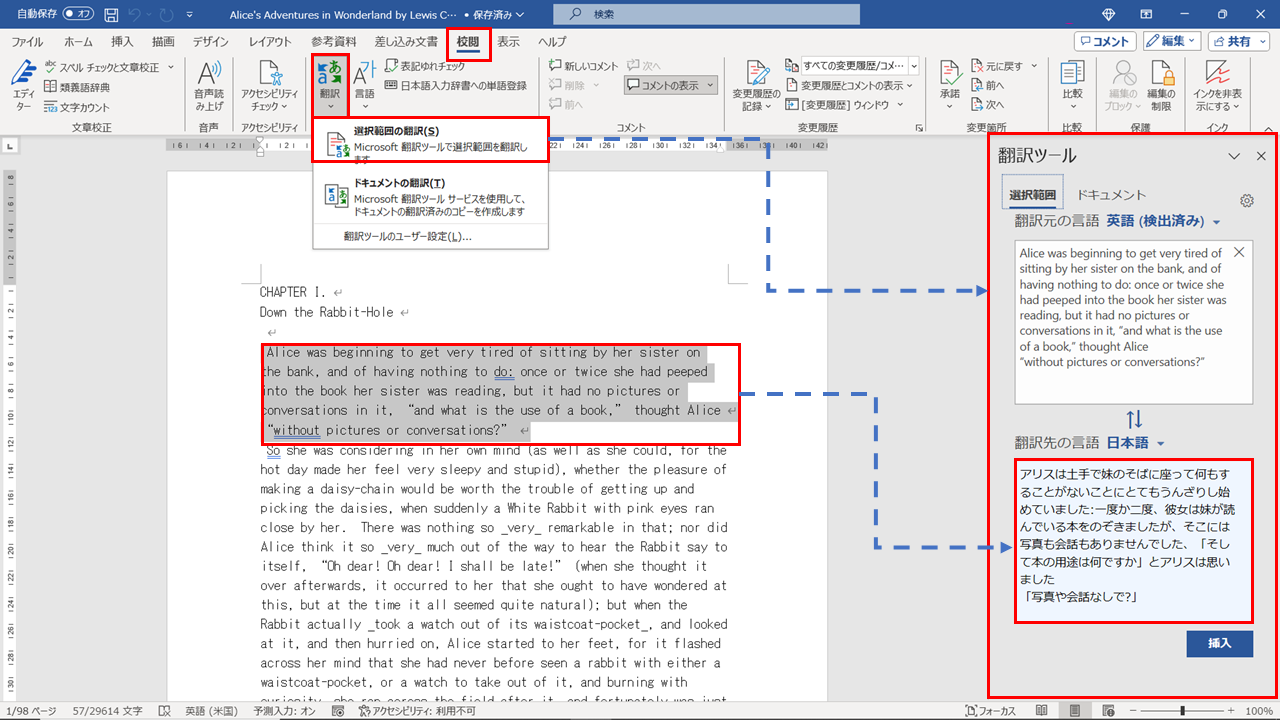
英語のPDF資料を翻訳するには、まずPDF内のテキストを抽出する必要があります。PDFにはテキストと画像の2種類の形式でデータが含まれていることがあります。テキスト形式の場合は、直接コピーして翻訳ツールに貼り付けることができますが、画像形式の場合は、OCR(光学式文字認識)を使用してテキストを抽出する必要があります。
OCRツールを使用したテキスト抽出
OCRツールを使用することで、画像形式のPDFからテキストを抽出できます。Tesseract OCRやAdobe Acrobatなどのツールが有名です。これらのツールを使用することで、PDF内の画像からテキストを抽出し、翻訳可能な形式に変換できます。
- Tesseract OCRをインストールします。
- PDFを画像形式に変換します。
- OCRツールを使用して、画像からテキストを抽出します。
翻訳ツールの選択
テキストを抽出したら、次に翻訳ツールを使用して英語のテキストを翻訳します。Google翻訳やDeepL翻訳などのツールが有名です。これらのツールを使用することで、英語のテキストを他の言語に翻訳できます。
- Google翻訳やDeepL翻訳などの翻訳ツールを選択します。
- 抽出したテキストを翻訳ツールに貼り付けます。
- 翻訳結果を確認し、必要に応じて修正します。
翻訳結果の校正
翻訳結果は、機械翻訳であるため、誤訳や不自然な表現が含まれることがあります。したがって、翻訳結果を校正する必要があります。特に、専門用語や業界特有の表現については、正確な翻訳が必要です。
- 翻訳結果を読み、誤訳や不自然な表現がないか確認します。
- 専門用語や業界特有の表現をチェックします。
- 必要に応じて、翻訳結果を修正します。
保護されているPDFを翻訳するにはどうすればいいですか?
保護されているPDFを翻訳するには、まずその保護を解除する必要があります。保護されているPDFには、パスワードやアクセス制限が設定されていることが多く、これらを解除するには特定のソフトウェアやツールを使用する必要があります。PDFの保護解除後、翻訳ツールやソフトウェアを使用して文書を翻訳します。
保護解除の方法
保護されているPDFの保護を解除するには、専用のPDF保護解除ツールを使用します。これらのツールは、PDFに設定されたパスワードを解除し、文書へのアクセスを可能にします。保護解除の際には、元の文書の所有者の許可が必要であることに注意してください。
- PDF Unlockerなどのフリーソフトウェアを使用する
- Adobe Acrobatなどの商用ソフトウェアを利用する
- オンラインサービスを利用して保護を解除する
翻訳の手順
保護が解除されたPDFは、翻訳ソフトウェアやオンライン翻訳サービスを使用して翻訳できます。翻訳の精度を高めるためには、OCR(光学式文字認識)技術を使用して、PDF内のテキストを認識させることが重要です。特に、スキャンされたPDFなど、テキストが画像として保存されている場合に有効です。
- Google翻訳などのオンライン翻訳サービスを使用する
- SDL TradosやMemoQなどのプロフェッショナルな翻訳ソフトウェアを利用する
- DeepL翻訳などの高精度な翻訳サービスを検討する
翻訳後の校正
翻訳された文書は、校正と呼ばれるプロセスを経て、翻訳の正確性や読みやすさを確認し、必要に応じて修正します。特に、専門的な内容を含む文書の場合、該当分野の専門家による校正が推奨されます。校正により、翻訳文書の品質を高め、利用者にとって有益な情報を提供できます。
- 翻訳者自身による校正
- 第三者による校正とレビュー
- 専門家のチェックにより、内容の正確性を保証する
詳細情報
iPhoneでPDF翻訳を使うメリットは何ですか?
即時性と正確性がiPhoneのPDF翻訳の最大のメリットです。海外の資料をすぐに理解できるため、ビジネスの効率化や学習の促進に役立ちます。また、オフライン環境でも利用できるアプリもあり、どこでも利用できます。
iPhoneのPDF翻訳アプリはどのように選ぶべきですか?
翻訳精度、操作性、対応言語数などを基準に選ぶと良いでしょう。また、OCR機能の有無も重要なポイントです。さらに、無料トライアルやユーザー評価も参考にすると良いでしょう。
iPhoneでPDFを翻訳する際の注意点は何ですか?
フォーマットの崩れや翻訳の誤りに注意する必要があります。また、個人情報や機密情報が含まれるPDFを翻訳する際は、セキュリティにも注意を払う必要があります。
iPhoneのPDF翻訳アプリはビジネスシーンで活用できますか?
ビジネスシーンでの活用が十分に期待できます。海外の取引先とのコミュニケーションや、海外市場の調査などに役立ちます。また、プレゼンテーション資料の作成にも利用できます。