iPhone 写真 貼り 付けで簡単コラージュ作成
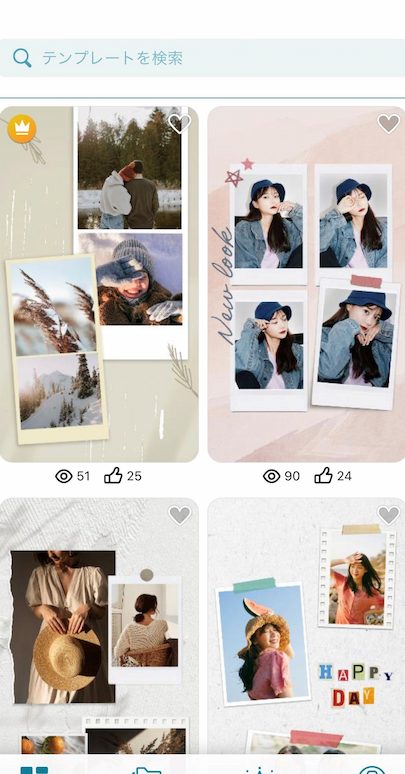
スマートフォンで撮影した写真を簡単にコラージュできる方法をご存知ですか?iPhoneには、写真を貼り付けてコラージュを作成する便利な機能が備わっています。この記事では、iPhoneの標準機能を使って、簡単にコラージュを作成する方法を紹介します。複数の写真を組み合わせて、思い出をより美しく飾ることができます。初心者でも簡単にできるので、ぜひ試してみてください。コラージュ作成の基本的な手順と、便利なテクニックをご紹介します。
iPhoneで簡単にコラージュを作成する方法
iPhoneのカメラやギャラリーにある写真を組み合わせて、コラージュを作成することができます。iPhoneの写真アプリや他のサードパーティ製アプリを使用して、簡単にコラージュを作成する方法を紹介します。
コラージュ作成に必要なアプリ
iPhoneでコラージュを作成するには、写真アプリやサードパーティ製のコラージュアプリを使用します。代表的なアプリとしては、次のようなものがあります。
- 写真アプリ:iPhoneに標準で搭載されているアプリで、写真の編集やコラージュの作成が可能です。
- Canva:テンプレートを使用してコラージュを作成できるアプリで、豊富なデザイン要素が特徴です。
- PicsArt:写真編集やコラージュ作成に特化したアプリで、多彩なエフェクトやフィルターが利用できます。
写真アプリを使ったコラージュ作成方法
写真アプリを使用してコラージュを作成する手順は以下の通りです。
- 写真アプリを開き、コラージュを作成したい写真を選択します。
- 画面下部の共有アイコンをタップし、コラージュを選択します。
- コラージュのレイアウトを選択し、必要に応じて写真の配置やサイズを調整します。
サードパーティ製コラージュアプリの特徴
サードパーティ製のコラージュアプリは、写真アプリよりも多くの機能やテンプレートを提供していることが多いです。例えば、Canvaではプロフェッショナルなデザインのテンプレートが利用でき、PicsArtでは高度な写真編集機能が利用できます。
コラージュ作成のコツ
コラージュを作成する際のコツとしては、次のような点が挙げられます。
- テーマを決める:コラージュのテーマを決めておくと、写真の選択やレイアウトが決めやすくなります。
- バランスを考える:コラージュ内の写真のバランスを考えて配置することで、視覚的に美しいコラージュを作成できます。
- エフェクトやフィルターを活用する:エフェクトやフィルターを使用することで、コラージュに統一感や個性を出すことができます。
コラージュの活用方法
作成したコラージュは、SNSへの投稿やメッセージアプリでの共有、プリントアウトしてのアルバム作成など、さまざまな方法で活用できます。コラージュを作成して、写真をより楽しく活用してみましょう。
iPhoneでステッカーでコラージュするには?
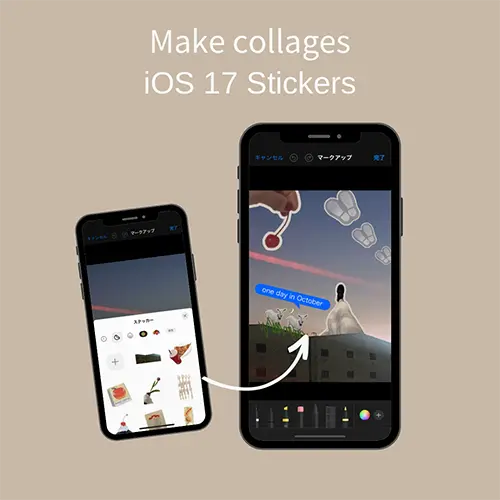
iPhoneでステッカーを使ってコラージュするには、まずステッカーアプリをダウンロードする必要があります。App Storeには、さまざまなステッカーアプリがあり、無料で利用できるものもあります。これらのアプリを使用すると、画像編集が簡単になり、ステッカーを自由に配置してコラージュを作成できます。
iPhoneでステッカーアプリを選ぶ
iPhoneでステッカーアプリを選ぶ際には、まずアプリのレビューを確認することが大切です。レビューを読むことで、アプリの使いやすさや機能の豊富さを知ることができます。また、アプリの無料トライアルや基本機能が無料であるかどうかも確認する必要があります。
- 人気アプリをチェックする
- アプリの機能を確認する
- ユーザー評価を調べる
ステッカーでコラージュを作成する
ステッカーでコラージュを作成するには、まず画像を選択する必要があります。iPhoneのフォトライブラリから画像を選択し、ステッカーアプリで開きます。次に、ステッカーを追加し、位置やサイズを調整してコラージュを作成します。
- 画像の選択と編集を行う
- ステッカーの追加と配置を行う
- コラージュの保存と共有を行う
コラージュをカスタマイズする
コラージュをカスタマイズするには、テキストの追加や背景の変更など、さまざまな機能を利用できます。また、フィルターやエフェクトを使用して、コラージュに個性を加えることもできます。
- テキストやスタンプを追加する
- 背景を変更する
- フィルターやエフェクトを適用する
詳細情報
iPhoneでコラージュを作成する方法は?
iPhoneの写真アプリや専用アプリを使用して、簡単にコラージュを作成することができます。テンプレートを選択し、写真を貼り付けるだけで、プロ並みのコラージュを作成できます。
コラージュに使用する写真の選び方は?
コラージュに使用する写真は、テーマや色合いを統一することで、より視覚的に魅力的なコラージュを作成できます。また、被写体や背景を考慮して、バランスの取れた写真を選ぶことが大切です。
iPhoneのコラージュアプリの選び方は?
iPhoneには、さまざまなコラージュアプリがあります。機能やテンプレートの豊富さ、使いやすさなどを考慮して、ご自身に合ったアプリを選びましょう。また、無料で利用できるアプリや有料のアプリなど、予算に合わせて選ぶこともできます。
コラージュを作成する際の注意点は?
コラージュを作成する際は、著作権や肖像権に注意する必要があります。他人の写真や著作物を使用する場合は、許可を得る必要がある場合があります。また、個人情報の取り扱いにも注意し、適切な方法でコラージュを作成しましょう。