Android から iPhone に 写真 を 送る簡単術
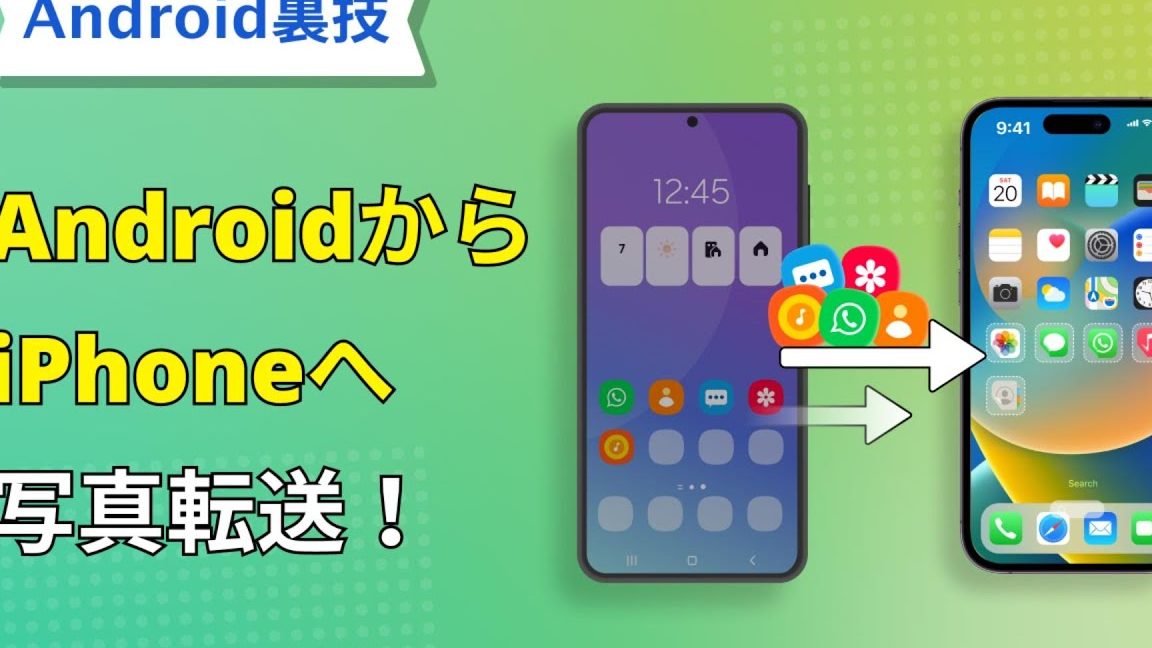
スマートフォンの機種変更や友人との写真共有の際に、AndroidからiPhoneへ写真を送る必要がある場面に遭遇することがあります。従来、このプロセスは複雑で時間がかかるものでしたが、現代ではより簡便な方法が存在します。本記事では、Android端末からiPhoneへ写真を効率的に転送するための最新のテクニックをご紹介します。初心者でも簡単に実践できる方法を詳しく解説し、写真共有の手間を大幅に削減する方法を探ります。効率的なデータ移行の方法をマスターしましょう。
Android から iPhone に 写真 を 簡単 に 転送 する 方法
Android から iPhone に 写真 を 転送 する 場合 、データ移行 の 方法 として いくつか の 簡単術 が あります 。以下 に 、その 方法 を 詳しく 説明 します 。
スマートフォン の データ移行アプリ を 利用 する
データ移行アプリ を 使う と 、Android から iPhone へ の 写真転送 が 簡単 に 行え ます 。具体的 な アプリ として は 、Move to iOS が 有名 です 。この アプリ を Android 端末 に ダウンロード し 、iPhone と Android を 接続 する こと で 、写真 や 連絡先 など の データ を 転送 する こと が でき ます 。利用 方法 は 以下の 通り です :
- iPhone を 起動 し 、初期 設定 を 始める
- Android 端末 で Move to iOS を ダウンロード し 、アプリ を 起動 する
- iPhone と Android 端末 を 接続 し 、転送 する データ を 選択 する
クラウドサービス を 利用 する
クラウドサービス を 使う と 、Android から iPhone へ の データ移行 が 可能 です 。具体的 な サービス として は 、Googleフォト や iCloud など が あります 。Googleフォト を 使う と 、Android 端末 上 の 写真 を クラウド に アップロード し 、iPhone から アクセス する こと が でき ます 。利用 方法 は 以下の 通り です :
- Android 端末 で Googleフォト を ダウンロード し 、写真 を アップロード する
- iPhone に も Googleフォト を ダウンロード し 、同じ アカウント で ログイン する
- アップロード した 写真 を iPhone で ダウンロード する
Bluetooth や Wi-Fi を 利用 する
Bluetooth や Wi-Fi を 使う と 、Android から iPhone へ の ファイル転送 が 可能 です 。ただし 、Bluetooth の 場合 、転送 速度 が 遅い ため 、大量 の 写真 を 転送 する 場合 は 向いて いません 。Wi-Fi を 利用 する 方法 として は 、SHAREit や Xender など の アプリ を 使う と 、高速 な データ転送 が 可能 です 。
USBケーブル と コンピュータ を 利用 する
USBケーブル と コンピュータ を 使う と 、Android から iPhone へ の データ転送 が 可能 です 。具体的 な 方法 として は 、Android 端末 を コンピュータ に 接続 し 、写真 を 転送 する こと が でき ます 。その 後 、コンピュータ から iPhone に 写真 を 転送 する こと が でき ます 。
メール や メッセージアプリ を 利用 する
メール や メッセージアプリ を 使う と 、Android から iPhone へ の 写真転送 が 可能 です 。具体的 な 方法 として は 、Android 端末 から メール や メッセージアプリ を 使って 、写真 を iPhone に 送信 する こと が でき ます 。ただし 、大量 の 写真 を 転送 する 場合 は 、他の 方法 を 検討 する べき です 。
AndroidからiPhoneに写真を移行するアプリは?
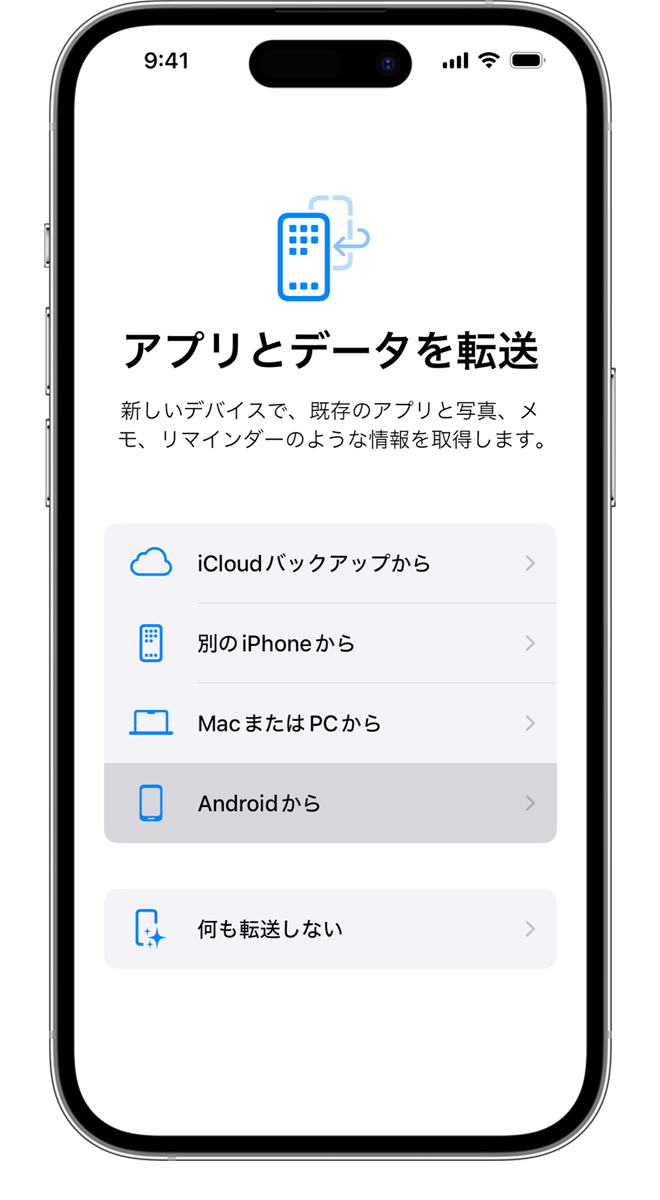
AndroidからiPhoneに写真を移行するアプリとしては、GoogleフォトやSmart Switchなどがあります。これらのアプリを使用することで、簡単に写真を移行することができます。
Googleフォトの特徴
Googleフォトは、Googleが提供する写真管理アプリです。このアプリを使用することで、Android端末からiPhoneに写真を移行することができます。Googleフォトの特徴としては、以下のような点があります。
- 自動バックアップ機能により、写真が自動的にクラウドに保存されます。
- 高画質の写真を保存することができます。
- 検索機能が充実しており、簡単に写真を探すことができます。
Smart Switchの特徴
Smart Switchは、Samsungが提供するデータ移行アプリです。このアプリを使用することで、Android端末からiPhoneに写真を移行することができます。Smart Switchの特徴としては、以下のような点があります。
- 簡単な操作でデータを移行することができます。
- 高速なデータ移行が可能です。
- 多様なデータを移行することができます。
その他の移行アプリ
その他にも、SHAREitやXenderなどのアプリを使用することで、AndroidからiPhoneに写真を移行することができます。これらのアプリの特徴としては、以下のような点があります。
- Wi-Fi Directを使用した高速なデータ移行が可能です。
- 多様なデータを移行することができます。
- 簡単な操作でデータを移行することができます。
AndroidからiPhoneにメッセージで写真を送れません。どうしたらいいですか?
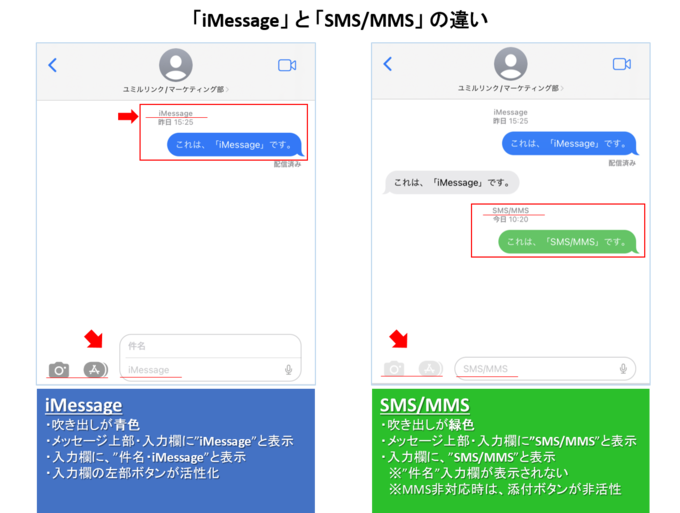
AndroidからiPhoneにメッセージで写真を送ることができない問題は、両者のOSの違いに起因することが多いです。AndroidとiOSは異なるメッセージングアプリを使用しているため、互換性の問題が生じます。具体的には、AndroidのSMS/MMSとiPhoneのiMessageの間で写真の送受信がうまくいかないことがあります。
AndroidからiPhoneへの写真の送り方
AndroidからiPhoneに写真を送るには、いくつかの代替方法があります。まず、クラウドサービスを利用することが考えられます。GoogleドライブやDropboxなどのクラウドストレージに写真をアップロードし、iPhoneからアクセスすることで写真を共有できます。
- Googleドライブを使用して写真を共有する
- Dropboxに写真をアップロードして共有する
- LINEやWhatsAppなどのサードパーティ製のメッセージングアプリを使用する
iPhoneへのデータ移行方法
AndroidからiPhoneへのデータ移行には、Appleが提供するMove to iOSというアプリを使用することができます。このアプリを使用することで、連絡先や写真などのデータを簡単に移行できます。また、Googleフォトを使用して写真をバックアップしておけば、iPhoneから簡単にアクセスできます。
- Move to iOSアプリを使用してデータを移行する
- Googleフォトで写真をバックアップする
- iCloudを使用してデータを同期する
AndroidとiPhone間の互換性
AndroidとiPhone間の互換性を高めるためには、スプラットフォーム対応のアプリを使用することが有効です。たとえば、SignalやTelegramなどの暗号化されたメッセージングアプリは、AndroidとiOSの両方で利用可能で、写真の送受信が可能です。
- Signalを使用して安全にメッセージを送受信する
- Telegramで写真を共有する
- Facebook Messengerを使用して写真を送る
iPhoneからAndroidに写真をBluetoothで転送できますか?
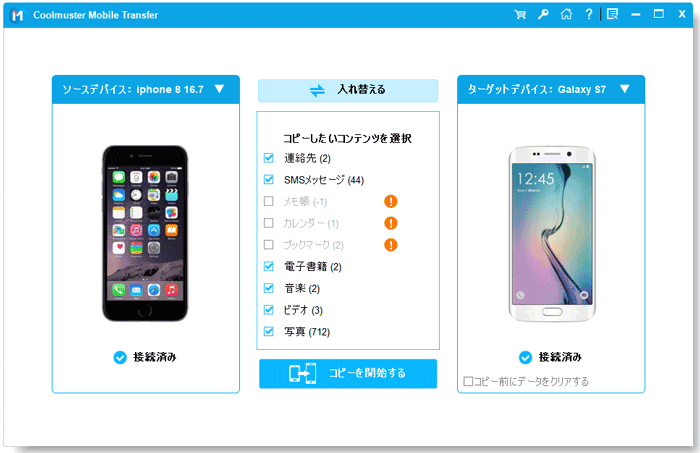
iPhoneからAndroidに写真をBluetoothで転送することは技術的には可能ですが、いくつかの制約があります。主な理由は、iPhoneとAndroidデバイス間のBluetooth接続が、ファイル転送のための標準化されたプロトコルをサポートしていないことです。しかし、特定の条件下では、Bluetoothを使用してファイルを転送することができます。
iPhoneとAndroid間のBluetooth接続の制約
iPhoneとAndroidデバイス間のBluetooth接続は、主にオーディオストリーミングやハンズフリー通話などの用途で使用されますが、ファイル転送には制限があります。iPhoneはBluetoothのOBEX(Object Exchange)プロトコルをサポートしていません。これは、多くのAndroidデバイスがファイル転送に使用しているプロトコルです。したがって、iPhoneからAndroidにBluetoothでファイルを直接転送することはできません。
- Bluetoothのバージョンとデバイスの互換性に依存します。
- iPhoneはAirDropなどの独自のファイル転送機能を持っていますが、Androidデバイスとの互換性はありません。
- サードパーティ製のアプリを使用して、間接的にファイルを転送することができます。
代替のファイル転送方法
Bluetoothでのファイル転送がうまくいかない場合、他の方法を使用することができます。例えば、クラウドストレージサービス(Google Drive、Dropboxなど)を使用してファイルを転送することができます。また、USBケーブルとファイル転送ソフトウェアを使用して、iPhoneからAndroidにファイルを転送することもできます。
- Googleフォトを使用して、写真をクラウドにアップロードし、他のデバイスでアクセスできます。
- SHAREitやXenderなどのサードパーティ製のファイル転送アプリを使用することができます。
- ケーブルを使用して直接ファイルを転送するファイル転送ソフトウェアを使用することができます。
サードパーティ製アプリを使用したファイル転送
サードパーティ製のファイル転送アプリを使用することで、iPhoneからAndroidにBluetoothやWi-Fi経由でファイルを転送することができます。これらのアプリは、異なるオペレーティングシステム間の互換性を提供し、ファイルを簡単に転送できるようにします。
- Send Anywhereは、Wi-Fi経由でファイルを転送するアプリです。
- File Transferアプリは、BluetoothやWi-Fi Directを使用してファイルを転送します。
- クラウドサービスを利用したアプリは、ファイルをクラウドにアップロードし、他のデバイスでダウンロードすることができます。
詳細情報
Android から iPhone に 写真 を 送る 方法 は?
Android から iPhone に 写真 を 送る 方法 は、いくつかありますが、最も 簡単 で 迅速 な 方法 は、クラウドサービス を 利用 する こと です。具体的には、Google フォト や iCloud など の サービス を 利用 して、写真 を 共有 する こと が でき ます。
写真 を 送る 際 の データ 容量 の 制限 は?
写真 を 送る 際 の データ 容量 の 制限 は、使用 する 転送 方法 によって 違い ます。たとえば、Bluetooth を 利用 する 場合、データ 容量 の 制限 が あり ます が、Wi-Fi を 利用 する 場合、比較的 大きな データ を 送る こと が でき ます。
iPhone に 写真 を 送る 前 に、画質 は 変わり ます か?
iPhone に 写真 を 送る 前 に、画質 が 変わる か は、使用 する 転送 方法 によって 違い ます。たとえば、Google フォト を 利用 する 場合、圧縮 さ れ た 写真 が 送ら れ ます が、元の画質 で 送る こと も 可能 です。
Android から iPhone に 写真 を 送る 際 の セキュリティ は?
Android から iPhone に 写真 を 送る 際 の セキュリティ は、使用 する 転送 方法 によって 違い ます。たとえば、暗号化 さ れ た クラウドサービス を 利用 する 場合、安全 に 写真 を 送る こと が でき ます。