動画 転送 iPhoneで高画質のまま共有する
スマートフォンの普及により、動画を簡単に撮影・共有できるようになりました。特にiPhoneは高画質な動画撮影が可能で、多くのユーザーが利用しています。しかし、動画を他の人と共有する際、画質が低下してしまうことがあります。本記事では、iPhoneで高画質のまま動画を転送・共有する方法について解説します。初心者でも簡単に実践できる方法を紹介するため、ぜひ参考にしてください。iPhoneの動画共有に関する悩みを解決し、より高品質な動画共有を実現しましょう。画質を落とさずに共有するテクニックをご紹介します。
iPhoneで高画質の動画を転送する方法
iPhoneで撮影した高画質動画を他のデバイスに転送する際、画質を落とさずに共有する方法はいくつかあります。ここでは、主に利用されている方法について詳しく説明します。
AirDropを利用した動画転送
AirDropは、Appleデバイス間でファイルを簡単に共有できる機能です。iPhoneで撮影した動画を他のiPhoneやMacに転送する際に非常に便利です。まず、AirDropを有効にするために、コントロールセンターからAirDropの設定を確認します。次に、共有したい動画を選択し、共有メニューからAirDropを選択します。対象のデバイスが近くにあれば、簡単に高画質動画を転送できます。 AirDropの利用手順:
- コントロールセンターを開き、AirDropの設定を確認する
- 共有したい動画を選択し、共有メニューからAirDropを選択する
- 対象のデバイスを選択して転送を開始する
iCloud Driveを利用した動画共有
iCloud Driveを利用することで、iPhoneで撮影した動画をクラウド上に保存し、他のデバイスからアクセスすることができます。iPhoneの設定からiCloud Driveを有効にし、動画をアップロードします。その後、他のデバイスのブラウザや専用アプリからiCloud Driveにアクセスし、動画をダウンロードすることで、高画質のまま共有できます。 iCloud Driveの利用手順:
- iPhoneの設定からiCloud Driveを有効にする
- 動画をiCloud Driveにアップロードする
- 他のデバイスからiCloud Driveにアクセスし、動画をダウンロードする
メールやメッセージアプリを利用した動画転送
メールやメッセージアプリを利用して動画を転送することも可能です。ただし、動画のサイズが大きい場合は、転送に時間がかかったり、相手側の受信制限に引っかかる可能性があります。圧縮せずに高画質のまま送信するには、ファイルサイズに注意しながら利用する必要があります。 メールやメッセージアプリの利用手順:
- メールやメッセージアプリを開き、新規メッセージを作成する
- 動画を添付ファイルとして追加する
- 相手のアドレスを入力して送信する
サードパーティ製アプリを利用した動画転送
サードパーティ製アプリを利用することで、より柔軟な動画転送が可能になります。例えば、Google DriveやDropboxなどのクラウドストレージサービスを利用して、動画をアップロードし、共有リンクを作成することで、簡単に高画質動画を共有できます。 サードパーティ製アプリの利用手順:
- クラウドストレージアプリをダウンロードし、インストールする
- 動画をクラウドストレージにアップロードする
- 共有リンクを作成し、相手と共有する
USB接続を利用した動画転送
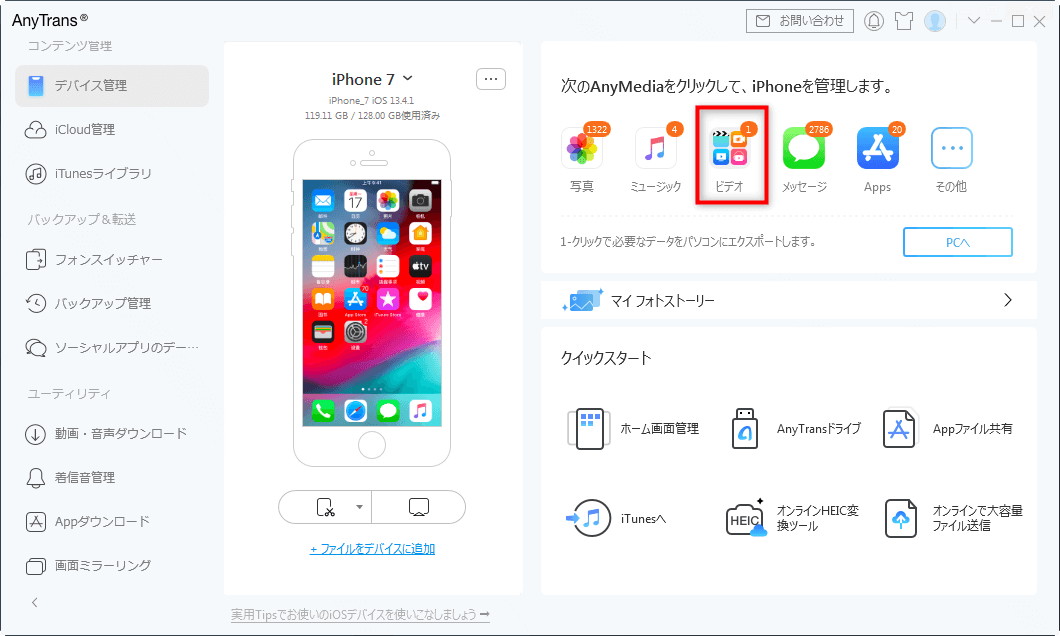
iPhoneをUSBケーブルでコンピュータに接続し、iTunesやFinderを利用して動画を転送することもできます。この方法では、高画質のまま動画をコンピュータに保存できます。 USB接続の利用手順:
- iPhoneをUSBケーブルでコンピュータに接続する
- iTunesまたはFinderを開き、iPhoneのコンテンツにアクセスする
- 動画をコンピュータに転送する
動画を画質を下げずに送るには?
動画を画質を下げずに送るには、適切なファイル形式と圧縮方法を選択する必要があります。高画質を維持するために、まずファイル形式について考えてみましょう。一般的には、MP4やMOVなどの形式が広く使用されています。これらの形式は、高圧縮率と互換性を両立しているため、さまざまなデバイスで再生できます。
適切なファイル形式の選択
適切なファイル形式を選択することで、画質を維持しながらファイルサイズを小さくすることができます。MP4形式は、ほとんどのデバイスで再生可能であり、圧縮効率も高いため、広く使用されています。また、MOV形式も高画質を維持しながら圧縮できるため、プロの映像制作現場でも使用されています。適切なファイル形式を選択する際のポイントは以下の通りです。
- 圧縮効率が高い形式を選択する
- 互換性が高い形式を選択する
- 画質を維持できる形式を選択する
圧縮方法の最適化
圧縮方法を最適化することで、画質を下げずにファイルサイズを小さくすることができます。ビットレートを適切に設定することで、高画質を維持しながら圧縮できます。また、フレームレートを下げることも効果的です。ただし、フレームレートを下げすぎると、映像がカクカクしてしまうため、適切な値を選択する必要があります。圧縮方法を最適化する際のポイントは以下の通りです。
- ビットレートを適切に設定する
- フレームレートを適切に設定する
- 解像度を適切に設定する
ファイル共有サービスの利用
ファイル共有サービスを利用することで、大きなファイルを簡単に送受信できます。WeTransferやGoogle Driveなどのサービスは、大容量ファイルの送受信に対応しています。また、これらのサービスは、セキュリティにも配慮しているため、安心して利用できます。ファイル共有サービスを利用する際のポイントは以下の通りです。
- 容量制限を確認する
- セキュリティを確認する
- 使いやすさを確認する
iPhoneで長い動画を共有するにはどうすればいいですか?
iPhoneで長い動画を共有するには、主にクラウドサービスを利用することが一般的です。GoogleドライブやDropboxなどのサービスを利用して動画をアップロードし、共有リンクを作成することで、簡単に長い動画を共有することができます。
iPhoneで長い動画を共有するためのクラウドサービス
クラウドサービスを利用することで、iPhoneのストレージ容量を気にすることなく、長い動画を共有することができます。主なクラウドサービスとしては、Googleドライブ、Dropbox、OneDriveなどがあります。これらのサービスでは、動画をアップロードし、共有リンクを作成することができます。
- Googleドライブでは、最大15GBの無料ストレージ容量が提供されており、動画を簡単にアップロードし、共有リンクを作成することができます。
- Dropboxでは、最大2GBの無料ストレージ容量が提供されており、動画をアップロードし、共有リンクを作成することができます。
- OneDriveでは、最大5GBの無料ストレージ容量が提供されており、動画をアップロードし、共有リンクを作成することができます。
iPhoneで長い動画を共有するためのメッセージングアプリ
メッセージングアプリを利用することで、iPhoneで長い動画を簡単に共有することができます。主なメッセージングアプリとしては、LINE、WhatsApp、Telegramなどがあります。これらのアプリでは、動画を送信する機能がありますが、動画のサイズや長さに制限がある場合があります。
- LINEでは、最大1GBの動画を送信することができますが、動画の長さに制限はありません。
- WhatsAppでは、最大100MBの動画を送信することができますが、動画の長さは30秒に制限されています。
- Telegramでは、最大2GBの動画を送信することができますが、動画の長さに制限はありません。
iPhoneで長い動画を共有するための動画共有サービス
動画共有サービスを利用することで、iPhoneで長い動画を簡単に共有することができます。主な動画共有サービスとしては、YouTube、Vimeoなどがあります。これらのサービスでは、動画をアップロードし、共有リンクを作成することができます。
- YouTubeでは、最大12時間の動画をアップロードすることができますが、動画のサイズに制限があります。
- Vimeoでは、最大250GBの動画をアップロードすることができますが、動画の長さに制限はありません。
- YouTubeとVimeoでは、動画をアップロードし、共有リンクを作成することができますが、YouTubeでは広告収入を得ることができます。
iPhoneの動画の画質を高画質にするにはどうすればいいですか?
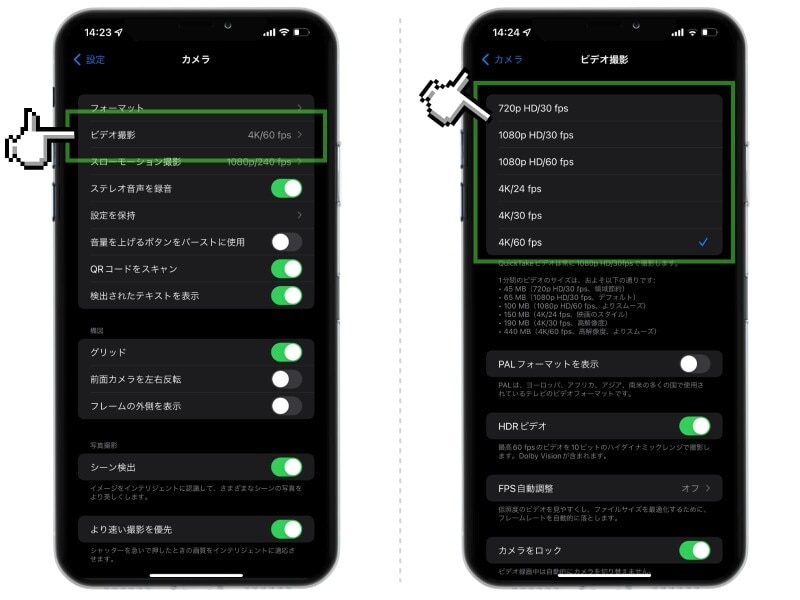
iPhoneの動画の画質を高画質にするためには、まず撮影設定の確認が必要です。iPhoneのカメラアプリで動画を撮影する際、設定アプリからカメラの設定を変更できます。具体的には、設定アプリを開き、「カメラ」を選択して、「4Kビデオ」や「高フレームレート」などのオプションを有効にすることで、画質を向上させることができます。
iPhoneのカメラ設定を変更する
iPhoneのカメラ設定を変更することで、動画の画質を高めることができます。具体的には、以下のような設定を変更できます。
- 解像度を高くする: 4KやHDRなどの高解像度オプションを選択することで、動画の画質を向上させることができます。
- フレームレートを高くする: フレームレートを高くすることで、動画の滑らかさを向上させることができます。
- 露出とフォーカスを調整する: 露出とフォーカスを調整することで、動画の明るさと鮮明さを向上させることができます。
動画編集アプリを使用する
動画編集アプリを使用することで、iPhoneの動画の画質をさらに高めることができます。具体的には、以下のようなアプリを使用できます。
- Adobe Premiere Rush: プロフェッショナルな動画編集機能を備えたアプリで、色補正やノイズリダクションなどの機能を使用して画質を向上させることができます。
- iMovie: iPhoneに標準で搭載されている動画編集アプリで、トランジションやエフェクトなどの機能を使用して動画を編集できます。
- Filmic Pro: プロフェッショナルなビデオグラファー向けのアプリで、手動露出やフォーカスなどの機能を使用して、動画の画質を向上させることができます。
動画のエンコードと出力の設定を変更する
動画のエンコードと出力の設定を変更することで、iPhoneの動画の画質を高めることができます。具体的には、以下のような設定を変更できます。
- エンコード形式を変更する: H.264やHEVCなどのエンコード形式を選択することで、動画の圧縮率を向上させることができます。
- ビットレートを高くする: ビットレートを高くすることで、動画の画質を向上させることができます。
- 解像度とフレームレートを維持する: 解像度とフレームレートを維持することで、動画の品質を維持できます。
画質を落とさずにLINEに送るには?
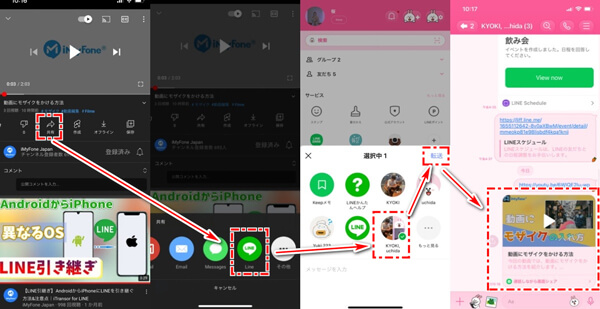
画質を落とさずにLINEに送るには、画像の圧縮やファイル形式に注意する必要があります。LINEでは、画像を送信する際に自動的に圧縮が行われるため、画質が低下することがあります。しかし、適切な方法を使用することで、画質を維持したまま画像を送信することができます。
画像のサイズと形式を確認する
画像のサイズと形式を確認することで、画質を落とさずに送信することができます。大きな画像や高精細画像を送信する場合は、事前にサイズを確認し、必要に応じてリサイズを行うと良いでしょう。また、ファイル形式も重要で、一般的にはJPEGやPNGが使用されますが、場合によってはTIFFやBMPなどの形式も使用することができます。
- 画像のサイズを確認し、必要に応じてリサイズする
- ファイル形式を確認し、適切な形式を選択する
- 画像の圧縮率を調整して、画質を維持する
LINEの機能を利用する
LINEでは、アルバム機能を使用して複数の画像を一括して送信することができます。この機能を使用することで、画質を落とさずに複数の画像を送信することができます。また、ノート機能を使用して、画像とともにテキストを送信することもできます。
- アルバム機能を使用して複数の画像を一括して送信する
- ノート機能を使用して、画像とともにテキストを送信する
- 画像のキャプションを使用して、画像に関する情報を追加する
他の方法を検討する
場合によっては、LINE以外の方法を使用して画像を送信する必要があります。クラウドストレージを使用して画像を共有したり、メールを使用して画像を送信することができます。また、ファイル共有サービスを使用して、大きなファイルを共有することもできます。
- クラウドストレージを使用して画像を共有する
- メールを使用して画像を送信する
- ファイル共有サービスを使用して、大きなファイルを共有する
詳細情報
iPhoneで動画を高画質のまま転送する方法は?
iPhoneで高画質のまま動画を転送するには、AirDropやクラウドストレージを利用する方法があります。具体的には、Google DriveやDropboxなどのクラウドサービスに動画をアップロードし、共有リンクを相手に送ることで、高画質のまま動画を共有できます。
iPhoneの動画転送で画質が落ちる原因は?
iPhoneで動画を転送する際に画質が落ちる原因としては、圧縮や低解像度での送信が考えられます。特に、メッセージアプリなどで動画を送信する場合、自動的に圧縮されることがあります。これを避けるためには、前述のクラウドストレージを利用する方法が有効です。
iPhoneで高画質動画を共有する際の注意点は?
iPhoneで高画質動画を共有する際には、データ容量や通信速度に注意する必要があります。大容量の動画をモバイルデータ通信で送信する場合、通信速度が遅いと送信に時間がかかったり、データ制限に引っかかる可能性があります。Wi-Fi環境下での送信が推奨されます。
iPhoneの動画転送でおすすめのアプリは?
iPhoneで動画を転送する際のおすすめアプリとしては、Google DriveやDropboxなどのクラウドストレージアプリが挙げられます。これらのアプリを利用することで、高画質のまま動画を簡単に共有できます。また、ファイル共有アプリも便利です。