パソコン の 動画 を iPhone に 送る簡単手順
パソコンに保存した動画をiPhoneで視聴したい場合、どのようにデータを転送すればよいのでしょうか。通常、動画ファイルはサイズが大きいため、メールに添付して送ることはできません。この記事では、パソコンからiPhoneへ動画を簡単に転送する方法について、具体的な手順を解説します。初心者でも簡単に実践できる方法を紹介するので、ぜひ参考にしてください。データ転送のさまざまな方法を理解し、より便利なやり方を見つける手助けとなるでしょう。
パソコンからiPhoneへの動画転送方法
パソコンに保存された動画をiPhoneに転送する方法は複数存在しますが、最も簡単で効率的な方法を選択することが重要です。動画転送の方法としては、有線接続、無線接続、クラウドサービス利用などがあります。
有線接続による動画転送
有線接続を使用する場合、USBケーブルを使用してパソコンとiPhoneを直接接続します。この方法は、高速な転送が可能ですが、ケーブルの接続が煩雑になることがあります。
- iPhoneをパソコンに接続します。
- パソコンでiPhoneを認識させ、ファイルエクスプローラーでiPhoneのフォルダを開きます。
- パソコンからiPhoneに動画ファイルをコピー&ペーストします。
無線接続による動画転送
無線接続を使用する場合、Wi-FiやBluetoothを使用してパソコンとiPhone間でデータを転送します。この方法は、ケーブルが不要で便利ですが、転送速度が遅くなることがあります。
- パソコンとiPhoneの両方でWi-Fiを有効にします。
- パソコンで共有設定を有効にし、iPhoneからアクセスできるようにします。
- iPhoneでパソコンの共有フォルダにアクセスし、動画ファイルを転送します。
クラウドサービスを利用した動画転送
クラウドサービスを利用する場合、Google DriveやDropboxなどのサービスに動画ファイルをアップロードし、iPhoneからアクセスします。この方法は、インターネット接続があればどこからでもアクセスできる利点があります。
- パソコンでクラウドサービスにログインし、動画ファイルをアップロードします。
- iPhoneで同じクラウドサービスのアプリを起動し、アップロードされた動画ファイルをダウンロードします。
- ダウンロードした動画ファイルをiPhoneで視聴します。
専用アプリを使用した動画転送
専用アプリを使用する場合、AirDropやSHAREitなどのアプリを使用して、パソコンとiPhone間で動画ファイルを転送します。この方法は、簡単で高速な転送が可能です。
- パソコンとiPhoneの両方で同じ専用アプリをインストールします。
- パソコンで動画ファイルを選び、アプリを使用してiPhoneに転送します。
- iPhoneで転送された動画ファイルを保存します。
iTunesを使用した動画転送
iTunesを使用する場合、iTunesを使用してパソコンからiPhoneに動画ファイルを転送します。この方法は、iPhoneの管理が容易になる利点があります。
- パソコンでiTunesを起動し、iPhoneを接続します。
- iTunesで動画ファイルを選び、iPhoneに同期します。
- iPhoneで同期された動画ファイルを視聴します。
PCからiPhoneに動画を送る方法はありますか?
PCからiPhoneに動画を送る方法はいくつかあります。主な方法としては、AirDropやクラウドストレージ、USB接続などがあります。これらの方法を利用することで、簡単にPCからiPhoneに動画を転送することができます。
AirDropを利用した動画の転送
AirDropを利用することで、PCからiPhoneに動画を簡単に転送することができます。ただし、AirDropはMacとiPhoneの間で利用できる機能なので、Windows PCの場合は他の方法を利用する必要があります。AirDropを利用する場合は、以下の手順で行います。
- MacとiPhoneの両方でAirDropを有効にする
- MacでAirDropを利用してiPhoneに動画を送信する
- iPhoneでAirDropからの受信を受け入れる
クラウドストレージを利用した動画の転送
クラウドストレージを利用することで、PCからiPhoneに動画を転送することができます。主なクラウドストレージサービスとしては、Google DriveやDropbox、iCloudなどがあります。これらのサービスを利用することで、PCから動画をアップロードし、iPhoneからダウンロードすることができます。クラウドストレージを利用する場合は、以下の手順で行います。
- PCでクラウドストレージサービスにログインする
- 動画をアップロードする
- iPhoneでクラウドストレージアプリを起動して動画をダウンロードする
USB接続を利用した動画の転送
USB接続を利用することで、PCからiPhoneに動画を転送することができます。iPhoneをPCに接続し、iTunesを利用して動画を同期することができます。USB接続を利用する場合は、以下の手順で行います。
- iPhoneをPCにUSB接続する
- iTunesを起動してiPhoneを認識させる
- 動画を同期する
PCからスマホに動画を送る時はどうすればいいですか?
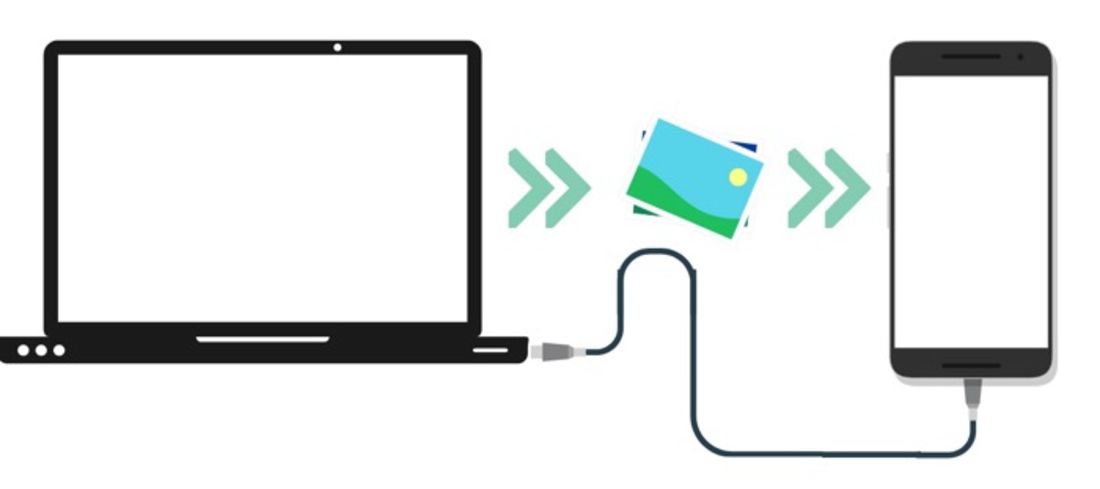
PCからスマホに動画を送る方法はいくつかあります。クラウドストレージを利用する方法が一般的です。Google DriveやDropboxなどのクラウドストレージサービスを利用して、PCから動画をアップロードし、スマホからアクセスすることができます。
クラウドストレージを利用する方法
クラウドストレージを利用する方法は、PCとスマホの両方で同じアカウントにログインすることで、簡単に動画を共有することができます。Google DriveやDropboxなどのサービスでは、無料で一定の容量まで利用することができます。
- Google DriveにPCから動画をアップロードする
- スマホのGoogle Driveアプリから動画にアクセスする
- 動画をスマホにダウンロードする
メールやメッセージアプリを利用する方法
メールやメッセージアプリを利用して、PCからスマホに動画を送ることもできます。GmailやLINEなどのアプリを利用して、動画を添付ファイルとして送信することができます。
- PCからGmailやLINEにログインする
- 動画を添付ファイルとして送信する
- スマホで受信したメールやメッセージから動画にアクセスする
ケーブルを利用して直接転送する方法
USBケーブルを利用して、PCとスマホを直接接続して動画を転送することもできます。スマホのストレージに直接アクセスして、動画を転送することができます。
- PCとスマホをUSBケーブルで接続する
- スマホのストレージにアクセスする
- PCからスマホのストレージに動画を転送する
パソコンの動画をiPhoneに戻す方法は?
パソコンの動画をiPhoneに戻す方法については、いくつかのアプローチがあります。まず、動画ファイルを転送するための一般的な方法を検討します。iCloudやAirDrop、およびサードパーティ製のアプリを利用する方法があります。
iCloudを利用した動画の転送
iCloudを利用することで、パソコンからアップロードした動画をiPhoneでアクセスできます。まず、パソコンでiCloudにログインし、動画ファイルをアップロードします。次に、iPhoneで同じiCloudアカウントにログインし、動画をダウンロードまたはストリーミング再生します。
- iCloudにログインし、動画ファイルをアップロードする
- iPhoneでiCloudアプリを開き、動画ファイルを検索する
- 必要な動画ファイルをダウンロードまたはストリーミング再生する
AirDropを利用した動画の転送
AirDropを利用することで、パソコンとiPhone間でファイルを直接転送できます。ただし、この機能はMacとiPhoneの間で利用可能であり、WindowsパソコンではAirDropに直接対応していません。Mac以外の場合は、サードパーティ製のアプリを利用する必要があります。
- MacとiPhoneの両方でAirDropを有効にする
- MacでAirDropを利用してiPhoneに動画ファイルを転送する
- iPhoneで転送された動画ファイルを確認する
サードパーティ製アプリを利用した動画の転送
サードパーティ製のアプリを利用することで、パソコンとiPhone間で動画ファイルを転送できます。例えば、Google DriveやDropboxなどのクラウドストレージサービスを利用できます。これらのサービスでは、パソコンからファイルをアップロードし、iPhoneでアクセスできます。
- Google DriveやDropboxなどのクラウドストレージサービスにパソコンから動画ファイルをアップロードする
- iPhoneで同じクラウドストレージサービスのアプリを開き、動画ファイルを検索する
- 必要な動画ファイルをダウンロードまたはストリーミング再生する
詳細情報
パソコンの動画をiPhoneに送る方法は?
パソコンからiPhoneに動画を送るには、AirDropやクラウドストレージを利用する方法があります。具体的には、Google DriveやDropboxなどのクラウドサービスに動画をアップロードし、iPhoneからアクセスすることで動画を転送できます。
パソコンとiPhoneが異なるOSの場合、動画を送ることはできますか?
はい、可能です。WindowsとiOSは異なるOSですが、クラウドストレージやメールを利用することで、動画を送ることができます。また、専用の転送ソフトを利用することもできます。
動画の容量が大きい場合、送る方法は?
動画の容量が大きい場合は、圧縮して送ることができます。また、クラウドストレージの容量が大きいプランを利用することで、大容量の動画を送ることができます。さらに、ファイル転送サービスを利用することもできます。
iPhoneに送った動画はどこに保存されますか?
iPhoneに送った動画は、通常写真アプリやファイルアプリに保存されます。保存先は、動画を送った方法や、iPhoneの設定によって異なります。クラウドストレージからダウンロードした場合は、ファイルアプリに保存されます。