iPhone 画像 切り抜き 合成でクリエイティブに
iPhoneのカメラと画像編集アプリを使うことで、誰でも簡単にクリエイティブな画像を作成できます。画像の切り抜きと合成技術をマスターすれば、芸術的な表現が可能になります。本記事では、iPhoneでの画像切り抜きと合成のコツを紹介し、クリエイティブな画像作成を支援します。初心者から上級者まで、幅広いユーザーに対応したテクニックを解説します。iPhoneでクリエイティブな画像作成を始めるための第一歩として、ぜひご覧ください。新しい表現方法を探求してみましょう。
iPhoneで画像を切り抜き・合成してクリエイティブな表現を実現する方法
iPhoneのカメラ機能や画像編集アプリを活用することで、簡単に画像の切り抜きや合成が可能になり、よりクリエイティブな表現が実現できます。画像編集の基本から応用テクニックまでをマスターすることで、あなたの創造性をさらに広げることができます。
iPhoneの内蔵アプリで画像を切り抜く方法
iPhoneには、標準でインストールされている「写真」アプリを使用して画像を切り抜くことができます。具体的には、編集したい画像を開き、「編集」ボタンをタップして、「トリミング」機能を使用します。さらに、被写体を検出して自動で切り抜く機能もあり、より精密な編集が可能です。 主なステップは以下の通りです:
- 画像を選択して「編集」モードに移行
- 「トリミング」ツールをタップして、切り抜きたい範囲を選択
- 必要に応じて被写体の自動検出機能を活用
サードパーティ製アプリでより高度な画像編集を行う
より高度な画像編集や特殊効果の追加、レイヤーを使った合成などを行うには、サードパーティ製のアプリを活用することが有効です。例えば、「Adobe Photoshop Express」や「PicsArt」などのアプリは、豊富な編集機能を提供しています。これらのアプリを使用することで、よりプロフェッショナルな画像編集が可能になります。
iPhoneで画像を合成する基本的な方法
画像の合成は、複数の画像を組み合わせることで新しいイメージを生み出すテクニックです。iPhoneでは、「レイヤー」機能を備えた画像編集アプリを使用して、複数の画像を重ね合わせることができます。具体的には、各画像を別々のレイヤーとして扱い、透明度やブレンドモードを調整することで、複雑な合成画像を作成できます。
クリエイティブな画像合成のためのテクニック
クリエイティブな画像合成を行うためには、色調や明るさの統一、テクスチャの組み合わせ、被写体の配置など、さまざまな要素を考慮する必要があります。また、特殊効果やフィルターを適用することで、より印象的な画像に仕上げることができます。
- 被写体の周りの環境を考慮して画像を選択
- 色や明るさを調整して統一感を出す
- 特殊効果を加えることでクリエイティブな表現を実現
画像編集スキルをさらに高めるためのリソース
iPhoneでの画像編集スキルをさらに高めるためには、オンラインチュートリアルやワークショップへの参加が有効です。また、画像編集アプリの公式ドキュメントやブログなども、最新のテクニックや機能についての情報を提供しています。これらのリソースを活用することで、常に新しい技術を学び続けることができます。
iPhoneで写真同士をくっつけるにはどうすればいいですか?
iPhoneで写真同士をくっつけるには、画像編集アプリを使用する方法が一般的です。まず、App Storeから画像編集アプリをダウンロードし、インストールします。代表的なアプリとしては、SnapseedやAdobe Photoshop Expressがあります。これらのアプリを使用すると、複数の写真を1つの画像に結合することができます。
iPhoneの標準アプリで写真をくっつける方法
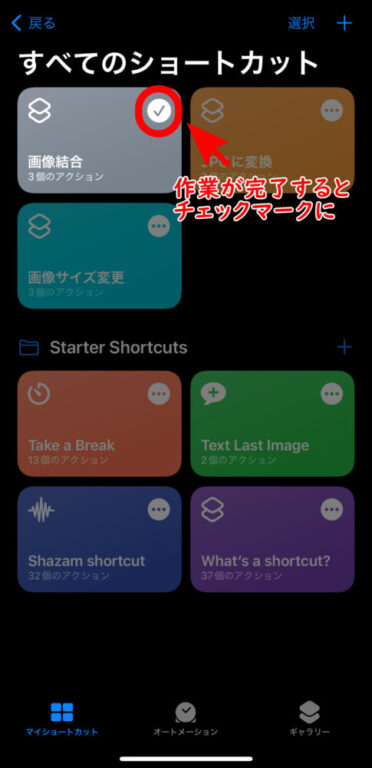
iPhoneの標準アプリであるショートカットを使用すると、簡単に写真をくっつけることができます。ショートカットアプリを開き、新しいショートカットを作成します。次に、写真アプリから画像を選択し、ショートカットにドラッグ&ドロップします。ショートカット内で結合アクションを使用することで、複数の写真を1つの画像に結合することができます。
- ショートカットアプリを開き、新しいショートカットを作成する
- 写真アプリから画像を選択し、ショートカットにドラッグ&ドロップする
- 結合アクションを使用して、複数の写真を1つの画像に結合する
サードパーティ製アプリで写真をくっつける方法
サードパーティ製の画像編集アプリを使用すると、より高度な画像編集が可能になります。PicsArtやPhotoGridなどのアプリを使用すると、複数の写真を1つの画像に結合することができます。これらのアプリでは、レイアウトやエフェクトなどの機能を使用して、画像をカスタマイズすることができます。
- PicsArtやPhotoGridなどのアプリをダウンロードし、インストールする
- アプリ内で複数の写真を選択し、1つの画像に結合する
- レイアウトやエフェクトなどの機能を使用して、画像をカスタマイズする
写真をくっつける際の注意点
写真をくっつける際には、画像の解像度やアスペクト比に注意する必要があります。画像の解像度が低い場合、結合後の画像がぼやけてしまう可能性があります。また、アスペクト比が異なる画像を結合する場合、トリミングやリサイズが必要になる場合があります。
- 画像の解像度を確認し、必要に応じてリサイズする
- アスペクト比を確認し、必要に応じてトリミングする
- 結合後の画像をプレビューして、問題がないか確認する
詳細情報
iPhoneで画像を切り抜く方法は何ですか?
iPhoneで画像を切り抜くには、写真アプリを使用するのが一般的です。まず、切り抜きたい画像を写真アプリで開き、編集モードに切り替えます。その後、トリミングツールを使用して、画像の必要な部分を選択し、切り抜きます。
切り抜いた画像を合成する方法は?
切り抜いた画像を合成するには、画像編集アプリを使用します。代表的なアプリとしては、Adobe PhotoshopやPicsArtがあります。これらのアプリを使用すると、複数の画像を重ね合わせたり、レイヤーを操作して複雑な合成画像を作成することができます。
iPhoneでクリエイティブな画像を作成するためのコツは?
クリエイティブな画像を作成するには、照明や構図に注意を払うことが重要です。また、フィルターやエフェクトを活用して、画像に個性的な雰囲気を加えることもできます。さらに、テキストやグラフィックを追加して、画像に情報を加えることもできます。
iPhoneの画像編集アプリでおすすめは?
iPhoneの画像編集アプリには、様々なものがありますが、VSCOやSnapseedは、プロフェッショナルな画像編集機能を提供しています。また、Canvaは、グラフィックデザインに特化しており、テンプレートを使用して簡単にプロフェッショナルな画像を作成することができます。