iPhone 画像 くっつけるでオシャレなコラージュ
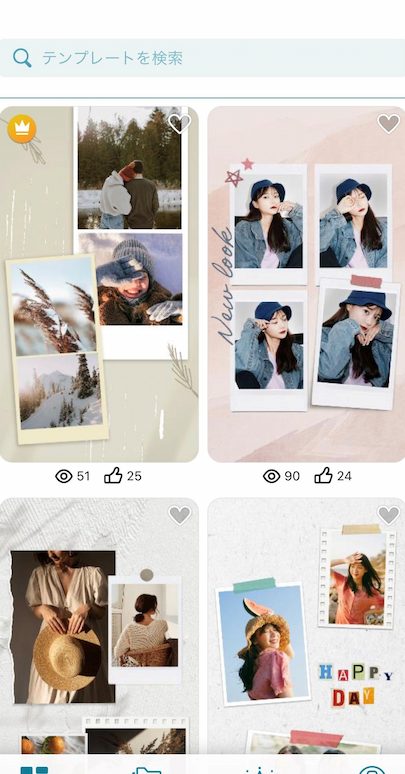
スマートフォンのカメラで撮影した画像を組み合わせてオリジナルのコラージュを作成する方法は、iPhoneユーザーにとって人気のあるクリエイティブな活動です。複数の写真を一つの画像にまとめることで、新しいストーリーや視覚的な表現が生まれます。iPhoneには、画像をくっつけてオシャレなコラージュを作成するための様々なアプリやテクニックがあります。本記事では、これらの方法を詳しく紹介し、初心者から上級者までが簡単に美しいコラージュを作成できるようにサポートします。コラージュの基本から応用テクニックまで、幅広くカバーします。
iPhoneで簡単にオシャレなコラージュを作成する方法
iPhoneを使って画像をくっつけることで、オシャレなコラージュを作成することができます。さまざまなアプリやテクニックを利用することで、簡単にプロフェッショナルなコラージュを作成することができます。
オシャレなコラージュを作成するためのアプリ
オシャレなコラージュを作成するためには、適切なアプリを選択する必要があります。以下のようなアプリがおすすめです:
- コラージュフリー:シンプルで使いやすいインターフェイスが特徴のアプリです。
- PicsArt:多彩なエフェクトやスタンプが利用できるアプリです。
- Canva:プロフェッショナルなデザインを作成するためのテンプレートが多数用意されています。
画像の選択と加工
オシャレなコラージュを作成するためには、適切な画像を選択し、加工する必要があります。以下のようなポイントに注意しましょう:
- 高画質の画像を選択することで、コラージュの質を高めることができます。
- フィルターやエフェクトを活用することで、画像に統一感を持たせることができます。
- トリミングやリサイズを行うことで、画像を効果的に配置することができます。
コラージュのレイアウト
コラージュのレイアウトは、オシャレさを決める重要な要素です。以下のようなポイントに注意しましょう:
- シンプルなレイアウトを心がけることで、統一感のあるコラージュを作成することができます。
- 画像の大きさや配置をバランス良く調整することで、視覚的に魅力的なコラージュを作成することができます。
- 空白の使い方を工夫することで、コラージュに余裕を持たせることができます。
テキストやスタンプの追加
コラージュにテキストやスタンプを追加することで、よりオシャレに仕上げることができます。以下のようなポイントに注意しましょう:
- フォントの選択に注意することで、コラージュの雰囲気を統一することができます。
- テキストの色や大きさを調整することで、視認性を高めることができます。
- スタンプやイラストを活用することで、コラージュに個性を加えることができます。
コラージュの保存と共有
コラージュを作成した後は、保存と共有を行います。以下のようなポイントに注意しましょう:
- 高画質で保存することで、コラージュの質を維持することができます。
- ソーシャルメディアを活用することで、コラージュを簡単に共有することができます。
- プライベートな保存を行うことで、個人用のコラージュを保護することができます。
iPhoneで画像と画像をくっつけるにはどうすればいいですか?
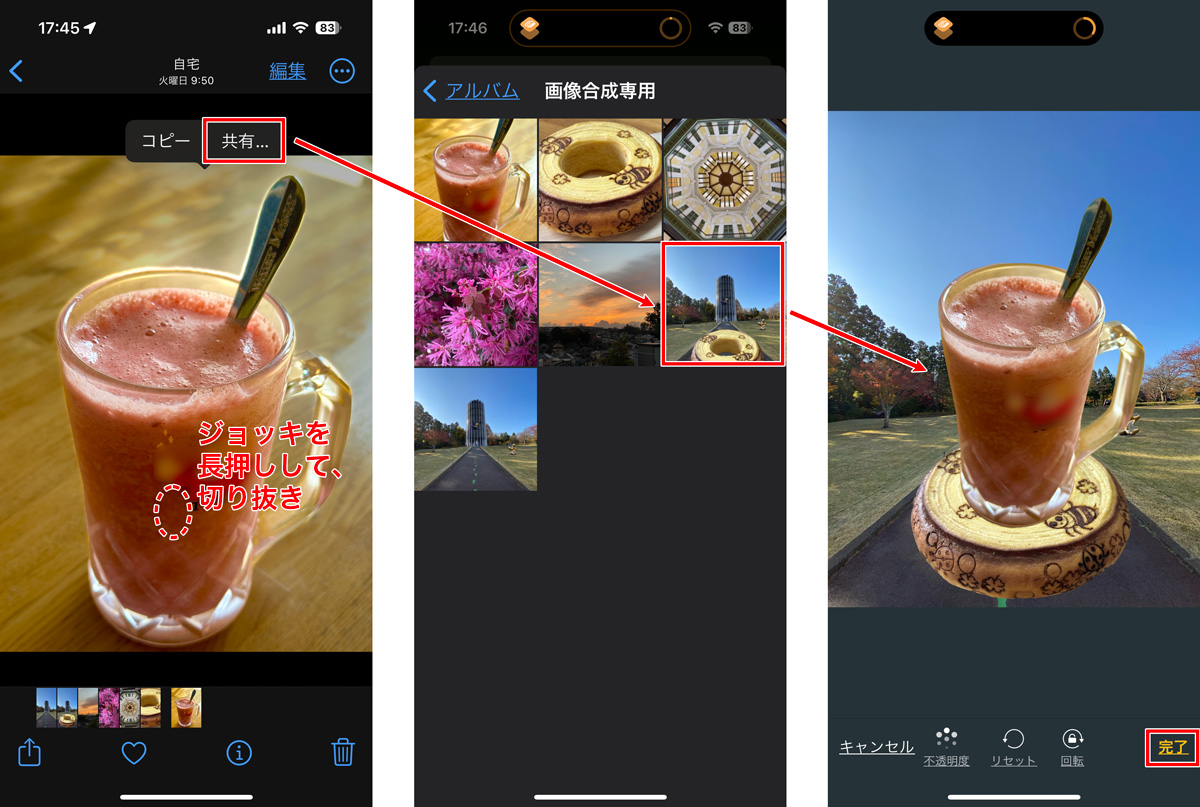
iPhoneで画像と画像をくっつけるには、写真編集アプリを使用するのが一般的です。いくつかの方法がありますが、最も簡単な方法は、写真編集アプリを使用して画像を結合することです。
iPhoneの標準アプリで画像を結合する
iPhoneには、標準で「写真」アプリがインストールされており、このアプリを使用して画像を結合することができます。具体的には、2つの画像を選択し、「編集」ボタンをタップして、画像を結合することができます。以下の手順で画像を結合できます。
- 「写真」アプリを開き、結合したい2つの画像を選択します。
- 「編集」ボタンをタップし、画像編集モードに切り替えます。
- 画像を結合するために、「マークアップ」機能を使用します。
サードパーティ製アプリで画像を結合する
App Storeには、画像結合アプリが多数提供されており、これらのアプリを使用することで、より簡単に画像を結合することができます。たとえば、「PicsArt」や「PhotoGrid」などのアプリを使用することができます。これらのアプリでは、さまざまな画像結合機能が提供されており、簡単に画像を結合することができます。以下のような特徴があります。
- 多様な画像結合機能が利用可能です。
- テンプレートを使用して、簡単に画像を結合できます。
- 結合した画像にテキストやスタンプを追加することができます。
画像結合アプリの選び方
iPhoneで画像結合アプリを選択する際には、機能や使いやすさを考慮する必要があります。具体的には、以下の点を考慮してアプリを選択します。
- 画像結合機能の多様性を確認します。
- アプリの使いやすさやインターフェースを確認します。
- レビューや評価を参考にして、アプリの品質を確認します。
写真から写真を合成したいのですが、iPhoneではどうすればいいですか?
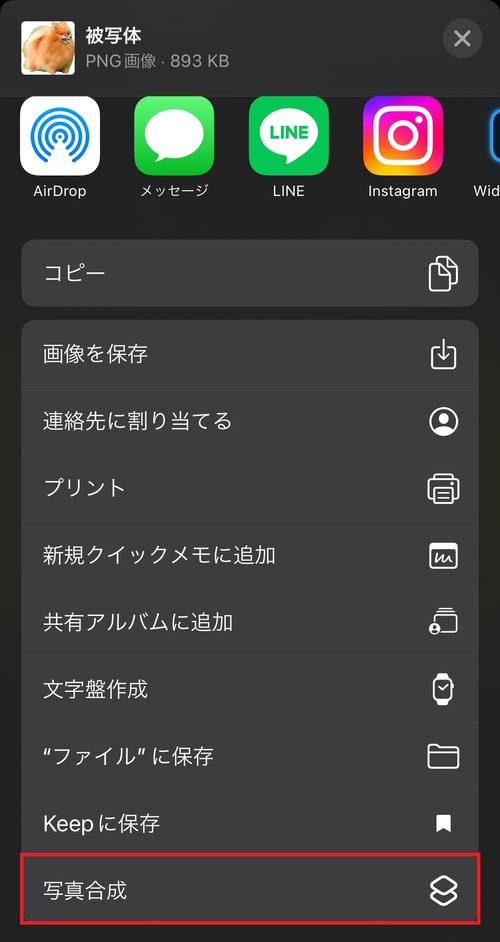
写真から写真を合成するには、iPhoneにインストールされている写真編集アプリを使用することができます。最も一般的な方法は、画像合成機能を持つアプリを利用することです。これらのアプリを使用すると、複数の写真を組み合わせて新しい画像を作成できます。
写真編集アプリの選択
写真編集アプリにはさまざまな種類がありますが、画像合成に特化したアプリを選ぶことが重要です。例えば、PicsArtやPhotoGridなどのアプリは、複数の写真を合成するための豊富な機能を提供しています。これらのアプリを使用すると、簡単に写真を合成できます。
- PicsArt:多彩なエフェクトとツールを使用して、写真を合成できます。
- PhotoGrid:複数の写真を組み合わせて、コラージュを作成できます。
- Snapseed:プロフェッショナルな写真編集機能を提供し、画像合成も可能です。
写真の合成方法
写真を合成するには、まず合成したい写真を選択し、画像合成アプリに読み込みます。次に、アプリの機能を使用して、写真の切り抜きやサイズ調整を行います。その後、複数の写真を組み合わせて、新しい画像を作成します。レイヤー機能を使用すると、より複雑な合成が可能です。
- 写真を選択し、アプリに読み込みます。
- 切り抜きやサイズ調整を行います。
- レイヤー機能を使用して、写真を合成します。
写真合成の応用
写真合成は、アート作品の作成や広告素材の制作など、さまざまな場面で活用できます。また、旅行の思い出やイベントの記録として、複数の写真を合成してアルバムを作成することもできます。クリエイティブな表現を可能にする写真合成は、iPhoneユーザーにとって非常に便利な機能です。
- アート作品の作成に活用できます。
- 広告素材の制作に使用できます。
- 旅行の思い出やイベントの記録としてアルバムを作成できます。
iPhoneでステッカーでコラージュするには?
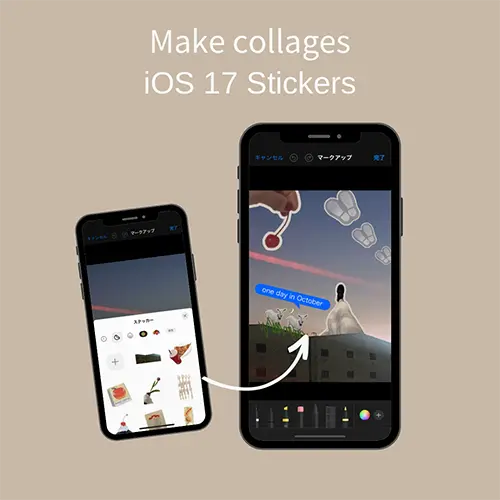
iPhoneでステッカーを使ってコラージュするには、まず写真アプリまたはショートカットアプリを開きます。これらのアプリは、iPhoneに標準で搭載されているため、追加のダウンロードは必要ありません。写真アプリでは、ステッカーやマークを追加するための機能が備わっており、これを利用して簡単にコラージュを作成できます。
iPhoneの写真アプリでステッカーを追加する方法
写真アプリでステッカーを追加するには、編集したい写真を選択し、編集ボタンをタップします。その後、右上の…ボタンをタップし、マークアップを選択します。マークアップモードになると、ステッカーやテキスト、図形を追加できます。ステッカーを追加するには、ステッカーアイコンをタップし、好きなステッカーを選択します。
- ステッカーのサイズや位置を調整するには、ステッカーをピンチインまたはピンチアウトしてサイズを変更し、ステッカーをドラッグして位置を調整します。
- ステッカーの回転や反転を行うには、ステッカーをローテーションまたはフリップします。
- 複数のステッカーを追加してコラージュを作成するには、ステッカーを追加する操作を繰り返します。
ショートカットアプリを使ったステッカーコラージュの作成
ショートカットアプリを利用すると、より複雑なコラージュを簡単に作成できます。ショートカットアプリでステッカー コラージュなどのキーワードで検索し、既存のショートカットをダウンロードします。ショートカットを実行すると、写真を選択し、ステッカーを追加する手順が表示されます。
- 写真を選択し、ショートカットに画像を渡します。
- ショートカット内でステッカーを追加するためのアクションが実行されます。
- 最終的なコラージュ画像が作成され、写真アプリに保存されます。
iPhoneでステッカーコラージュを作成する際のTips
iPhoneでステッカーコラージュを作成する際には、いくつかのTipsを覚えておくと便利です。まず、ステッカーの透明度やサイズを調整することで、より自然なコラージュを作成できます。また、テキストや図形を追加することで、コラージュに深みを持たせることができます。
- ステッカーと背景のバランスを考えることで、より美しいコラージュを作成できます。
- 色や形を統一することで、コラージュに統一感を持たせることができます。
- レイヤー機能を利用して、ステッカーやテキストを重ねることで、より複雑なコラージュを作成できます。
詳細情報
iPhoneで画像をくっつける方法は?
iPhoneで画像をくっつけるには、まず写真アプリやコラージュアプリを使用します。これらのアプリを使用すると、簡単に複数の画像を1つの画面に配置できます。また、編集機能を使って、画像のサイズや位置を調整することも可能です。
オシャレなコラージュを作るコツは?
オシャレなコラージュを作るためには、色合いやテイストを統一することが大切です。また、画像の配置や間隔にも注意を払い、バランスのとれたデザインを目指しましょう。さらに、テキストやスタンプを追加することで、より個性的なコラージュを作成できます。
おすすめのコラージュアプリは?
コラージュアプリには様々なものがありますが、特に人気なのはCanvaやPicsArtです。これらのアプリは、豊富なテンプレートや編集機能を提供しており、簡単にプロ並みのコラージュを作成できます。また、SNSへのシェア機能も備わっているので、作成したコラージュをすぐに公開できます。
コラージュを保存・共有する方法は?
作成したコラージュは、iPhoneの写真アプリに保存できます。また、SNSやメッセージアプリを通じて、簡単に共有することも可能です。さらに、クラウドストレージサービスを利用して、複数のデバイス間でコラージュを共有することもできます。