写真 結合 iPhoneで簡単に一枚にまとめる
スマートフォンのカメラで撮影した複数の写真を1枚にまとめたい時、皆さんはどうしていますか?iPhoneには、簡単に写真を結合できる機能があります。この記事では、iPhoneの「ショートカット」アプリやサードパーティ製アプリを使って、複数の写真を1枚に結合する方法を紹介します。初心者でも簡単にできるので、iPhoneユーザーならぜひ試してみてください。結合した写真は、SNSへの投稿やアルバム作成に活用できます。早速、iPhoneで写真を結合する方法を見ていきましょう。
iPhoneで写真を結合する方法
iPhoneを使用して、複数の写真を一枚に結合することは、非常に簡単です。専用のアプリや、内蔵の機能を利用することで、誰でも簡単に写真を結合することができます。
写真結合アプリの選び方
写真結合アプリは、App Storeに多数存在します。アプリを選ぶ際には、以下の点に注意しましょう。
- 結合する写真の枚数に制限がないか確認する
- 画像の品質が維持されるか確認する
- 操作性が良好で、簡単に利用できるか確認する
iPhone内蔵の機能で写真を結合する
iPhoneには、写真アプリが内蔵されており、このアプリを利用して写真を結合することができます。具体的には、「メモ」アプリを利用して、複数の写真を一枚に結合することができます。
おすすめの写真結合アプリ
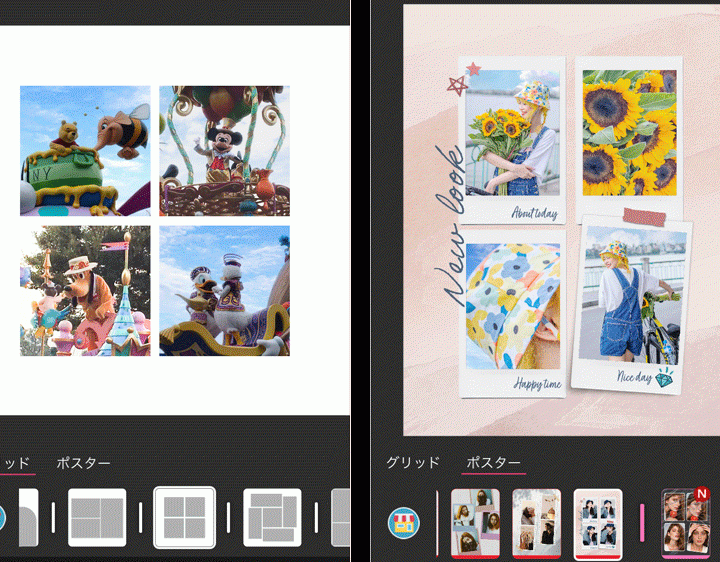
App Storeには、多数の写真結合アプリが存在します。以下は、人気のアプリの一部です。
- PhotoGrid:シンプルな操作で、複数の写真を結合できます
- PicsArt:高度な編集機能を備えた、写真結合アプリです
- Canva:デザイン性の高い、写真結合が可能です
写真結合のコツ
写真を結合する際には、画像のバランスや、レイアウトに注意することが重要です。また、色調や、明るさを統一することで、より自然な仕上がりになります。
写真結合の活用方法
写真を結合することで、思い出のアルバムを作成したり、SNS用の画像を作成することができます。また、広告や、ポスターなどの、グラフィックデザインにも活用できます。
iPhoneで写真を束ねるには?

iPhoneで写真を束ねるには、アルバムを作成する方法があります。まず、写真アプリを開き、「アルバム」タブに移動します。次に、「+」ボタンをタップして新しいアルバムを作成し、名前を入力します。その後、追加したい写真を選択して「完了」をタップすると、選択した写真が新しいアルバムにまとめられます。
iPhoneの写真アプリでアルバムを作成する
iPhoneの写真アプリでアルバムを作成するには、まず「写真」アプリを開きます。次に、「アルバム」タブに移動し、「+」ボタンをタップします。新しいアルバムの名前を入力し、「作成」をタップします。すると、新しいアルバムが作成され、写真を追加できるようになります。
- アルバム名を入力する
- 写真を選択して追加する
- 「完了」をタップして保存する
iPhoneで写真をまとめる他の方法
iPhoneで写真をまとめる他の方法として、「共有アルバム」を使用する方法があります。「共有アルバム」を使用すると、他の人と写真を共有でき、共有された写真は自動的にアルバムにまとめられます。また、「メモ」アプリを使用して写真をまとめることもできます。「メモ」アプリに写真を追加し、「フォルダ」を作成して整理することができます。
- 「共有アルバム」を作成する
- 「メモ」アプリを使用する
- 「フォルダ」を作成して整理する
iPhoneで写真を効率的に管理する
iPhoneで写真を効率的に管理するには、「写真」アプリの設定を調整することが重要です。「iCloudフォトライブラリ」を有効にすると、すべての写真がiCloudに保存され、どのデバイスからでもアクセスできるようになります。また、「重複写真の削除」機能を使用すると、重複した写真を自動的に削除できます。
- 「iCloudフォトライブラリ」を有効にする
- 「重複写真の削除」機能を使用する
- 「写真」アプリの設定を調整する
詳細情報
iPhoneで写真を結合するメリットは何ですか?
iPhoneで写真結合を行うと、複数の画像を1枚にまとめることができ、ストーリー性のある画像を作成できます。また、SNSへの投稿やプレゼンテーションでの使用に便利です。
iPhoneで写真を結合する方法は複雑ですか?
いいえ、iPhoneアプリを使用すれば、簡単に写真結合を行うことができます。アプリをダウンロードし、画像を選択して結合するだけで、プロ並みの画像を作成できます。
写真結合に適したアプリはどれですか?
写真結合アプリには様々なものがありますが、人気アプリや評価が高いアプリを選ぶと良いでしょう。機能や使いやすさを比較して、自分に合ったアプリを選びます。
結合した写真を編集することはできますか?
はい、結合した画像をさらに編集することができます。フィルターやテキスト追加などの編集機能を使用して、画像をカスタマイズできます。