Amazon ブラウザ で 開く iPhoneの簡単設定
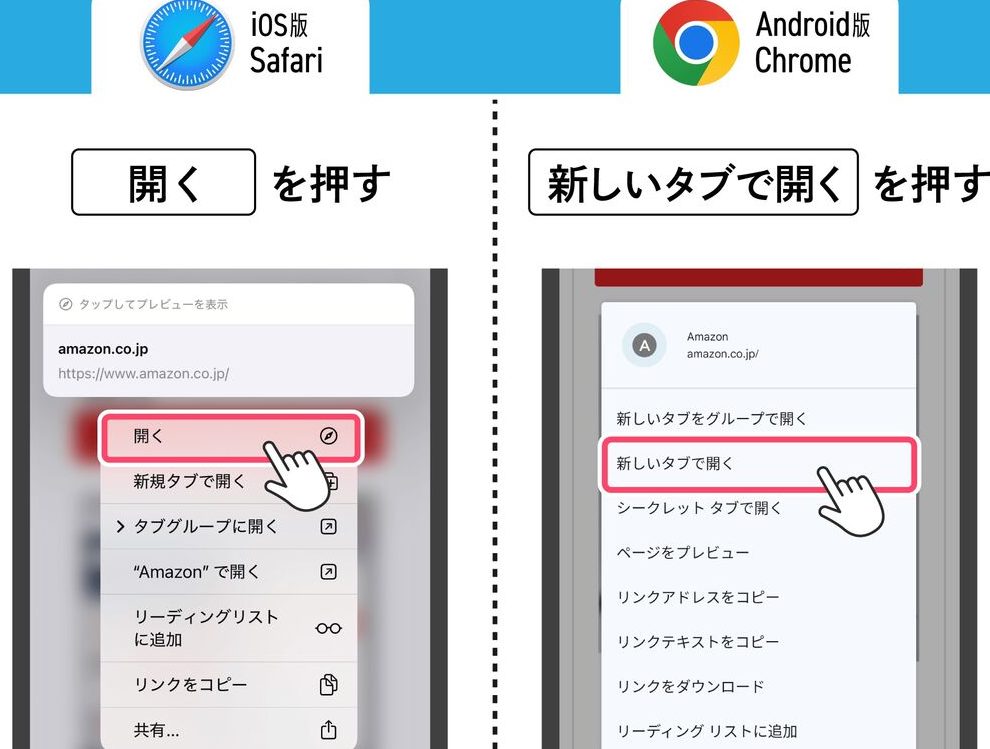
iPhoneを使用する際、Amazonのページをブラウザで開くための設定は非常に簡単です。多くのユーザーがデフォルトのブラウザではなく、特定のブラウザを使用したいと考えています。この記事では、iPhoneでAmazonをブラウザで開くための簡単な設定方法を紹介します。デフォルトブラウザの変更方法や、Safari以外のブラウザでAmazonを開く方法を詳しく解説します。初心者でも簡単に設定できるので、ぜひ参考にしてください。iPhoneでのAmazon利用がより快適になります。設定変更は数タップで完了します。
AmazonをiPhoneのブラウザで開くための基本設定
AmazonをiPhoneのブラウザで開くためには、まず基本的な設定を行う必要があります。具体的には、iPhoneのブラウザアプリを選択し、Amazonのウェブサイトにアクセスするための設定を行います。SafariやGoogle Chromeなどのブラウザアプリを使用して、Amazonのウェブサイトにアクセスすることができます。
Amazonにアクセスするためのブラウザ設定
iPhoneのブラウザでAmazonにアクセスするためには、ブラウザの設定を確認する必要があります。以下の設定を確認してください。
- ブラウザのバージョンを確認し、最新バージョンに更新する
- CookieとJavaScriptを有効にする
- ポップアップブロックを無効にする
iPhoneのSafariでAmazonを開く方法
iPhoneのSafariでAmazonを開くためには、以下の手順を実行します。
- Safariアプリを開く
- アドレスバーにAmazonのURLを入力する
- 検索ボタンをタップしてAmazonのウェブサイトにアクセスする
AmazonのウェブサイトをiPhoneのホーム画面に追加する方法
AmazonのウェブサイトをiPhoneのホーム画面に追加することで、簡単にアクセスすることができます。以下の手順を実行します。
- SafariでAmazonのウェブサイトにアクセスする
- 共有アイコンをタップする
- ホーム画面に追加を選択する
iPhoneのGoogle ChromeでAmazonを開く方法
iPhoneのGoogle ChromeでAmazonを開くためには、以下の手順を実行します。
- Google Chromeアプリを開く
- アドレスバーにAmazonのURLを入力する
- 検索ボタンをタップしてAmazonのウェブサイトにアクセスする
Amazonのモバイルアプリとブラウザの違い
Amazonにはモバイルアプリとブラウザの両方があります。モバイルアプリは専用アプリとして提供されており、ブラウザはウェブサイトとして提供されています。両者の違いを理解することで、自分のニーズに合ったアクセス方法を選択することができます。
iPhoneでAmazonをブラウザで開くには?
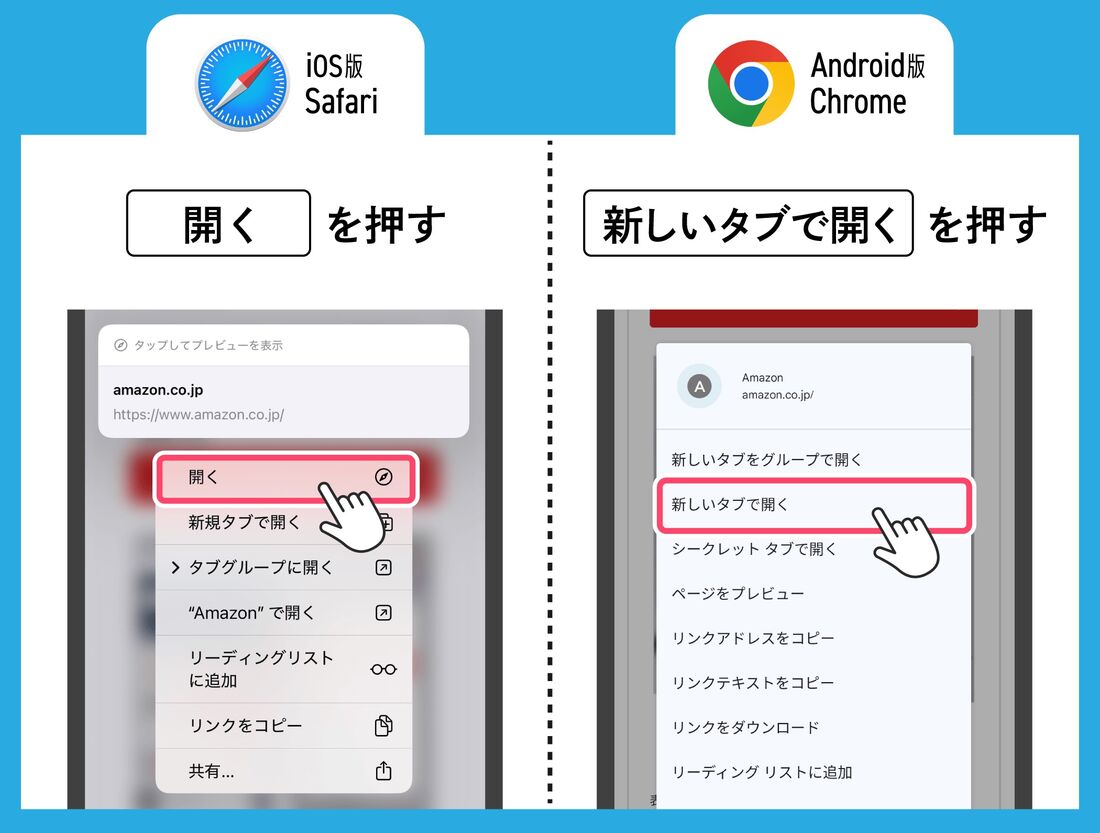
iPhoneでAmazonをブラウザで開くには、まずSafariブラウザを開きます。SafariはiPhoneに標準でインストールされているブラウザです。Safariを開いたら、アドレスバーにAmazonのURLを入力します。AmazonのURLはhttps://www.amazon.co.jpです。入力したら、キーボードの「Go」ボタンをタップして、Amazonのサイトにアクセスします。
Amazonサイトへのアクセス方法
Amazonサイトへのアクセス方法は、Safariブラウザを使用する以外にも、他のブラウザアプリを使用する方法があります。例えば、Google ChromeやFirefoxなどのブラウザアプリをiPhoneにインストールして、Amazonサイトにアクセスすることができます。ブラウザアプリを開いたら、アドレスバーにAmazonのURLを入力して、サイトにアクセスします。
- URLを入力する:AmazonのURLをアドレスバーに入力します。
- キーボードのGoボタンをタップする:キーボードの「Go」ボタンをタップして、Amazonのサイトにアクセスします。
- サイトが表示される:Amazonのサイトが表示されます。
Amazonサイトの利用方法
Amazonサイトにアクセスしたら、商品検索やショッピングを楽しむことができます。Amazonサイトでは、様々な商品を検索したり、商品レビューを読んだり、カートに入れたりすることができます。また、Amazonのプライム会員になると、送料無料やお急ぎ便などの特典を利用することができます。
- 商品を検索する:Amazonサイトで商品を検索します。
- 商品の詳細を見る:商品の詳細ページで、商品の説明やレビューを確認します。
- カートに入れる:商品をカートに入れて、購入手続きに進みます。
Amazonアプリとの違い
iPhoneでAmazonをブラウザで開くことと、Amazonアプリを使用することには、違いがあります。Amazonアプリを使用すると、プッシュ通知を受け取ったり、オフラインショッピングを楽しむことができます。一方、ブラウザでAmazonにアクセスすると、ウェブページの機能を利用することができます。
- アプリの特典:Amazonアプリでは、プッシュ通知やオフラインショッピングなどの特典を利用できます。
- ブラウザの利点:ブラウザでは、ウェブページの機能を利用できます。
- 選択肢:iPhoneでAmazonを利用する場合、アプリとブラウザの両方の選択肢があります。
Amazonのウェブ版とモバイル版の切り替え方は?
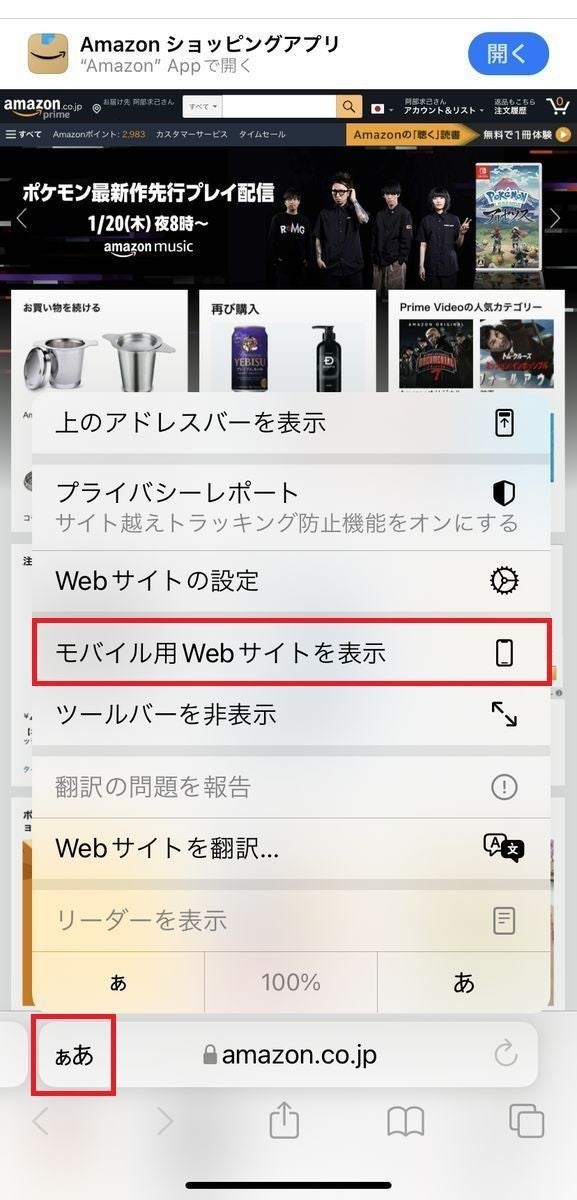
Amazonのウェブ版とモバイル版の切り替え方法については、以下の通りです。Amazonのウェブサイトにアクセスした際、デフォルトで表示されるバージョンは、アクセスするデバイスやブラウザの設定によって異なります。しかし、ユーザーが明示的に切り替えることも可能です。
ウェブ版への切り替え方
ウェブ版に切り替えるには、まずモバイルデバイスでAmazonのウェブサイトにアクセスします。次に、画面下部または上部に表示されるメニューオプションの中から、「PC版サイト」または類似の表記を探し、タップします。これにより、ウェブサイトがウェブ版に切り替わります。以下が具体的なステップです:
- ブラウザでAmazonのウェブサイトにアクセスする
- メニューから「PC版サイト」を選択する
- 画面がウェブ版に切り替わることを確認する
モバイル版への切り替え方
モバイル版に切り替えるには、ウェブ版を表示している状態から、ブラウザのメニューや設定を利用して、「モバイル版サイト」または「スマートフォン版サイト」に切り替えるオプションを選択します。具体的な手順は以下の通りです:
- ブラウザの設定またはメニューを開く
- 「モバイル版サイト」または類似のオプションを選択する
- 画面がモバイル版に切り替わることを確認する
ブラウザの設定を活用する
ブラウザの設定を活用することで、Amazonのウェブサイトの表示を簡単に切り替えることができます。たとえば、デスクトップモードとモバイルモードを切り替えることで、ウェブ版とモバイル版を簡単に切り替えることが可能です。具体的な方法は以下の通りです:
- ブラウザの設定メニューを開く
- 「デスクトップサイトをリクエスト」などのオプションをオンまたはオフにする
- Amazonのウェブサイトを再読み込みして、表示が切り替わることを確認する
Amazonのアプリとブラウザの違いは何ですか?
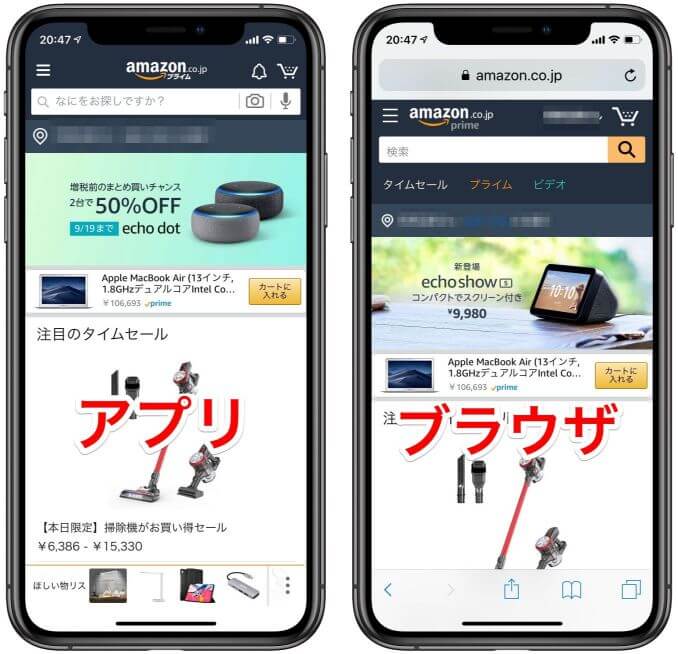
Amazonのアプリとブラウザの違いは、主に利用方法と機能の差異にあります。Amazonアプリは、スマートフォンやタブレットなどのモバイルデバイス向けに設計されており、ブラウザ版はパソコンやモバイルデバイスのブラウザで利用できます。
Amazonアプリの特徴
Amazonアプリは、モバイルデバイスの機能を最大限に活用できるように設計されています。アプリの特徴としては、以下の点が挙げられます。
- プッシュ通知を受け取ることができ、注文状況や特別オファーの情報をいち早く知ることができます。
- アプリ内ブラウザを利用することで、シームレスなショッピング体験が可能です。
- カメラを利用したバーコードスキャンや、商品の画像認識による商品検索が可能です。
Amazonブラウザ版の特徴
Amazonブラウザ版は、パソコンやモバイルデバイスのブラウザで利用でき、幅広いデバイスに対応しています。ブラウザ版の特徴としては、以下の点が挙げられます。
- 詳細な商品情報やカスタマーレビューを閲覧しやすく、商品比較が容易です。
- 複雑な検索条件を設定して商品を検索することができます。
- ウィッシュリストやショッピングカートの管理が容易です。
Amazonアプリとブラウザ版の選択
Amazonアプリとブラウザ版のどちらを利用するかは、利用目的やデバイスによって異なります。アプリはモバイルデバイスでのショッピングに適しており、ブラウザ版はパソコンでの詳細な商品検索や比較に適しています。
- 外出先でのショッピングにはAmazonアプリが便利です。
- 詳細な商品検索や商品比較にはAmazonブラウザ版が適しています。
- シームレスなショッピング体験を求める場合は、Amazonアプリを利用することが推奨されます。
詳細情報
Amazonのブラウザで開く方法は?
Amazonのブラウザで開くには、iPhoneの設定アプリを開き、Safariの設定を選択します。次に、デフォルトブラウザアプリの選択肢からAmazonブラウザを選択することで、AmazonのリンクがデフォルトでAmazonブラウザで開くようになります。
iPhoneでAmazonブラウザをデフォルトに設定するには?
iPhoneでAmazonブラウザをデフォルトに設定するには、設定アプリを開き、Safariの項目を選択します。その後、デフォルトブラウザアプリのオプションからAmazonブラウザを選択することで、簡単に設定を完了できます。
Amazonブラウザで開くメリットは?
Amazonブラウザで開くメリットとしては、ショッピング体験の向上やアプリ内ブラウジングの快適さが挙げられます。また、Amazonのサービスへのアクセスが容易になるため、よりスムーズに買い物が楽しめます。
Amazonブラウザの設定で注意すべき点は?
Amazonブラウザの設定で注意すべき点としては、デフォルトブラウザの設定が他のアプリに影響を及ぼす可能性があることが挙げられます。設定変更後は、他のブラウザアプリやリンクの挙動に問題がないか確認することをおすすめします。