5 分 以上 の 動画 を 送る 方法 iPhoneで簡単
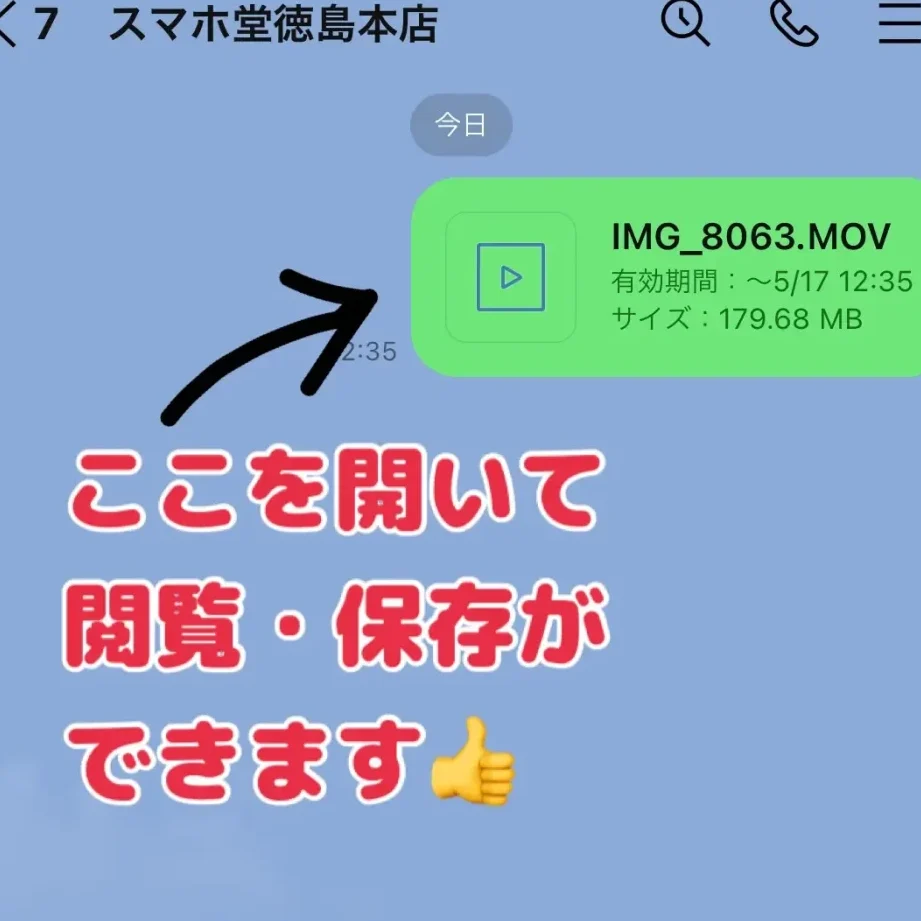
iPhoneで長い動画を送るのは難しいと思っていませんか?実際、メールやメッセージアプリで大きなファイルを送るのはサイズ制限のため簡単ではありません。しかし、心配しないでください。この記事では、iPhoneで5分以上の動画を簡単かつ効率的に送る方法を紹介します。さまざまな方法を試して、あなたに最適な方法を見つけてください。動画共有の悩みを解決しましょう。
iPhone で 5 分以上 の 動画 を 簡単 に 送る 方法
iPhone で 5 分以上 の 動画 を 送る には いくつか の 方法 が あり ます が、もっと も 簡単 な 方法 を 紹介 し ます。まず、iPhone に 保存 さ れ た 動画 を 選択 し ます。次に、その 動画 を 送る ための アプリ を 起動 し ます。
iPhone で 動画 を 送る ため の アプリ を 選択 する
iPhone で 動画 を 送る ため に は、適切 な アプリ を 選択 する こと が 重要 です。利用 可能 な アプリ は いくつか あり ます が、次の よう な もの が 代表的 です。
- メール アプリ で 動画 を 送る こと が でき ます が、容量 の 制限 に 注意 が 必要 です。
- クラウド サービス を 利用 する こと で、大容量 の 動画 を 簡単 に 共有 する こと が でき ます。
- メッセージ アプリ も 動画 を 送る ため の 便利 な 方法 です。
メール アプリ で 動画 を 送る 方法
メール アプリ で 動画 を 送る 場合、まず 動画 を 選択 し、次に メール に 添付 し ます。しかし、メール サービス の 容量 制限 に 注意 し なければ なり ません。
- メール アプリ を 起動 し、新規 メール を 作成 し ます。
- 動画 を メール に 添付 し、送信 先 の メール アドレス を 入力 し ます。
- 送信 ボタン を タップ し て メール を 送信 し ます。
クラウド サービス を 利用 する
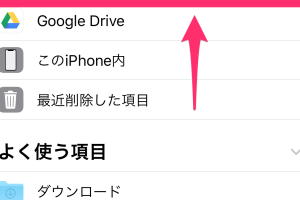
クラウド サービス を 利用 する こと で、大容量 の 動画 を 簡単 に 共有 する こと が でき ます。代表的 な サービス には Google ドライブ や Dropbox など が あり ます。
- クラウド サービス の アプリ を iPhone に インストール し ます。
- 動画 を クラウド サービス に アップロード し ます。
- 共有 リンク を 作成 し、相手 に 共有 し ます。
メッセージ アプリ で 動画 を 送る
メッセージ アプリ も 動画 を 送る ため の 便利 な 方法 です。iPhone の メッセージ アプリ では、比較的大きな ファイル サイズ の 動画 を 送る こと が でき ます。
- メッセージ アプリ を 起動 し、新規 メッセージ を 作成 し ます。
- 動画 を メッセージ に 添付 し、送信 先 の 連絡先 を 選択 し ます。
- 送信 ボタン を タップ し て メッセージ を 送信 し ます。
動画 を 圧縮 する ことで 送り やすく する
動画 を 送る 前 に 圧縮 する こと で、ファイル サイズ を 小さく し、送り やすく する こと が でき ます。iPhone では、いくつか の アプリ を 利用 する こと で 動画 の 圧縮 が 可能 です。
- 動画 圧縮 アプリ を iPhone に インストール し ます。
- 圧縮 したい 動画 を アプリ で 選択 し ます。
- 圧縮 した 動画 を 選択 した アプリ や メール で 送り ます。
iPhoneで5分以上の動画を送る方法はありますか?
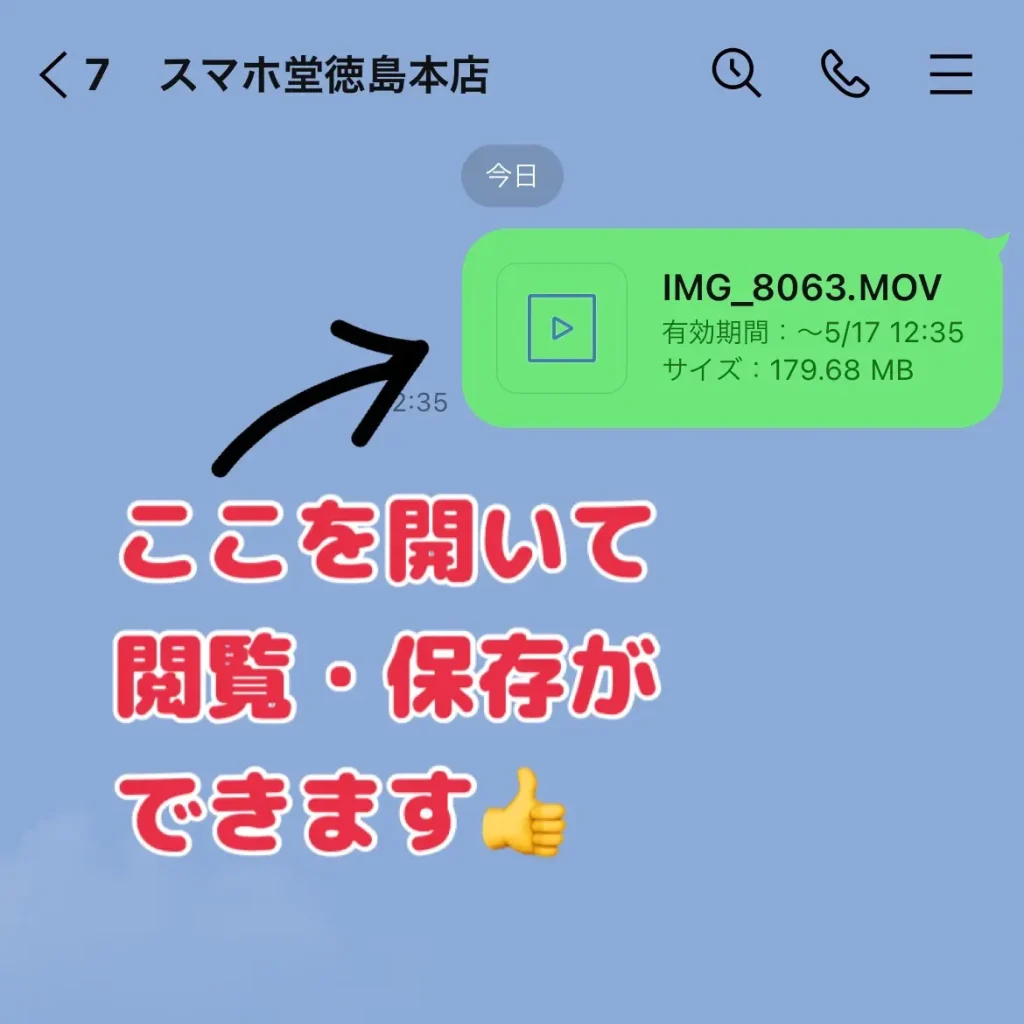
iPhoneで5分以上の動画を送る方法はいくつかあります。まず、動画の圧縮やファイル共有サービスの利用が一般的です。iPhoneの標準機能やアプリを使用して動画を圧縮したり、クラウドサービスを通じて共有することが可能です。また、メール添付ファイルのサイズ制限を回避するために、動画を分割して送る方法もあります。
iPhoneで動画を圧縮する方法
iPhoneで動画を圧縮するには、ビデオエディタアプリを使用するのが便利です。これらのアプリを使用すると、動画の解像度やビットレートを下げてファイルサイズを小さくすることができます。圧縮することで、メールやメッセージアプリで送れるサイズになります。
- InShotなどのビデオエディタアプリをダウンロードします。
- アプリで動画を読み込み、圧縮設定を行います。
- 圧縮した動画を保存し、必要な方法で共有します。
ファイル共有サービスを利用する方法
クラウドストレージサービスを利用して動画を共有する方法もあります。iPhoneでは、Google DriveやDropboxなどのサービスが利用できます。これらのサービスに動画をアップロードし、共有リンクを作成して相手に送ることができます。
- Google Driveアプリをダウンロードして設定します。
- 動画をGoogle Driveにアップロードします。
- 共有リンクを作成し、相手に送ります。
動画を分割して送る方法
動画を分割することで、メール添付ファイルのサイズ制限を回避できます。ビデオ分割アプリを使用すると、長い動画をいくつかの部分に分割できます。
- ビデオ分割アプリをダウンロードして設定します。
- アプリで動画を読み込み、分割設定を行います。
- 分割した動画をそれぞれ必要な方法で共有します。
iPhoneで大容量動画を送るには?
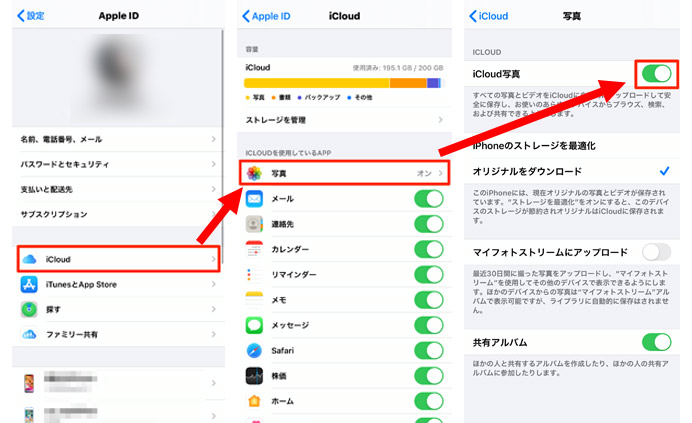
iPhoneで大容量動画を送るには、主にクラウドサービスやファイル共有機能を利用する方法があります。iCloudやGoogle Driveなどのクラウドサービスに動画をアップロードし、共有リンクを相手に送ることで、大容量の動画も簡単に送ることができます。また、AirDropやファイル共有アプリを利用して直接送ることも可能です。
iCloudを利用した動画の共有方法
iCloudを利用して大容量動画を共有するには、まずiCloudに動画をアップロードする必要があります。アップロードした動画は、共有リンクを作成することで、相手に共有できます。具体的な手順は以下の通りです。
- iCloudにログインし、ファイルアプリを開きます。
- 動画ファイルをiCloud Driveにアップロードします。
- アップロードした動画ファイルを選び、共有ボタンをタップして共有リンクを作成します。
ファイル共有アプリを利用した方法
ファイル共有アプリを利用することで、より簡単に大容量動画を送ることができます。WeTransferやSend Anywhereなどのアプリは、大容量ファイルの共有に適しています。これらのアプリは、簡単な操作でファイルを共有できるため、相手に動画ファイルを直接送信することができます。具体的な手順は以下の通りです。
- ファイル共有アプリをダウンロードしてインストールします。
- アプリを開き、動画ファイルを選択してアップロードします。
- 共有リンクまたはQRコードを作成して相手に共有します。
メールやメッセージアプリでの送付上の注意点
メールやメッセージアプリで大容量動画を送る場合は、添付ファイルのサイズ制限に注意する必要があります。多くのメールサービスやメッセージアプリには、添付ファイルのサイズに制限があります。サイズが大きい場合は、クラウドサービスやファイル共有機能を利用することを検討してください。具体的な注意点は以下の通りです。
- メールやメッセージアプリの添付ファイルサイズ制限を確認します。
- サイズが大きい場合は、クラウドサービスやファイル共有アプリを利用します。
- 圧縮ファイルを作成してサイズを小さくすることも検討します。
iPhoneで動画をフルで送る方法はありますか?
iPhoneで動画をフルで送る方法として、AirDropやクラウドストレージを利用する方法があります。まず、AirDropを使用する場合、送信者と受信者両方がiPhoneを持っている必要があります。また、両者ともBluetoothとWi-Fiが有効になっている必要があります。
iPhoneで動画を送るための準備
iPhoneで動画を送るためには、まず動画の容量とファイル形式を確認する必要があります。動画の容量が大きすぎると、送信に時間がかかったり、送れない場合があります。そのため、圧縮や分割などの方法で対応する必要があります。
- 動画編集アプリを使用して動画を圧縮する
- ファイル分割アプリを使用して動画を分割する
- クラウドストレージに動画をアップロードして共有する
クラウドストレージを利用した動画の共有
クラウドストレージを利用することで、大容量の動画でも簡単に共有できます。Google DriveやDropboxなどのサービスを利用することができます。クラウドストレージに動画をアップロードし、共有リンクを作成して相手に送ることで、簡単に動画を共有できます。
- Google Driveに動画をアップロードする
- 共有リンクを作成する
- 共有リンクを相手に送る
iPhoneのメッセージアプリで動画を送る
iPhoneのメッセージアプリを使用して動画を送ることもできます。ただし、動画の容量に制限があります。容量が大きすぎる場合は、圧縮やクラウドストレージを利用する必要があります。
- メッセージアプリを開く
- 動画を添付する
- 送信ボタンを押す
AirDropで動画は何分まで送れますか?

AirDropで動画を送る場合、ファイルサイズが重要な要素となります。一般的に、AirDropで送れるファイルサイズには制限があり、これは使用しているデバイスやiOSのバージョンによって異なりますが、通常は数GBまでのファイルが送れます。動画の長さはファイルサイズに直接関係するため、高画質の動画であればあるほど、短い時間の動画でもファイルサイズが大きくなります。
AirDropで送れる動画の長さの目安
AirDropで送れる動画の長さは、ファイルサイズによって決まります。一般的に、4Kや高画質の動画の場合、1分間の動画で約100MBから500MB程度のファイルサイズになります。したがって、送れる動画の長さは、使用しているデバイスのストレージや、送る先のデバイスのストレージの空き容量によって異なります。
- 低画質 (360pや480p) の場合、1分あたり約10MBから50MB程度
- 高画質 (1080p) の場合、1分あたり約50MBから200MB程度
- 4Kの場合、1分あたり約200MBから500MB程度
AirDropのファイルサイズ制限
AirDropのファイルサイズ制限については、Appleの公式ドキュメントには具体的な数値は記載されていません。しかし、実際には数GBまでのファイルが送れることが確認されています。したがって、大きなファイルを送る場合は、送る先のデバイスのストレージの空き容量を確認する必要があります。
- 送るファイルのサイズを確認する
- 送る先のデバイスのストレージの空き容量を確認する
- ファイルサイズを圧縮して送ることも検討する
AirDropで動画を送る際の注意点
AirDropで動画を送る際には、いくつかの注意点があります。まず、送る先のデバイスがAirDropに対応していることを確認する必要があります。また、送るファイルのサイズが大きすぎないことを確認する必要もあります。さらに、送る際にWi-FiとBluetoothが有効になっていることを確認する必要があります。
- AirDropの設定を確認する
- 送る先のデバイスがAirDropに対応していることを確認する
- Wi-FiとBluetoothが有効になっていることを確認する
詳細情報
iPhoneで5分以上の動画を送る方法は?
iPhoneで5分以上の動画を送るには、メールやメッセージアプリの添付ファイル機能を使うことが一般的です。しかし、動画の容量や送信先の制限に注意する必要があります。
5分以上の動画を圧縮する方法は?
動画編集アプリを使って圧縮することができます。例えば、iMovieなどのアプリで解像度やビットレートを下げることで、ファイルサイズを小さくすることができます。
iPhoneで動画を送る際に注意することは?
送信先のメールアドレスや電話番号が正しいことを確認する必要があります。また、動画の容量が送信先の受信可能容量を超えていないかも確認する必要があります。
5分以上の動画を送るためのおすすめアプリは?
DropboxやGoogle Driveなどのクラウドストレージサービスを使うと、大容量の動画を簡単に送ることができます。また、WeTransferなどのファイル転送サービスも便利です。