青空 加工 iPhoneで写真を鮮やかに仕上げる
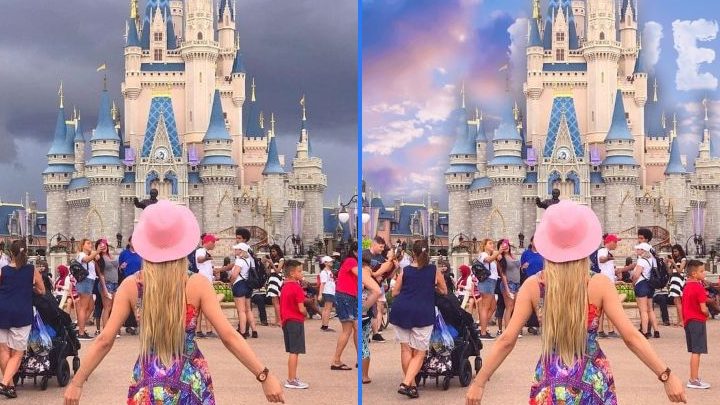
iPhoneのカメラで撮影した青空の写真を、より鮮やかに仕上げる方法をご紹介します。デフォルトの設定でも美しい写真を撮ることができますが、加工アプリを使用することで、さらに印象的な画像に仕上げることができます。本記事では、青空をより引き立てる加工テクニックや、おすすめのアプリについて解説します。初心者でも簡単に実践できる方法をマスターして、あなたの写真を一段と輝かせましょう。iPhoneで撮影した写真の新たな可能性を発見してください。青空がより鮮やかに。
iPhoneで青空を鮮やかに加工する方法
iPhoneを使って、青空をより鮮やかに仕上げる方法について説明します。写真を撮る際に、青空がぼんやりとした印象になってしまうことがありますが、適切な加工を施すことで、より鮮明で印象的な写真にすることができます。
写真の基本調整
まず、写真の基本調整について説明します。iPhoneの写真アプリには、写真の明るさやコントラストを調整する機能があります。これらの機能を活用することで、青空をより鮮やかにすることができます。
- 明るさの調整: 写真全体の明るさを調整することで、青空の印象を変えることができます。
- コントラストの調整: コントラストを高めることで、青空と雲の境界をより明確にすることができます。
- 彩度の調整: 彩度を高めることで、青空の色をより鮮やかにすることができます。
フィルタの活用
iPhoneの写真アプリには、さまざまなフィルタが用意されています。これらのフィルタを活用することで、青空をより印象的に仕上げることができます。
- ヴィヴィッドフィルタ: ヴィヴィッドフィルタを使用することで、青空の色をより鮮やかにすることができます。
- ドラマチックフィルタ: ドラマチックフィルタを使用することで、青空と雲のコントラストをより強調することができます。
- モノフィルタ: モノフィルタを使用することで、青空の陰影をより強調することができます。
ローカル調整
iPhoneの写真アプリには、写真の特定の部分をローカルで調整する機能があります。これらの機能を活用することで、青空をより鮮やかに仕上げることができます。
- ローカル調整機能: ローカル調整機能を使用することで、青空の特定の部分の明るさや彩度を調整することができます。
- 選択的調整機能: 選択的調整機能を使用することで、青空の特定の色を調整することができます。
- ブラシ機能: ブラシ機能を使用することで、青空の特定の部分をより詳細に調整することができます。
外部アプリの活用
iPhoneには、写真加工に特化した外部アプリが数多くあります。これらのアプリを活用することで、より高度な加工を施すことができます。
- VSCOアプリ: VSCOアプリを使用することで、青空をより印象的に仕上げることができます。
- Lightroomアプリ: Lightroomアプリを使用することで、より高度なRAW現像を行うことができます。
- Snapseedアプリ: Snapseedアプリを使用することで、より詳細なローカル調整を行うことができます。
加工のコツ
青空を鮮やかに仕上げるための加工のコツについて説明します。
- 自然な加工: 加工のしすぎに注意し、自然な印象を保つように心がけましょう。
- バランス: 明るさや彩度などのバランスを調整することで、より印象的な写真にすることができます。
- 確認: 加工の結果をよく確認し、必要に応じて調整を加えましょう。
iPhoneの写真の空を明るくするには?
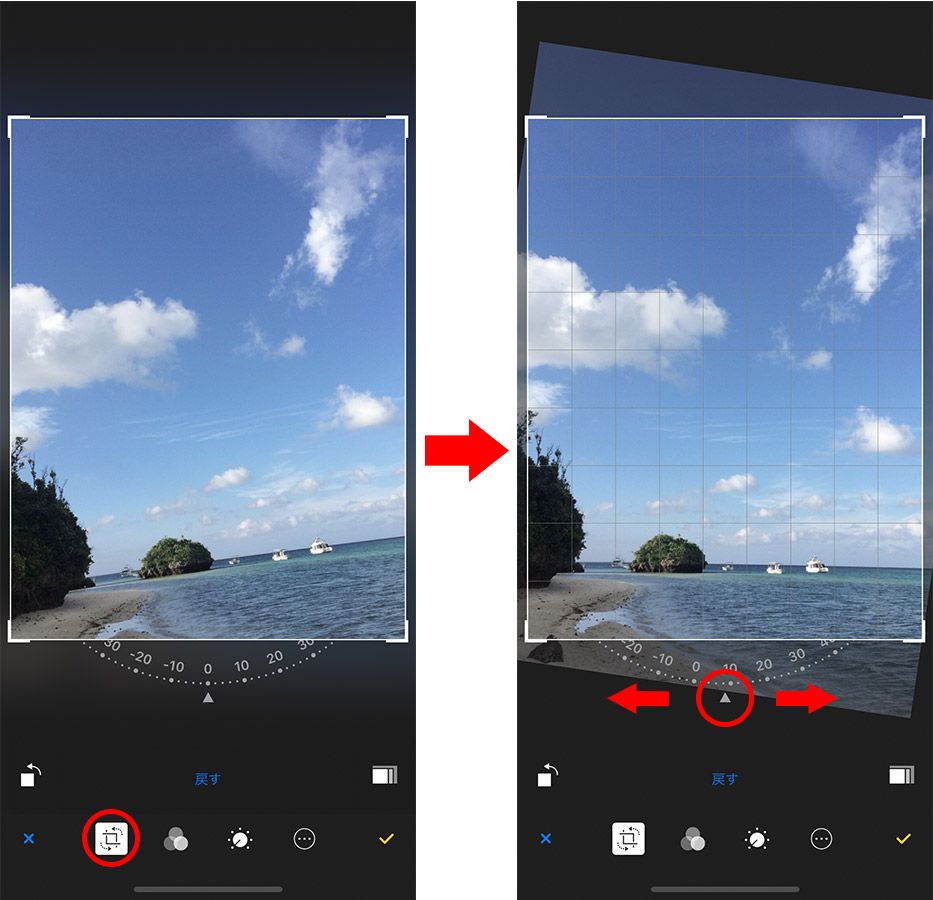
iPhoneの写真の空を明るくするには、露出補正や画像編集アプリを利用することができます。まず、撮影時に露出補正を利用して空の明るさを調整することができます。また、撮影後に画像編集アプリを使用して空の部分を明るくすることもできます。
iPhoneのカメラアプリで露出補正を行う方法
iPhoneのカメラアプリで露出補正を行うには、まずカメラアプリを開き、撮影モードを選択します。次に、画面上の被写体をタップして露出補正のアイコンを表示させ、上下にスライドさせて露出度を調整します。具体的には以下の手順で行います。
- カメラアプリを開き、撮影モードを選択する
- 画面上の被写体をタップして露出補正のアイコンを表示させる
- 上下にスライドさせて露出度を調整する
画像編集アプリを使用して空を明るくする方法
画像編集アプリを使用して空を明るくするには、まずアプリをダウンロードしてインストールします。次に、編集したい写真を選択し、明るさやコントラストの調整機能を使用して空の部分を明るくします。具体的には以下の手順で行います。
- 画像編集アプリをダウンロードしてインストールする
- 編集したい写真を選択し、明るさやコントラストの調整機能を使用する
- ローカル調整機能を使用して空の部分だけを明るくする
写真編集のテクニックを活用して自然な仕上がりにする
自然な仕上がりにするためには、露出補正や明るさの調整を過度に行わないことが重要です。また、ローカル調整機能を使用して空の部分だけを明るくすることも有効です。具体的には以下のテクニックを活用します。
- 露出補正や明るさの調整を控えめに行う
- ローカル調整機能を使用して空の部分だけを明るくする
- 色調補正機能を使用して全体のバランスを調整する
iPhoneの写真を綺麗にするにはどうしたらいいですか?
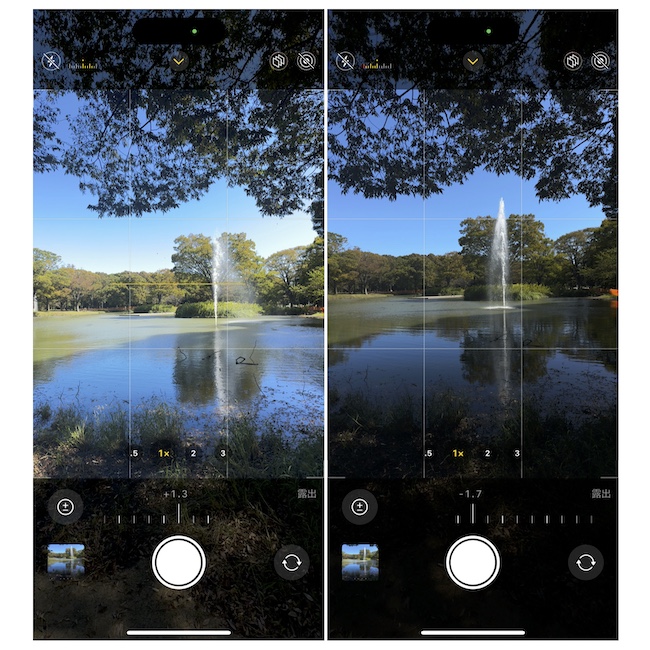
iPhoneの写真を綺麗にするには、まず撮影環境を整えることが重要です。十分な照明がある場所で撮影することで、写真の明るさと色合いが改善されます。また、構図を意識することも大切です。被写体を中心に据え、背景をシンプルにすることで、より視覚的に魅力的な写真になります。
iPhoneのカメラ設定を最適化する
iPhoneのカメラ設定を最適化することで、写真の画質を向上させることができます。具体的には、HDR(ハイダイナミックレンジ)機能を有効にすることで、明暗の差をより自然に表現できます。また、フラッシュの使用も効果的です。ただし、フラッシュの使用は光の加減に注意が必要です。
- HDR機能を有効にする
- 露出補正を利用して明るさを調整する
- フォーカスを被写体に合わせる
写真編集アプリを利用する
iPhoneには、写真編集アプリが多数存在します。これらのアプリを利用することで、色調や明るさを簡単に調整できます。例えば、VSCOやLightroomなどのアプリは、高度な編集機能を備えています。また、フィルタやプリセットを利用することで、簡単に統一感のある写真に仕上げることができます。
- 露出とコントラストを調整する
- 色調を調整してムードを出す
- ノイズリダクションで画質を向上させる
定期的なカメラのメンテナンス
iPhoneのカメラレンズは、汚れや傷がつきやすいです。定期的にレンズクリーナーでレンズを拭くことで、画質の低下を防ぐことができます。また、保護フィルムやケースを利用することで、物理的な損傷からカメラを守ることができます。
- レンズを定期的に清掃する
- 保護フィルムやケースを利用する
- ソフトウェアを最新の状態に保つ
iPhoneで画像を明るく編集するには?
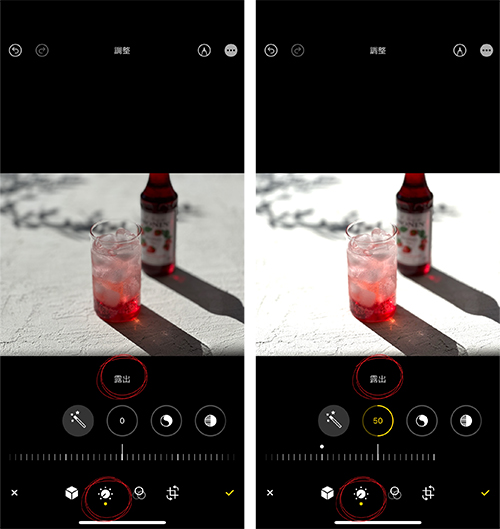
iPhoneで画像を明るく編集するには、まず写真アプリを開き、編集したい画像を選択します。次に、右上の「編集」ボタンをタップして、編集モードに移行します。編集モードでは、さまざまなツールを使用して画像を調整できます。
iPhoneの内蔵アプリで画像を明るくする方法
iPhoneの内蔵アプリである「写真」アプリを使用すると、簡単に画像を明るくできます。編集モードに入ると、「調整」ボタンをタップして、露出、コントラスト、輝度などのパラメーターを調整できます。
- 露出を調整して画像の明るさを変える
- コントラストを調整して画像の明暗差を変える
- 輝度を調整して画像の明るさを微調整する
サードパーティ製アプリでより高度な編集を行う
より高度な編集を行いたい場合は、「Adobe Lightroom」や「VSCO」などのサードパーティ製アプリを使用することができます。これらのアプリでは、RAW画像の編集や、プリセットの適用など、より高度な編集機能が提供されています。
- RAW画像を編集して、より高品質な画像を作成する
- プリセットを適用して、簡単に画像の雰囲気を変える
- ローカル調整を行って、画像の一部のみを編集する
編集のコツと注意点
画像を明るく編集する際には、自然な明るさを保つことが重要です。明るさを上げすぎると、画像が白飛びしてしまう可能性があります。また、ノイズにも注意が必要です。明るさを上げると、ノイズが目立つようになることがあります。
- 自然な明るさを保つために、露出を調整する
- 白飛びを防ぐために、輝度を微調整する
- ノイズを抑えるために、ノイズリダクション機能を使用する
iPhoneの写真にキラキラが付くようにするには?

iPhoneの写真にキラキラ効果を付けるには、主にカメラアプリの機能や写真編集アプリを利用する方法があります。キラキラ効果は、写真に輝きや躍動感を加えるために使用されます。
iPhoneの標準カメラアプリでキラキラ効果を付ける
iPhoneの標準カメラアプリには、HDRやポートレートモードなどの機能があり、これらを利用することで写真にキラキラ効果を付けることができます。具体的には、以下のような方法があります。
- HDR機能をオンにして、明るい部分と暗い部分の両方を詳細に撮影する。
- ポートレートモードで撮影し、被写体を強調して背景をぼかすことで、被写体に輝きを加える。
- エフェクト機能を使って、写真にさまざまな効果を加える。
写真編集アプリでキラキラ効果を付ける
写真編集アプリを利用することで、より多様なキラキラ効果を写真に加えることができます。有名なアプリとしては、VSCOやSnapseedなどがあります。これらのアプリでは、以下のようなことが可能です。
- フィルターやプリセットを使って、写真の雰囲気を一括で変更する。
- 輝度やコントラストを調整して、写真の明るさや躍動感を調節する。
- パーティクルやレンズフレアなどの効果を加えて、写真にキラキラとした輝きを加える。
サードパーティ製アプリでより高度なキラキラ効果を付ける
より高度なキラキラ効果を求める場合は、サードパーティ製のアプリを利用することができます。例えば、PicsArtやAdobe Lightroomなどのアプリでは、以下のような高度な編集が可能です。
- レイヤー機能を使って、複数の画像を重ねて複雑なキラキラ効果を作成する。
- 特殊効果を加えて、写真にユニークな輝きを加える。
- 調整ツールを使って、写真の細部まで輝度や彩度を調節する。
詳細情報
青空加工とは何ですか?
青空加工とは、写真編集技術の一つで、写真の空の部分をより鮮やかで美しい青空に編集することです。これにより、写真全体の印象を明るく、爽やかにすることができます。特に、風景写真や屋外でのポートレートにおいて、青空加工は非常に有効な手段となります。
iPhoneで青空加工を行うメリットは何ですか?
iPhoneで青空加工を行う最大のメリットは、高性能なカメラと高度な編集アプリを手軽に利用できることです。iPhoneのカメラは高品質な写真を撮影でき、さらに写真編集アプリを使うことで、簡単に青空加工を行うことができます。また、iPhoneは携帯性に優れているため、いつでもどこでも写真を撮影し、編集することができます。
青空加工に適した写真とはどのようなものですか?
青空加工に適した写真とは、空の部分が大きく写っている写真や、明るさや彩度が不足している写真です。特に、曇り空や灰色の空が写っている写真は、青空加工によって大きく印象を変えることができます。また、被写体が空以外の部分にしっかりと写っている写真も、青空加工に適しています。
青空加工のコツは何ですか?
青空加工のコツは、自然な仕上がりを目指すことです。過度な編集を避け、写真の本来の雰囲気を損なわないように注意する必要があります。また、色調や明るさのバランスにも注意し、写真全体の調和を保つことが重要です。