iPhone PDF 開か ない時の即解決テク
iPhoneでPDFファイルを開こうとした際に、何らかの理由で開かないという経験をしたことはありませんか。重要な書類や資料がPDF形式で送られてきたのに開けないと、非常に困ります。この記事では、iPhoneでPDFが開かない時の即時解決策をいくつか紹介します。簡単な操作で問題を解決できる方法を解説しますので、困っている方はぜひ参考にしてみてください。iPhoneのPDF閲覧に関するトラブルをすぐに解決しましょう。
iPhoneでPDFが開かない時の即時解決テクニック
iPhoneでPDFファイルを開こうとした際に、ファイルが開かない、または表示されないという問題に遭遇することがあります。この問題は、PDFファイルの破損、互換性の問題、またはiPhoneの設定の問題など、さまざまな原因によって引き起こされる可能性があります。ここでは、iPhoneでPDFが開かない時の即時解決テクニックについて詳しく説明します。
PDFファイルの互換性を確認する
PDFファイルがiPhoneで開かない場合、まずファイルの互換性を確認する必要があります。PDFファイルにはさまざまなバージョンがあり、古いバージョンのPDFファイルは新しいデバイスで開けない場合があります。以下の点を確認してください。
- PDFのバージョンを確認し、必要に応じて最新のバージョンに変換する
- PDFファイルが暗号化されていないか確認する
- PDFファイルが破損していないか確認する
iPhoneのストレージ容量を確認する
iPhoneのストレージ容量が不足している場合、PDFファイルを開くことができない場合があります。以下の点を確認してください。
- ストレージの空き容量を確認する
- 不要なアプリやデータを削除してストレージを解放する
- iCloudなどのクラウドストレージを利用してデータを保存する
PDF閲覧アプリの互換性を確認する
iPhoneでPDFファイルを開くために使用しているアプリが、PDFファイルの形式に対応していない場合があります。以下の点を確認してください。
- PDF閲覧アプリが最新バージョンであることを確認する
- 他のPDF閲覧アプリを試してみる
- アプリの再インストールを行う
iPhoneのOSを最新にする
iPhoneのOSが古い場合、PDFファイルを開くことができない場合があります。以下の点を確認してください。
- iPhoneのOSが最新バージョンであることを確認する
- OSのアップデートを行う
- iPhoneを再起動する
PDFファイルを再ダウンロードする
PDFファイルが破損している場合、再ダウンロードすることで問題が解決する場合があります。以下の点を確認してください。
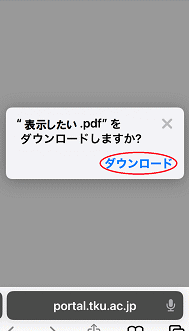
- PDFファイルを再ダウンロードする
- 元のPDFファイルを削除する
- 再ダウンロードしたPDFファイルを開いてみる
PDFファイルを開けませんでした。どうしたらいいですか?

PDFファイルを開くことができない場合、まずファイルの破損や互換性の問題を疑う必要があります。PDFファイルが破損している場合、修復が必要になります。また、使用しているPDFビューアやソフトウェアがPDFファイルのバージョンに対応していない可能性もあります。
PDFファイルの破損を確認する
PDFファイルが破損している場合、修復ツールを使用することで問題が解決することがあります。破損の確認方法としては、別のPDFビューアでファイルを開いてみることが挙げられます。もし別のビューアでも開けない場合、ファイル自体に問題がある可能性が高いです。
- PDF修復ツールを使用してファイルを修復してみる
- 別のPDFビューアをインストールして開いてみる
- ファイルの再ダウンロードを試みる
PDFビューアの問題を解決する
使用しているPDFビューアに問題がある場合、別のビューアに切り替えることで解決することがあります。また、ビューアのアップデートが必要な場合もあります。最新のバージョンにアップデートすることで、互換性の問題が解消されることがあります。
- Adobe Acrobat Readerなどの人気のあるビューアに切り替える
- 現在のビューアを最新バージョンにアップデートする
- 代替ビューアを試してみる
システム環境の問題に対処する
オペレーティングシステムやハードウェアの問題がPDFファイルを開くことを妨げている場合もあります。OSのアップデートやハードウェアのチェックを行うことで、問題が解決することがあります。
- OSのアップデートを実行する
- ハードウェアの診断を行い、問題がないか確認する
- システムの復元を試みる
iPhoneでPDFファイルを開くには?
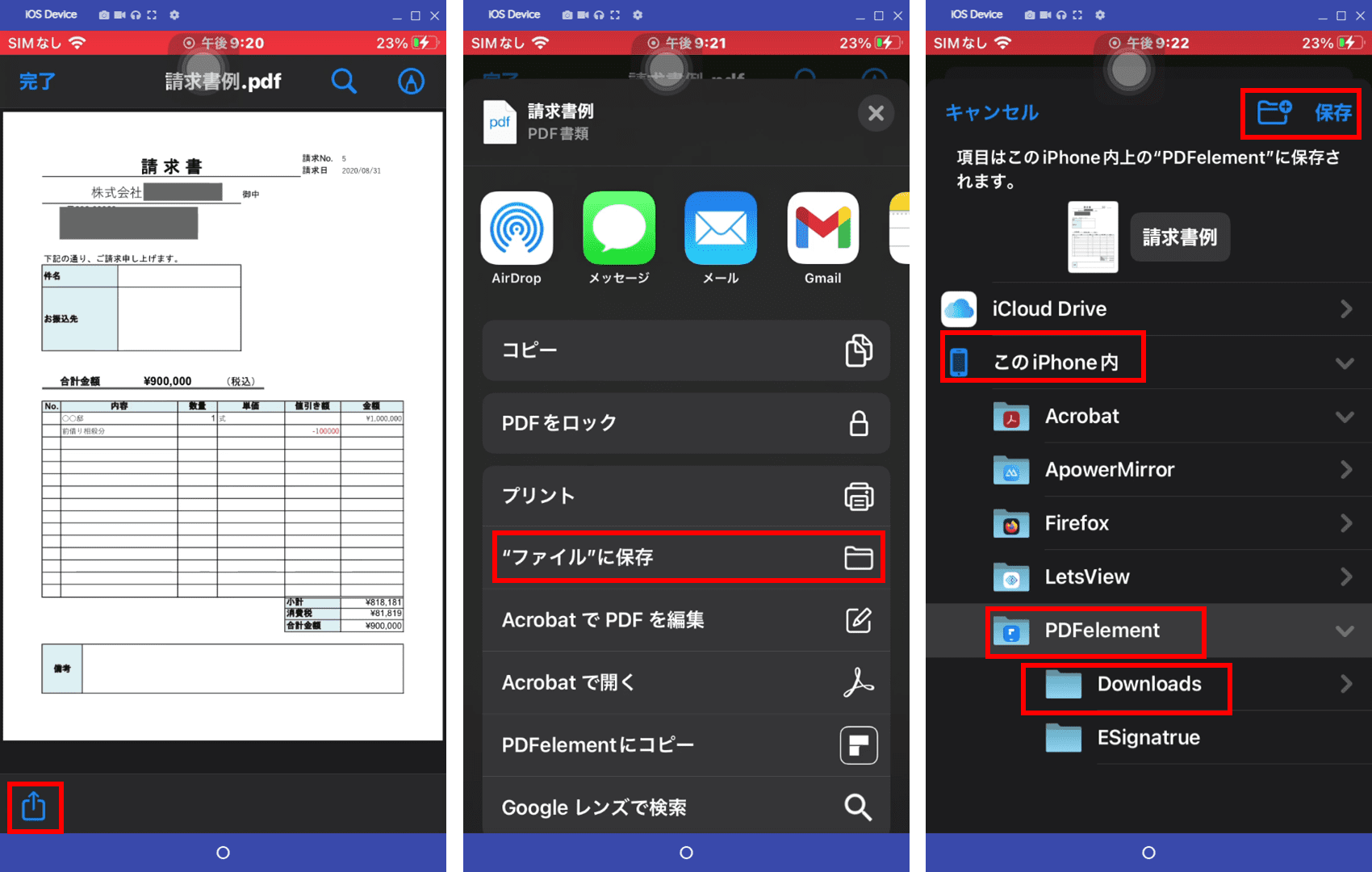
iPhoneでPDFファイルを開くには、まずPDF閲覧アプリをインストールする必要があります。標準のSafariブラウザやファイルアプリを使用してPDFを開くことができますが、より多くの機能を利用するには、専用のアプリをインストールすることをお勧めします。
PDF閲覧アプリのインストール
PDF閲覧アプリをインストールするには、App StoreでPDF閲覧やPDFリーダーなどのキーワードで検索します。多くのアプリがヒットしますので、レビューや評価を参考にして、信頼できるアプリを選びます。以下は、PDF閲覧アプリを選択する際のポイントです。
- 機能の豊富さ:注釈の追加やテキストの検索などの機能が備わっているか
- ユーザーインターフェイス:直感的に操作できるインターフェイスかどうか
- セキュリティ:個人情報の保護やデータの暗号化などのセキュリティ対策が施されているか
標準アプリでのPDF閲覧
iPhoneの標準アプリであるSafariやファイルアプリを使用してPDFを開くことができます。SafariでPDFを開く場合は、ブラウザ内で直接閲覧できます。また、ファイルアプリでは、ダウンロードしたPDFファイルを保存し、閲覧できます。以下は、標準アプリでのPDF閲覧のメリットです。
- 追加のアプリが不要:別途アプリをインストールする必要がない
- シンプルな操作:直感的な操作でPDFを閲覧できる
- 基本的な機能:ページの移動やズームなどの基本的な機能が利用できる
PDFの編集と共有
PDF閲覧アプリを使用すると、注釈の追加やページの削除などの編集機能を利用できます。また、編集したPDFをメールやクラウドストレージで共有することもできます。以下は、PDFの編集と共有の方法です。
- 注釈の追加:テキストのハイライトやコメントの追加
- ページの編集:ページの削除や回転などの編集
- 共有:メールやクラウドストレージでの共有
詳細情報
iPhoneでPDFが開かない原因は何ですか?
iPhoneでPDFが開かない原因としては、ファイルの破損や互換性の問題、アプリの不具合などが考えられます。特に、PDFファイルが破損している場合や、iPhoneのiOSバージョンとPDF閲覧アプリの互換性が原因で開かないことがあります。
PDFを開くためのおすすめアプリは何ですか?
PDFを開くためのおすすめアプリとしては、Adobe Acrobat ReaderやGoodReaderなどがあります。これらのアプリは、PDFの閲覧や編集、注釈の追加など、さまざまな機能を提供しています。
iPhoneでPDFが開かない場合の対処法は?
iPhoneでPDFが開かない場合の対処法としては、まずアプリの再起動やiPhoneの再起動を試してみてください。それでも開かない場合は、PDFファイルの再ダウンロードや別のPDF閲覧アプリのインストールを試してみることをおすすめします。
PDFの表示が乱れる場合の対処法は?
PDFの表示が乱れる場合の対処法としては、フォントの設定やレイアウトの設定を変更してみてください。また、PDFファイルの再ダウンロードや別のPDF閲覧アプリの使用も有効な場合があります。特に、高解像度のディスプレイを使用している場合は、表示設定の調整が必要になることがあります。