パソコンのPDFをスマホに送る iPhoneの最速手順
パソコンで作成したPDFファイルをiPhoneに送る方法はさまざまありますが、最も効率的な方法を知っていますか。AirDropやメール、クラウドサービスを利用する方法など、いくつか存在します。この記事では、iPhoneにPDFファイルを最速で転送するための手順を紹介します。初心者でも簡単にできる方法から、少しテクニックが必要な方法まで、さまざまな選択肢をご紹介。どの方法があなたにとって最適なのか、詳しく見ていきましょう。最も便利なやり方を見つけることができます。
パソコンからiPhoneへのPDF転送:最速の方法
パソコンで作成したPDFファイルをiPhoneに転送する必要がある場合、さまざまな方法がありますが、ここでは最速で行う方法を紹介します。
方法1:AirDropを利用する
AirDropは、Appleデバイス間でファイルを簡単に転送できる機能です。パソコンとiPhoneの両方がApple IDでログインしている場合、AirDropを使ってPDFファイルを転送できます。 以下の手順で実行できます:
- AirDropを有効にするために、パソコンとiPhoneの両方でWi-FiとBluetoothがオンになっていることを確認します。
- パソコンでFinderを開き、AirDropを選択してiPhoneを検出します。
- 転送したいPDFファイルをAirDropでiPhoneにドラッグ&ドロップします。
iCloud Driveを利用する
iCloud Driveは、Apple IDを持っていれば、パソコンとiPhone間でファイルを共有できるクラウドストレージサービスです。iCloud DriveにPDFファイルをアップロードし、iPhoneからアクセスできます。 以下の手順で実行できます:
- パソコンでiCloud Driveにログインし、PDFファイルをアップロードします。
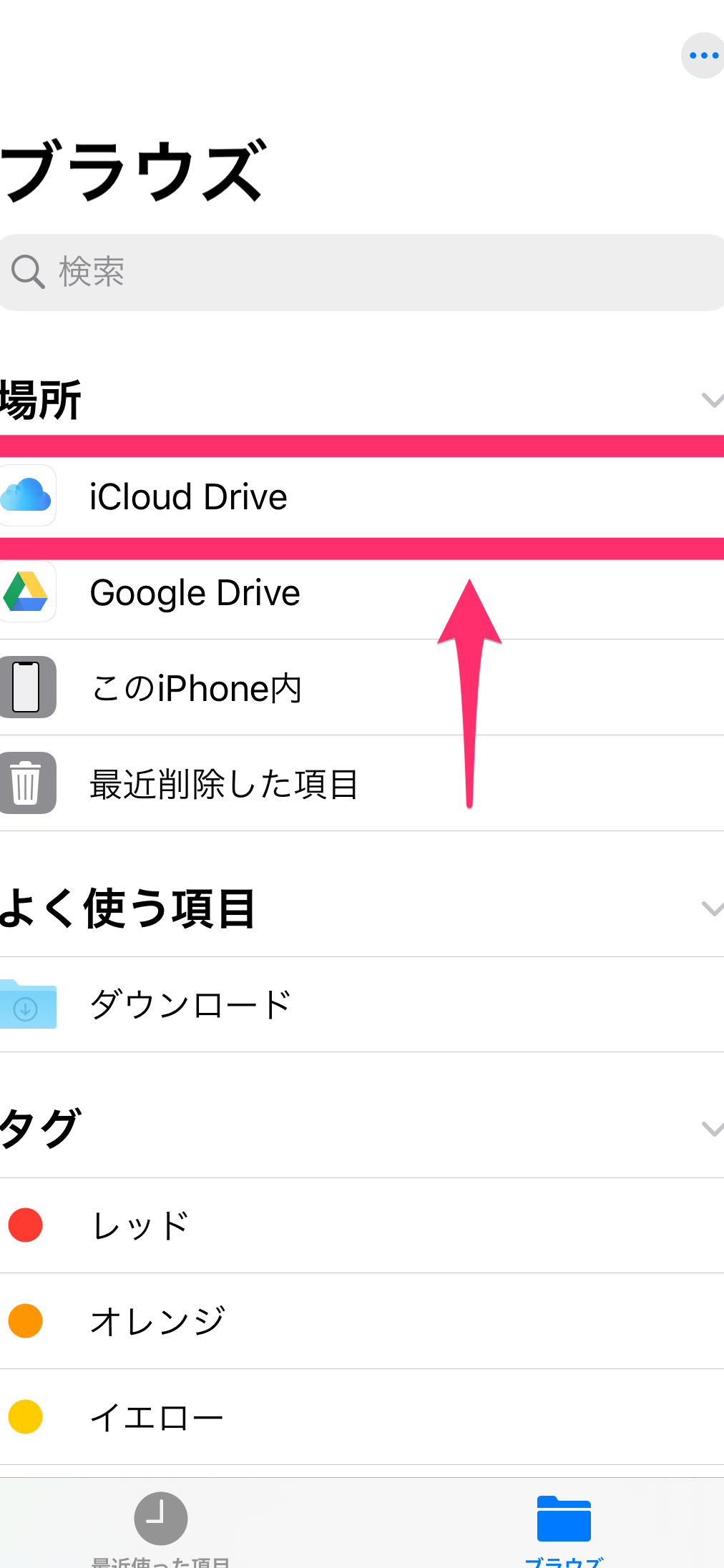
- iPhoneでファイルアプリを開き、iCloud Driveにアクセスします。
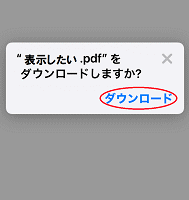
- アップロードしたPDFファイルをiPhoneにダウンロードします。
メールで送る
自分自身にメールでPDFファイルを送ることで、iPhoneで受信し、ダウンロードすることができます。 以下の手順で実行できます:
- パソコンでメールを作成し、PDFファイルを添付して自分自身に送信します。
- iPhoneでメールアプリを開き、受信したメールに添付されたPDFファイルをダウンロードします。
- ダウンロードしたPDFファイルをファイルアプリで保存します。
クラウドストレージサービスを利用する
Google DriveやDropboxなどのクラウドストレージサービスを利用して、パソコンからiPhoneにPDFファイルを転送することもできます。 以下の手順で実行できます:
- パソコンでクラウドストレージサービスにログインし、PDFファイルをアップロードします。
- iPhoneでクラウドストレージアプリを開き、アップロードしたPDFファイルをダウンロードします。
- ダウンロードしたPDFファイルをファイルアプリで保存します。
USB接続で転送する
USBケーブルを使ってパソコンとiPhoneを接続し、PDFファイルを転送することもできます。 以下の手順で実行できます:
- パソコンとiPhoneをUSBケーブルで接続します。
- パソコンでiPhoneを認識し、PDFファイルをiPhoneに転送します。
- iPhoneで転送されたPDFファイルをファイルアプリで確認します。
PDFファイルをiPhoneに保存するにはどうしたらいいですか?
PDFファイルをiPhoneに保存する方法については、主に3つの方法があります。Safariブラウザやメールアプリ、またはクラウドストレージサービスを利用してPDFファイルを保存することができます。
PDFファイルをSafariで保存する
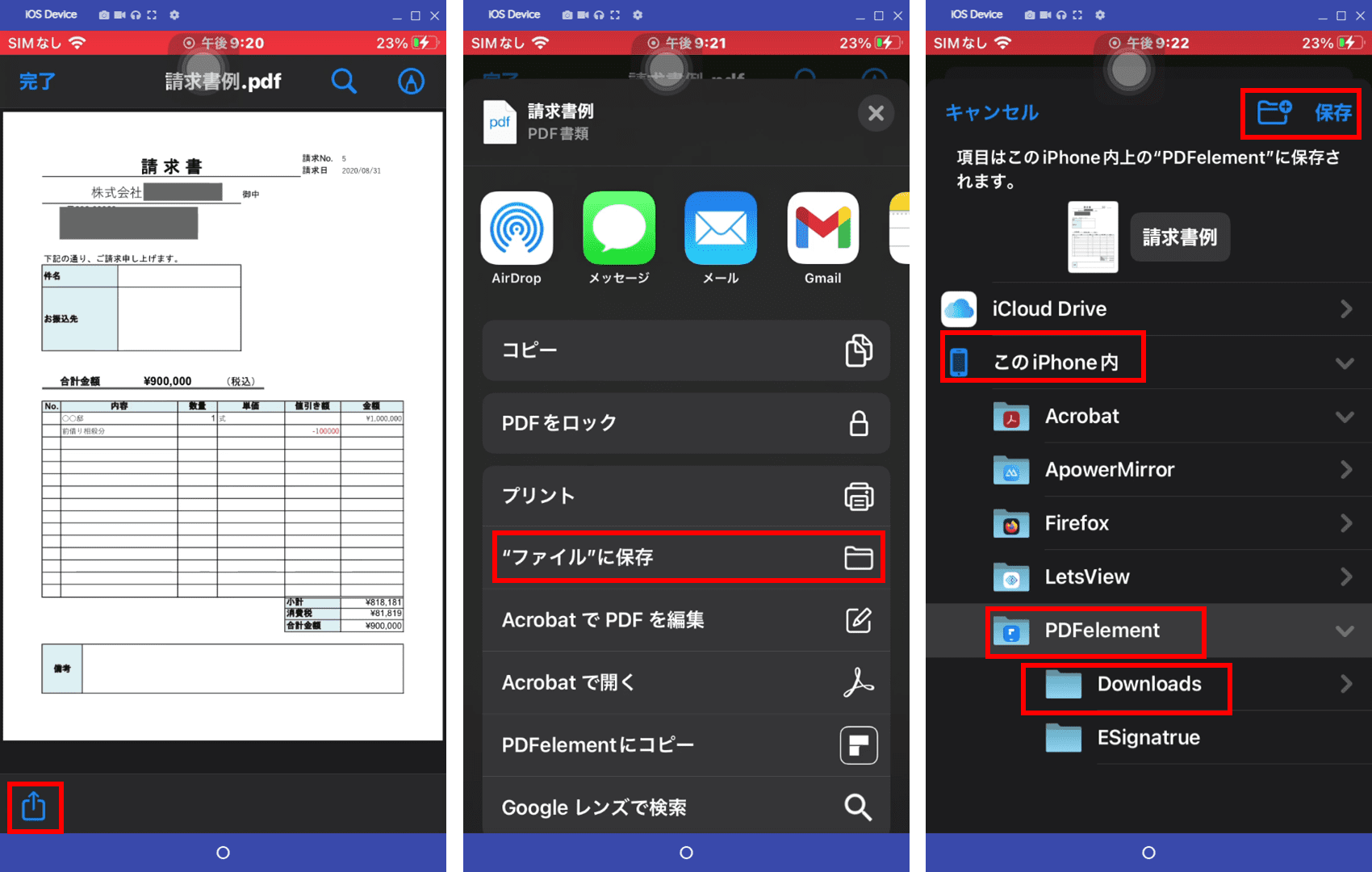
Safariブラウザを使用してPDFファイルを保存するには、まずSafariでPDFファイルを開きます。次に、画面の下部にある共有ボタンをタップし、「ファイルに保存」を選択します。保存先を選択し、「保存」をタップすると、PDFファイルがiPhoneに保存されます。主な手順は以下の通りです。
- SafariでPDFファイルを開く
- 共有ボタンをタップする
- 「ファイルに保存」を選択し、保存先を指定する
メールアプリからPDFファイルを保存する
メールアプリに添付されたPDFファイルを保存するには、まずメールアプリを開き、該当するメールを選択します。次に、PDFファイルの添付ファイルをタップして開き、共有ボタンをタップします。「ファイルに保存」を選択し、保存先を指定して「保存」をタップします。主な手順は以下の通りです。
- メールアプリでPDFファイルの添付ファイルを開く
- 共有ボタンをタップする
- 「ファイルに保存」を選択し、保存先を指定する
クラウドストレージサービスからPDFファイルを保存する
クラウドストレージサービス(例:Dropbox、Google Drive)を利用してPDFファイルを保存することもできます。まず、クラウドストレージサービスアプリを開き、保存したいPDFファイルを探します。次に、PDFファイルのダウンロードまたは保存ボタンをタップして、iPhoneに保存します。主な手順は以下の通りです。
- クラウドストレージサービスアプリを開く
- 保存したいPDFファイルを探す
- PDFファイルをダウンロードまたは保存する
パソコンのPDFデータをiPhoneに移す方法は?
パソコンのPDFデータをiPhoneに移す方法としては、主にクラウドサービスを利用する方法、ケーブルを使用して直接転送する方法、メールやメッセージアプリを利用する方法があります。クラウドサービスを利用するのが一般的で、Google DriveやDropboxなどのサービスがよく使われています。
クラウドサービスを利用する方法
クラウドサービスを利用すれば、パソコンとiPhoneの間でデータを簡単に共有できます。まず、Google DriveやDropboxのアカウントを作成し、パソコンからPDFデータをアップロードします。次に、iPhoneに同じクラウドサービスのアプリをインストールし、アップロードしたデータをダウンロードします。操作は以下の通りです。
- クラウドサービスのアカウントを作成し、パソコンからアクセスします。
- PDFデータをクラウドストレージにアップロードします。
- iPhoneにクラウドサービスのアプリをインストールし、アップロードしたPDFデータをダウンロードします。
ケーブルを使用して直接転送する方法
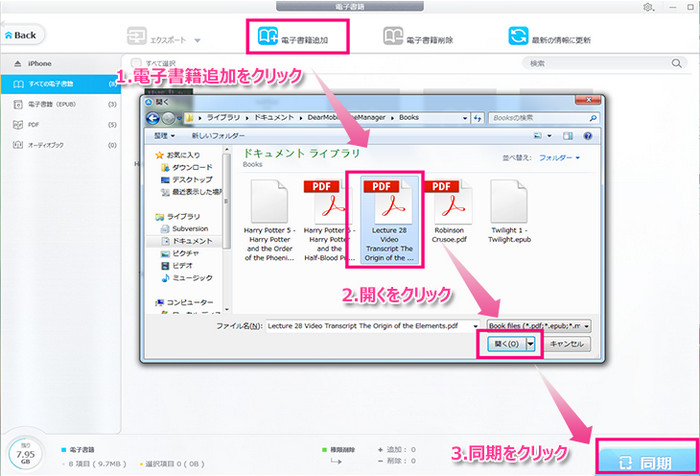
ケーブルを使用して直接転送するには、LightningケーブルとパソコンのUSBポートを接続する必要があります。iPhoneをパソコンに接続し、iTunesやFinderを使用してデータを転送します。この方法は、クラウドサービスを利用しない場合に便利です。
- iPhoneをLightningケーブルでパソコンに接続します。
- パソコン側でiTunesまたはFinderを開き、iPhoneを認識させます。
- PDFデータをiPhoneのストレージにドラッグ&ドロップして転送します。
メールやメッセージアプリを利用する方法
メールやメッセージアプリを利用してPDFデータをiPhoneに送ることもできます。パソコンから自分宛てにPDFデータを添付してメールを送り、iPhoneでそのメールを受信してデータをダウンロードします。
- パソコンから自分宛てにメールを送り、PDFデータを添付します。
- iPhoneでそのメールを受信し、添付ファイルをダウンロードします。
- ダウンロードしたPDFデータをファイルアプリに保存します。
詳細情報
パソコンのPDFをスマホに送る方法は?
クラウドサービスを利用する方法が一般的です。例えば、Google DriveやDropboxなどのサービスにパソコンからPDFファイルをアップロードし、スマホからアクセスすることで簡単に転送できます。また、メールの添付ファイルとして送る方法もあります。
iPhoneでPDFを受け取る最も簡単な方法は?
AirDropを利用する方法が最も簡単です。パソコンとiPhoneが近くにあり、AirDropが有効になっている場合、パソコンからiPhoneに直接PDFファイルを転送できます。また、クラウドサービスを利用する方法もあります。
パソコンからiPhoneにPDFを送るためのアプリは?
クラウドストレージアプリやファイル転送アプリを利用することができます。例えば、Google DriveやDropboxのアプリをiPhoneにインストールすることで、パソコンからアップロードしたPDFファイルをiPhoneで閲覧できます。
PDFファイルをiPhoneに保存する方法は?
ファイルアプリを利用して保存することができます。クラウドサービスからダウンロードしたPDFファイルは、ファイルアプリに保存できます。また、メールの添付ファイルとして受け取ったPDFファイルもファイルアプリに保存できます。