iPhone 共有メニュー LINE 順番を自由に設定
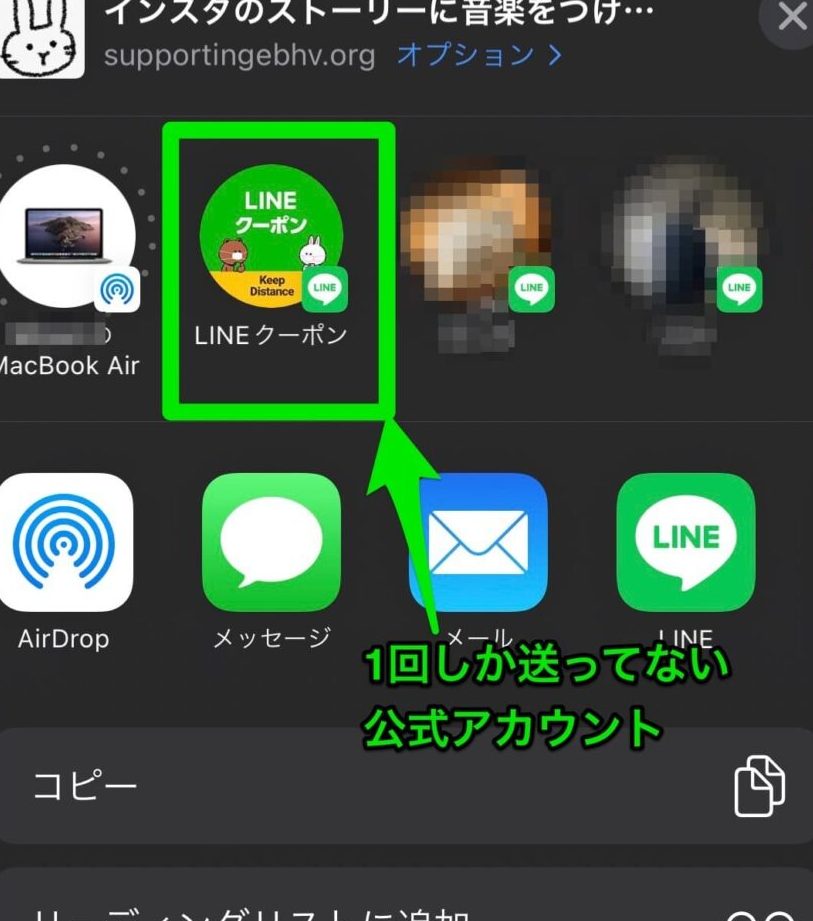
iPhoneの共有メニューは、アプリやサービスを共有するための便利な機能です。しかし、デフォルトの順番は固定されており、ユーザーが自由に設定することはできません。そこで、この記事では、iPhoneの共有メニューに表示されるアプリの順番を自由に設定する方法を紹介します。具体的には、LINEなどのよく使うアプリをトップに表示させる方法を解説します。これにより、iPhoneの使い勝手がさらに向上することでしょう。共有メニューのカスタマイズ方法を知りたい方は、ぜひこの記事を参考にしてください。
iPhoneの共有メニューをカスタマイズ!LINEの順番を自由に設定する方法
iPhoneを使用していると、頻繁に使用するアプリを共有メニューに表示させたいと思うことがあります。特に、LINEの順番を自由に設定できれば、より便利に利用できるでしょう。この記事では、iPhoneの共有メニューをカスタマイズする方法について詳しく説明します。
共有メニューのカスタマイズ方法
iPhoneの共有メニューをカスタマイズするには、アクティビティを編集する必要があります。具体的には、以下の手順で行います。
- 設定アプリを開き、アクティビティを選択します。
- アクティビティを編集をタップし、LINEの順番を変更します。
- 完了をタップして変更を保存します。
LINEの順番を変更するメリット
LINEの順番を変更することで、頻繁に使用する機能をトップに表示させることができます。これにより、LINEの利用がよりスムーズになります。また、不要な機能を非表示にすることで、メニューが整理され、見やすくなります。
iPhoneの共有メニューに関するTips
iPhoneの共有メニューをより便利に利用するためのTipsを紹介します。
- 共有メニューに表示されるアプリは、頻繁に使用するアプリに限定するのがおすすめです。
- アクティビティを編集することで、不要なアプリを非表示にできます。
- LINE以外のアプリも、カスタマイズの対象となります。
共有メニューのカスタマイズに関する注意点
共有メニューをカスタマイズする際には、いくつかの注意点があります。具体的には、以下の点に留意する必要があります。
- iOSのバージョンによっては、カスタマイズ方法が異なる場合があります。
- アプリの更新により、共有メニューの内容が変更される場合があります。
- カスタマイズの内容は、iPhoneの再起動後も保持されます。
iPhoneの共有メニューをより便利に利用する方法
iPhoneの共有メニューをより便利に利用するためには、ショートカットアプリを利用することもできます。ショートカットアプリを使用することで、複雑な操作を簡略化できます。具体的には、以下のような利用方法があります。
- ショートカットを作成して、複数のアクションを一括で実行できます。
- 共有メニューにショートカットを追加することで、より便利に利用できます。
- カスタマイズの幅が広がり、よりiPhoneを便利に利用できます。
iPhoneの共有リストの順番は?
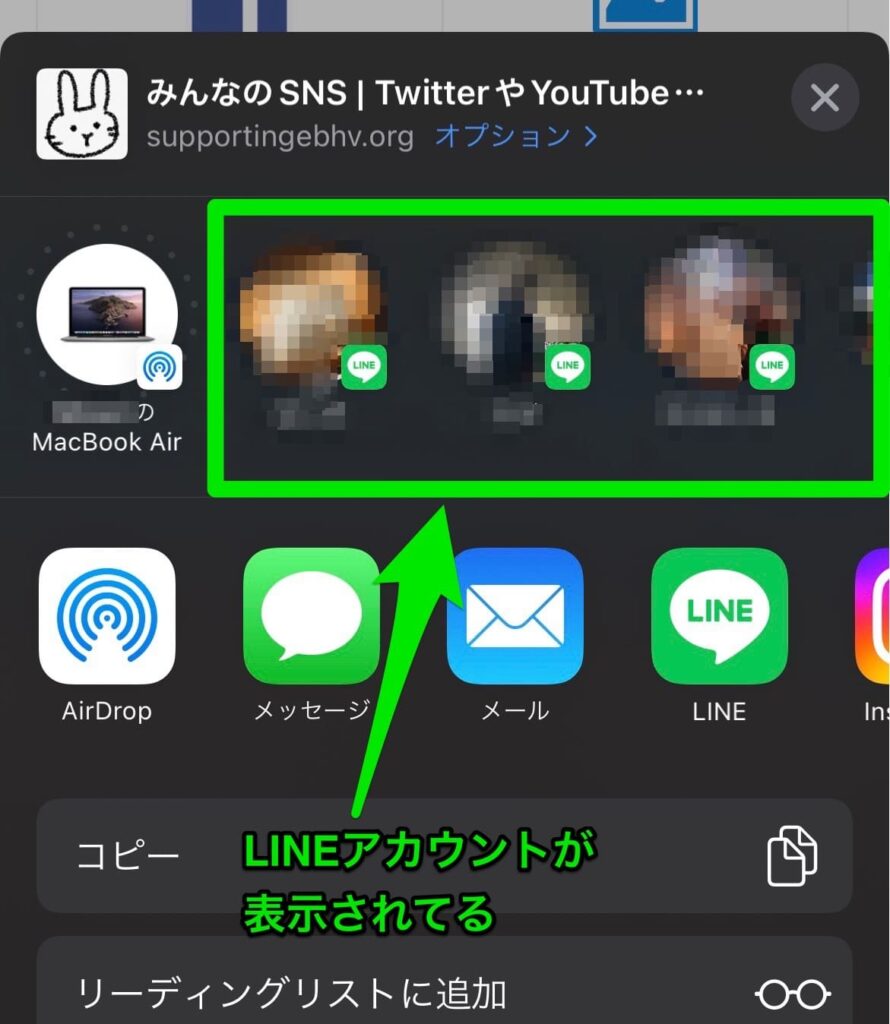
iPhoneの共有リストの順番は、頻繁に使用するアプリケーションや最近使用したアプリケーションによって決まります。具体的には、iPhoneの共有リストは、ユーザーが頻繁に使用するアプリケーションや最近使用したアプリケーションを上位に表示するように動的に更新されます。
iPhoneの共有リストの仕組み
iPhoneの共有リストは、iOSのインテントメカニズムによって制御されています。このメカニズムにより、アプリケーションは特定のアクションを実行するために必要な情報を他のアプリケーションと共有できます。具体的には、共有リストには次のような要素が含まれます。
- 頻繁に使用するアプリケーションが上位に表示される
- 最近使用したアプリケーションも上位に表示される
- システムが推奨するアプリケーションが表示されることもある
共有リストのカスタマイズ
iPhoneの共有リストは、ユーザーの行動パターンに基づいて自動的にカスタマイズされます。ユーザーが特定のアプリケーションを頻繁に使用する場合、そのアプリケーションは共有リストの上位に表示されるようになります。また、Siriの提案も共有リストに影響を与えることがあります。具体的には、次のような点に注意する必要があります。
- 使用頻度の高いアプリケーションは上位に固定される
- Siriの提案によって表示されるアプリケーションが変わることがある
- アプリケーションの更新によって共有リストの表示が変わることもある
共有リストの表示順序の変更
iPhoneの共有リストの表示順序は、ユーザーの使用状況に応じて変更されます。ユーザーが特定のアプリケーションを使用すると、そのアプリケーションの表示順序が上がります。また、アプリケーションのインストールやアンインストールも共有リストの表示順序に影響を与えます。具体的には、次のような点に注意する必要があります。
- アプリケーションの使用頻度によって表示順序が変わる
- アプリケーションのインストールによって新しいアプリケーションが追加される
- アプリケーションのアンインストールによって表示されなくなる
LINEの共有の順番をピン留めするには?
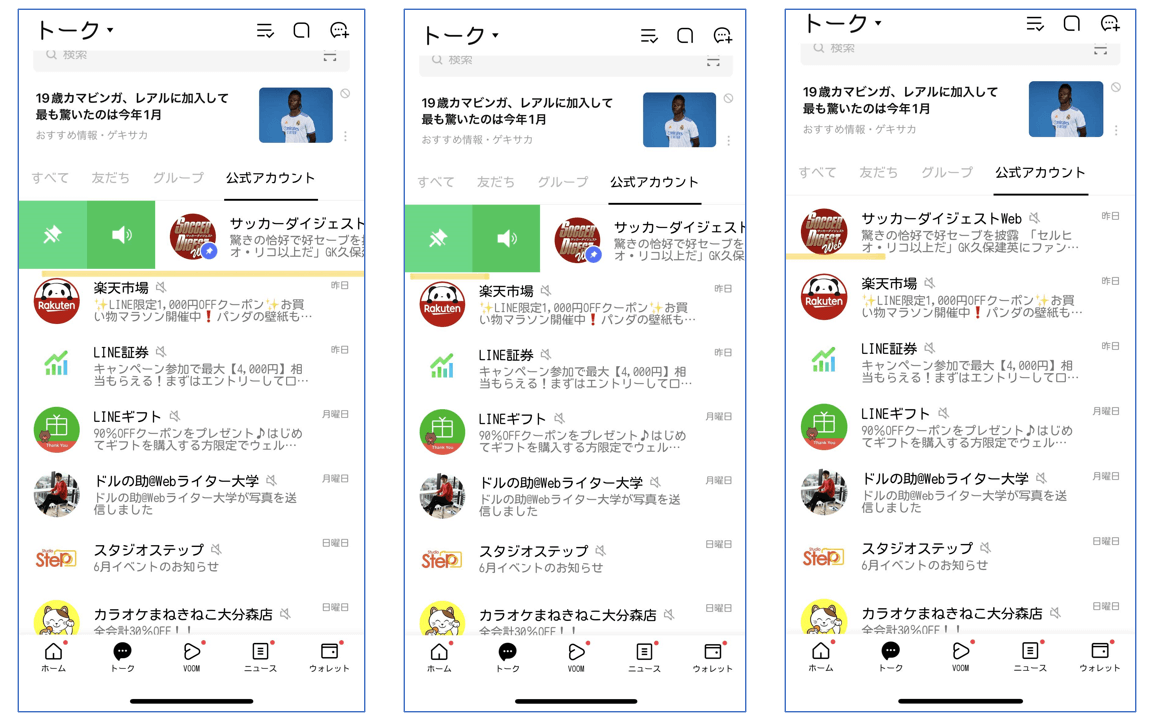
LINEの共有の順番をピン留めするには、トークルームでのやり取りを効率化するために重要な機能です。この機能を利用することで、重要なメッセージやファイルを常に上部に表示させることができ、後から探し出す手間を省くことができます。
ピン留め機能の基本的な使い方
ピン留め機能を使うには、まずトークルーム内でピン留めしたいメッセージまたはファイルに長押しします。すると、メニューが表示されるので、その中から「ピン留め」を選択します。これにより、選択したメッセージまたはファイルがトークルームの上部に固定表示されます。ピン留めの操作は非常に簡単で、以下の手順で行います:
- メッセージまたはファイルの選択:トークルーム内で対象のメッセージまたはファイルを長押しします。
- メニューの表示:長押しによりメニューが表示されるので、「ピン留め」をタップします。
- ピン留めの確認:選択した内容がトークルームの上部にピン留めされたことを確認します。
ピン留めした内容の管理
ピン留めした内容は、トークルームの上部に表示され、簡単にアクセスできます。ピン留めしたメッセージやファイルは、トークルームをスールしても常に上部に表示されるため、重要な情報をすぐに参照できます。また、ピン留めした内容を解除するには、ピン留めされたメッセージまたはファイルを長押しし、「ピン留め解除」を選択します。ピン留めの管理は以下のように行います:
- ピン留め内容の確認:トークルーム上部にピン留めされた内容を確認します。
- ピン留めの解除:ピン留めされた内容を長押しし、「ピン留め解除」を選択します。
- 必要に応じた再ピン留め:再度ピン留めが必要な場合は、同じ手順でピン留めします。
ピン留め機能の活用シーン
ピン留め機能は、さまざまなシーンで活用できます。例えば、グループでの重要な連絡事項や、後で参照したい情報、ファイルなどをピン留めすることで、トークルーム内での情報共有がスムーズになります。また、個人的なメモやToDoリストをピン留めしておくこともできます。ピン留め機能の活用方法としては、以下のようなケースが考えられます:
- 重要な連絡事項の共有:グループでの重要な連絡事項をピン留めすることで、全員がすぐに参照できます。
- ファイルの共有:共有するファイルが多い場合、ピン留めすることで探しやすくなります。
- 個人的なメモ:個人的なメモやToDoリストをピン留めしておくことで、後で見返すことができます。
共有からLINEで2番目に表示されるのは?

共有からLINEで2番目に表示されるのは、アルバムへの共有であることが多い。これは、スマートフォンのアルバムアプリから画像や動画を選択し、LINEのトークルームや友人と共有する際に表示される順番によるものである。
LINEでの共有方法
LINEでの共有方法は、スマートフォンの共有機能を利用して行う。具体的には、画像や動画を選択し、共有ボタンをタップすると、LINEを含むさまざまなアプリが表示される。LINEを選択すると、トークルームや友人を選択して共有することができる。
- アルバムへの共有は、画像や動画を一括して共有する場合に便利である。
- LINEのトークルームでは、ファイルやテキストも共有できる。
- グループへの共有も可能で、複数の友人と情報を共有できる。
共有の順番が変わる場合
共有の順番は、スマートフォンの設定や使用頻度によって変わることがある。例えば、カメラアプリから直接共有する場合、カメラが1番目に表示されることもある。また、使用頻度が高いアプリは、上位に表示される傾向にある。
- スマートフォンの設定で、共有の順番を変更できる場合がある。
- 使用頻度が高いアプリは、共有の際に優先的に表示される。
- アプリの更新によって、共有の順番が変わることもある。
LINEの共有機能の特徴
LINEの共有機能は、トークルームやグループへの共有に特化している。画像や動画だけでなく、ファイルやテキストも共有できるため、さまざまな情報を簡単に共有できる。
- トークルームでは、個人的な会話や情報共有ができる。
- グループでは、複数の友人と情報を共有できる。
- ファイル共有も可能で、重要な情報を簡単に共有できる。
共有からLINE4番目とはどういう意味ですか?
共有からLINE4番目とは、複数の人が共有しているコンテンツや情報の中で、LINE(ライン)上で4番目に表示される内容や情報を指します。具体的には、スマートフォンのメッセージアプリであるLINE上でやり取りされる情報や、他のアプリやサービスと連携して共有されるコンテンツなどが該当します。
共有の仕組みとLINEの関係
共有の仕組みとは、複数のユーザーが同じコンテンツや情報にアクセスし、利用できるようにするシステムのことです。クラウドサービスやソーシャルメディアなどがこの仕組みを利用しています。LINEは、日本で非常に人気のあるメッセージングアプリであり、テキストメッセージや画像、動画の共有が可能です。共有からLINE4番目という表現は、このような共有の仕組みとLINEが連携していることを示唆しています。
- コンテンツの共有:ユーザーが他のアプリやサービスからLINEにコンテンツを共有することができます。
- 情報の整理:LINE上で共有された情報は、トークルームやアルバムに整理されます。
- 優先順位:共有された情報は、通常、時間順や重要度に基づいて表示されます。
LINE上で4番目に表示される意味
LINE上で4番目に表示されるということは、特定のトークルームやアルバムの中で、時間順や重要度に基づいて4番目に来るコンテンツや情報を指します。これは、ユーザーが最近やり取りした内容や、他のユーザーが共有したコンテンツの順番を示しています。例えば、友人とのトークルームで、最新のメッセージが4番目に表示される場合、そのメッセージは4つ前のメッセージということになります。
- 時間順の表示:LINEは通常、最新のメッセージやコンテンツを上に表示します。
- コンテンツの種類:テキストメッセージ、画像、動画など、さまざまな種類のコンテンツが共有されます。
- ユーザーの行動:ユーザーがコンテンツにいいねやコメントをすると、そのコンテンツの順番や表示が変わることがあります。
共有からLINE4番目の活用方法
共有からLINE4番目の情報を活用するには、ユーザーがコンテンツの整理や情報のフィルタリングを行う必要があります。例えば、重要なメッセージやコンテンツをピン留めすることで、常に上位に表示させることができます。また、通知の設定を調整することで、重要な情報だけを受け取ることも可能です。
- 通知のカスタマイズ:ユーザーは通知の設定を変えることで、重要な情報だけを受け取ることができます。
- コンテンツのフィルタリング:ユーザーは、特定のキーワードやハッシュタグに基づいてコンテンツをフィルタリングできます。
- トークルームの整理:ユーザーは、トークルームを整理することで、重要な情報に素早くアクセスできます。
詳細情報
iPhoneの共有メニューとは何ですか?
iPhoneの共有メニューは、写真やリンクなどのコンテンツを他のアプリや人に簡単に共有できる機能です。このメニューを使用すると、LINEや他のソーシャルメディアアプリ、メールなど、さまざまなオプションが表示されます。
LINEの順番を自由に設定する方法は?
iPhoneの共有メニューでLINEの順番を変更するには、共有シートのカスタマイズ機能を使用します。具体的には、iOSの設定アプリから共有シートのオプションを変更することで、頻繁に使用するアプリや好みのアプリを上位に表示させることができます。
共有メニューのアプリの順番を変えるメリットは?
共有メニューのアプリの順番を変えることで、最も頻繁に使用するアプリをすぐにアクセスできるようになり、効率が向上します。特に、LINEを頻繁に使用する場合、トップに表示させることで時間を節約できます。
iOSのバージョンが古い場合、共有メニューのカスタマイズは可能ですか?
iOSのバージョンが古い場合、一部の機能やカスタマイズオプションが利用できないことがあります。共有メニューのカスタマイズについては、比較的新しいiOSバージョンで利用できる機能であるため、必要に応じてiOSをアップデートする必要があります。