動画 画質 落とさ ず 送る iPhoneの裏技
iPhoneで動画を共有する際、画質が落ちてしまうことはありませんか?高画質のまま送りたいのに、圧縮されてしまうとがっかりしますよね。そんな悩みを解決する、iPhoneの裏技をご紹介します。画質を落とさずに動画を送る方法を知っていれば、友人や家族との思い出を鮮明に共有できます。この記事では、簡単で効果的な方法を解説していきます。iPhoneユーザー必見の内容です。さっそくチェックしてみましょう。便利な機能が満載です。
iPhoneで動画を画質を落とさずに送るための裏技
iPhoneで動画を他の人と共有する際、画質が落ちてしまうことがよくあります。しかし、高画質のまま送りたい場合もあります。そこで、今回はiPhoneで動画を画質を落とさずに送るための裏技を紹介します。
iPhoneのビデオアプリを使う
iPhoneのビデオアプリを使うと、簡単に高画質の動画を送ることができます。ビデオアプリを開き、共有したい動画を選択して、共有ボタンをタップします。すると、AirDropやメール、メッセージなどの共有方法が表示されます。
- AirDropを使って他のiPhoneユーザーと共有する
- メールやメッセージで送る
- クラウドストレージにアップロードして共有する
クラウドストレージを使う
クラウドストレージサービスを使うと、大容量の動画を簡単に共有できます。iPhoneのGoogle DriveやDropboxアプリを使って、動画をアップロードして共有リンクを作成します。共有リンクを相手に送ることで、高画質のまま動画を共有できます。
- Google Driveに動画をアップロードする
- Dropboxに動画をアップロードする
- 共有リンクを作成して相手に送る
動画を圧縮せずに送る
iPhoneのファイルアプリを使うと、動画を圧縮せずに送ることができます。ファイルアプリを開き、共有したい動画を選択して、共有ボタンをタップします。すると、圧縮しないで送ることができます。
- ファイルアプリで動画を選択する
- 共有ボタンをタップする
- 圧縮しないで送る
iPhoneの共有機能を使う
iPhoneの共有機能を使うと、簡単に高画質の動画を送ることができます。共有したい動画を選択して、共有ボタンをタップします。すると、共有シートが表示されます。
- 共有シートで共有方法を選択する
- メールやメッセージで送る
- AirDropを使って他のiPhoneユーザーと共有する
他のアプリを使う
動画共有アプリを使うと、簡単に高画質の動画を送ることができます。WeTransferやSendAnywhereなどのアプリを使って、動画を共有できます。
- WeTransferで動画を共有する
- SendAnywhereで動画を共有する
- 他の動画共有アプリを探す
iPhoneで画質を下げないで送るには?
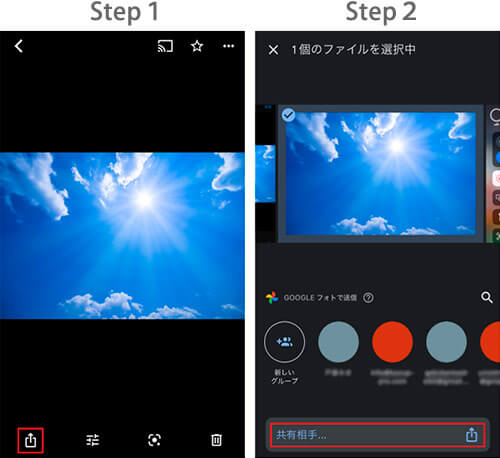
iPhoneで写真や動画を送る際、画質を下げないで送る方法はいくつかあります。まず、圧縮せずに送る方法としては、ファイル共有機能を利用することが挙げられます。具体的には、AirDropやメール、クラウドストレージサービスを通じてファイルを共有することができます。
iPhoneのファイル共有機能を使う
iPhoneには、ファイルを共有するための機能がいくつか備わっています。AirDropを使えば、近くにある他のAppleデバイスに直接ファイルを送ることができます。また、メールにファイルを添付して送ることも可能です。さらに、Google DriveやDropboxなどのクラウドストレージサービスを利用して、ファイルをアップロードし、共有リンクを通じて相手に送ることもできます。
- AirDropでファイルを共有するには、コントロールセンターからAirDropをオンにし、共有したいファイルを選び、AirDropを選択します。
- メールでファイルを送る場合は、メールの新規作成画面で、添付ファイルボタンをタップし、送りたいファイルを選択します。
- クラウドストレージサービスを利用する場合は、アプリを開き、ファイルをアップロードし、共有リンクを作成して相手に送ります。
メッセージアプリの設定を確認する
iPhoneのメッセージアプリで写真や動画を送る際、画質が自動的に下がることがあります。これは、アプリがファイルを圧縮して送っているためです。画質を下げないで送りたい場合は、設定アプリからメッセージの設定を確認し、「高画質で送信」などのオプションがあれば、それを有効にします。
- 設定アプリを開き、「メッセージ」をタップします。
- 「MMSメッセージング」をオンにし、「低画質で送信」などのオプションがあれば、それをオフにします。
- メッセージアプリで写真や動画を送る際に、明示的に高画質で送るオプションが表示される場合、それを選択します。
サードパーティ製アプリを利用する
サードパーティ製のファイル転送アプリを利用することで、画質を下げずにファイルを送ることができます。これらのアプリは、大きなファイルでも簡単に共有できるように設計されており、圧縮しないでファイルを送るオプションを提供している場合があります。
- App Storeでファイル転送アプリを検索し、レビューや機能を確認してアプリを選びます。
- アプリを開き、送りたいファイルを選択し、共有先を選択します。
- アプリによっては、圧縮なしでファイルを送るオプションがあるので、それを選択してファイルを送ります。
動画を画質を下げずに送るには?
動画を画質を下げずに送るには、適切なファイル形式と圧縮方法を選択する必要があります。高画質を維持するために、元のファイルの解像度やフレームレートを維持したまま圧縮することが重要です。また、コーデックの選択も画質に影響します。一般的に、H.264やH.265などの効率的なコーデックを使用することで、画質を維持しながらファイルサイズを小さくすることができます。
適切なファイル形式の選択
動画ファイルを送る際には、適切なファイル形式を選択する必要があります。MP4やMOVなどの一般的な形式は、ほとんどのデバイスで再生可能であり、互換性が高いです。また、これらの形式は、圧縮効率も高いため、ファイルサイズを小さくすることができます。
- MP4は、広くサポートされており、ストリーミングに適しています。
- MOVは、高画質を維持しながら圧縮することができ、プロフェッショナルな用途に適しています。
- AVIは、無圧縮やロスレス圧縮に適していますが、ファイルサイズが大きくなることがあります。
圧縮方法の選択
動画ファイルを圧縮する際には、圧縮率と画質のバランスを考慮する必要があります。可変ビットレート(VBR)や固定ビットレート(CBR)などの圧縮方法があります。VBRは、画質を維持しながらファイルサイズを小さくすることができますが、CBRは、ビットレートを固定することで、ストリーミングに適しています。
- 可変ビットレート(VBR)は、画質を維持しながら圧縮することができます。
- 固定ビットレート(CBR)は、ビットレートを固定することで、ストリーミングに適しています。
- ロスレス圧縮は、画質を維持しながら圧縮することができますが、ファイルサイズが大きくなることがあります。
動画ファイルの最適化
動画ファイルを送る前に、最適化を行うことで、画質を維持しながらファイルサイズを小さくすることができます。メタデータの削除や不要なストリームの削除などを行うことで、ファイルサイズを小さくすることができます。
- メタデータの削除は、ファイルサイズを小さくすることができます。
- 不要なストリームの削除は、ファイルサイズを小さくすることができます。
- リサイズやップなどの編集を行うことで、画質を維持しながらファイルサイズを小さくすることができます。
iPhoneでLINEで動画を画質落とさず送るには?
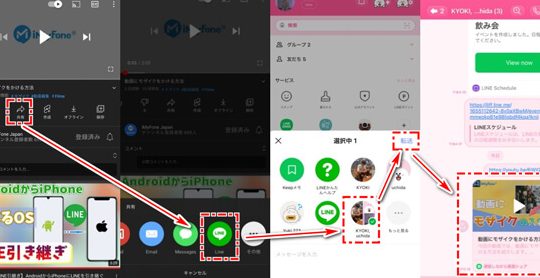
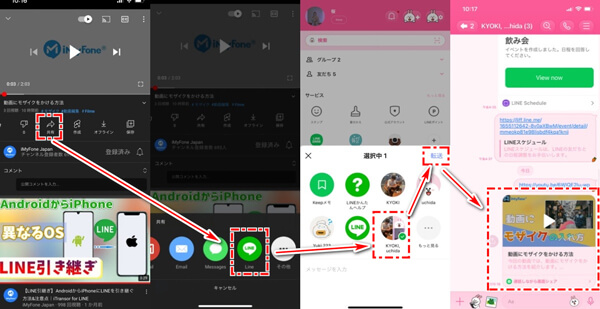
iPhoneでLINEを使って動画を画質を落とさずに送る方法については、主に3つの方法があります。まず、LINEの通常の機能を使って動画を送る場合、画質が劣化することがありますが、特定の設定やアプリを利用することで、この問題を軽減できます。
LINEのビデオ通話機能を使う
LINEのビデオ通話機能を利用することで、比較的高画質で動画を共有できます。ただし、この方法はリアルタイムでの共有に限定されます。ビデオ通話中に画面共有機能を使うことで、動画を相手に共有できます。主な手順は以下の通りです:
- ビデオ通話を開始するために、まずLINEで相手と通話を開始します。
- 画面共有機能を有効にし、動画を再生しているアプリや画面を共有します。
- 相手は共有された画面を見ることができ、動画を高画質で視聴できます。
動画を圧縮せずに送る方法
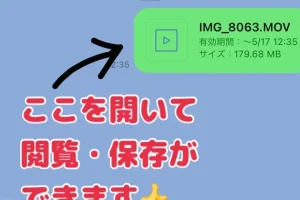
iPhoneのファイル共有機能を利用して、動画を圧縮せずに送ることができます。LINEのトークルームでファイルを送る機能を使うことで、動画ファイルをそのまま送ることができます。ただし、ファイルサイズに制限があるため、大きなファイルは送れない場合があります。主な手順は以下の通りです:
- 動画ファイルを保存しておきます。
- LINEのトークルームでファイル共有の機能を使って、動画ファイルを選びます。
- ファイルを送信します。
サードパーティ製アプリを利用する
サードパーティ製のアプリやサービスを利用することで、画質を落とさずに動画を送ることができます。例えば、クラウドストレージサービスに動画をアップロードし、そのリンクをLINEで共有する方法があります。これにより、大きなサイズの動画も共有できます。主な手順は以下の通りです:
- クラウドストレージサービスに動画をアップロードします。
- アップロードした動画の共有リンクを作成します。
- LINEのトークルームでリンクを共有します。
iPhoneで動画を送るとき、圧縮して送る方法はありますか?
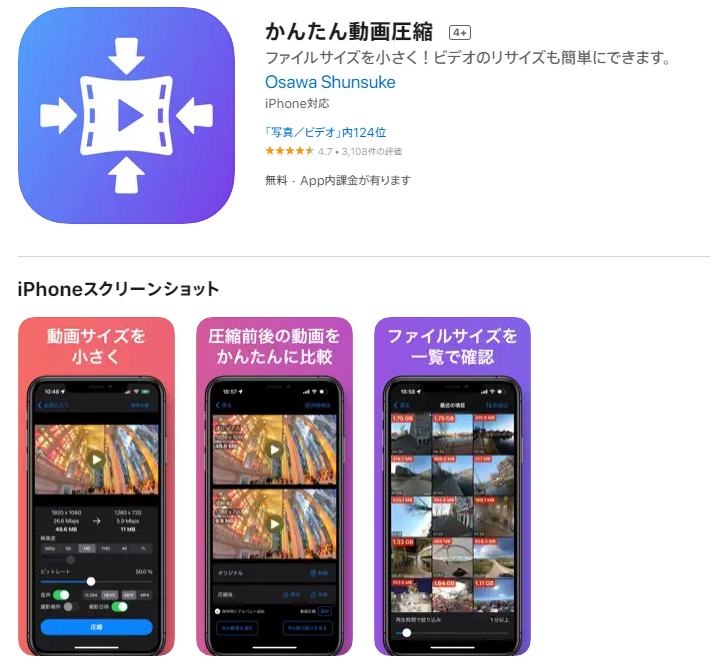
iPhoneで動画を送る際、圧縮して送る方法はいくつかあります。まず、iPhoneに標準で搭載されている「写真」アプリを利用する方法があります。このアプリでは、動画を共有する際に圧縮するオプションが用意されています。ただし、この方法では画質が多少落ちる可能性があります。
iPhoneの「写真」アプリで動画を圧縮して送る
「写真」アプリで動画を圧縮して送るには、まず共有したい動画を選択し、「共有」ボタンをタップします。次に、共有方法(メールやメッセージなど)を選択すると、「ビデオの互換性」に関するオプションが表示されます。ここで、「互換性のある形式で送信」 を選択することで、動画が圧縮されて送られます。
- 「互換性のある形式で送信」 を選択することで、動画のファイルサイズが小さくなります。
- ただし、画質が多少落ちる 可能性があるため、事前に確認しておくことをお勧めします。
- この方法は、iPhoneの標準機能 を使用しているため、追加のアプリをインストールする必要がありません。
サードパーティ製アプリを使用して動画を圧縮する
サードパーティ製のアプリを使用することで、より柔軟に動画を圧縮することができます。例えば、「Video Compressor」 などのアプリを使用すると、圧縮率を細かく設定することができます。これらのアプリでは、解像度やビットレート を調整することで、動画のファイルサイズを小さくすることができます。
- 圧縮率を自由に設定 できるため、送信する動画のサイズを細かくコントロールできます。
- 画質の劣化を最小限に抑えつつ 、ファイルサイズを小さくすることができます。
- アプリによっては、複数の動画を一括で圧縮 する機能も備わっています。
クラウドサービスを利用して動画を共有する
大きなサイズの動画を送る場合、クラウドサービス を利用するという手もあります。「Google Drive」 や 「Dropbox」 などのサービスを利用すると、大きなファイルを簡単に共有できます。動画ファイルをクラウドにアップロードし、共有リンクを相手に送ることで、直接ファイルを添付せずに 動画を共有できます。
- 大容量のファイルを簡単に共有 できるため、動画のサイズを気にせずに送ることができます。
- 相手が動画をダウンロードする際のトラフィック を節約できます。
- リンクの有効期限を設定 できるサービスもあり、セキュリティ面でも優れています。
詳細情報
動画の画質を落とさずに送るためのiPhoneの設定方法は?
iPhoneの設定アプリで、メッセージやメールの添付ファイルの圧縮を無効にすることで、動画の画質を維持したまま送信することができます。ただし、通信環境や受信側の端末によっては、画質が低下する可能性があります。
iPhoneで動画を送る際に画質が落ちる原因は何?
動画ファイルの圧縮や通信環境の制約によって、iPhoneで送信する動画の画質が低下することがあります。また、受信側の端末のスペックやソフトウェアによっても、画質が変化する可能性があります。
動画の画質を落とさずに送るためのアプリはある?
クラウドストレージサービスやファイル共有アプリを利用することで、動画の画質を維持したまま送信することができます。例えば、Google DriveやDropboxなどのアプリが利用できます。
iPhoneで動画を送る際のファイルサイズの制限は?
iPhoneのメッセージアプリやメールアプリでは、添付ファイルのサイズに制限があります。ファイルサイズが大きすぎる場合、圧縮や分割送信が必要になることがあります。