動画 白 飛び 補正 iPhoneでプロ級の編集
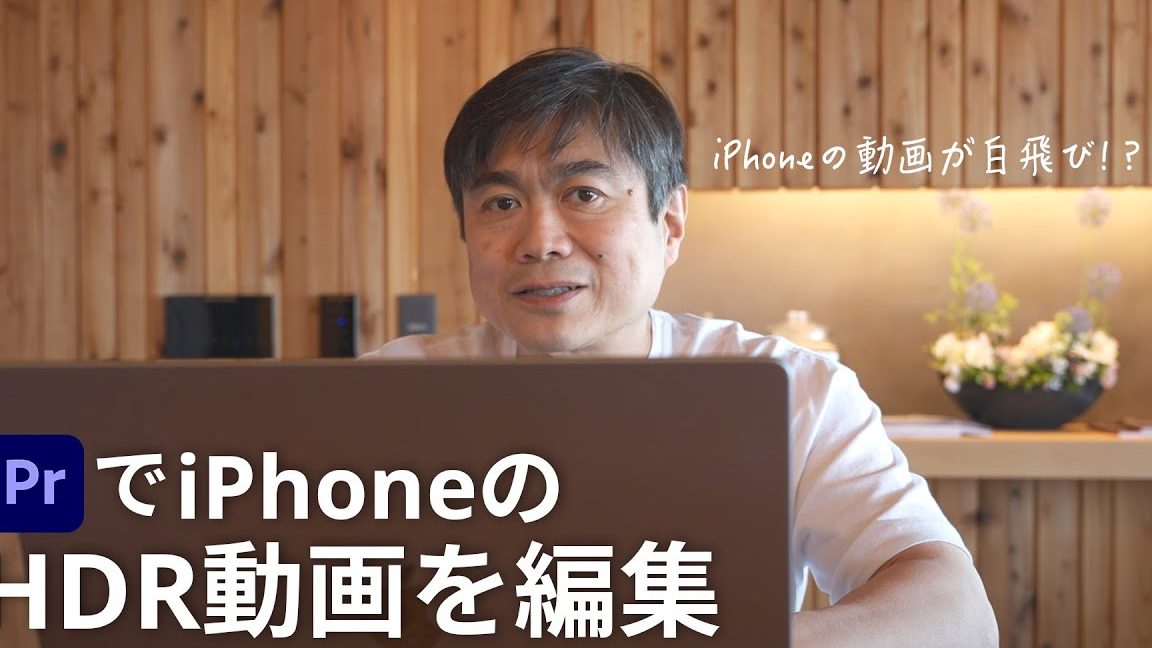
iPhoneを使ってプロ並みの動画編集を行う方法についてご紹介します。特に、「白飛び」と呼ばれる、明るすぎる部分が白く潰れてしまう問題を解決するための補正方法に焦点を当てます。白飛びは、動画のクオリティを著しく低下させる可能性があります。この記事では、iPhoneの動画編集アプリを使用して、白飛びを効果的に補正し、よりプロフェッショナルな仕上がりを実現する方法を解説します。具体的な手順やテクニックについて詳しく見ていきましょう。動画編集のスキルアップを目指す方にとって有益な情報が満載です。
iPhoneでプロ級の動画編集:白飛び補正のテクニック
iPhoneを使ってプロ級の動画編集を行うためには、さまざまなテクニックを駆使する必要があります。その中でも特に重要なのが白飛び補正です。白飛びとは、画像や動画の中で特定の部分が真っ白になってしまい、詳細が失われてしまう現象を指します。この問題を解決するための補正方法について、詳しく見ていきましょう。
白飛びの原因と影響
白飛びが発生する主な原因は、撮影時の露出オーバーです。太陽光が強い屋外や、照明が強いスタジオでの撮影で起こりやすくなります。このような状況で撮影を行うと、画像や動画のハイライト部分が白飛びしてしまい、質感や詳細が失われてしまいます。 主な白飛びの原因:
- 露出オーバーによる画像の破綻
- 撮影環境における強い光源の影響
- カメラの設定による不適切な露出補正
iPhoneでの白飛び補正の基本
iPhoneのカメラアプリや動画編集アプリには、露出補正やHDR(High Dynamic Range)機能が搭載されており、これらを利用することで白飛びをある程度防ぐことができます。また、撮影後に編集アプリを使って白飛び補正を行うことも可能です。 iPhoneでの白飛び補正の方法:
- 露出を調整して白飛びを防ぐ
- HDRモードを有効にして撮影する
- 編集アプリで色調補正を行う
プロ級の動画編集アプリの利用
iPhoneにはデフォルトの編集アプリ以外にも、さまざまなプロ級の動画編集アプリが存在します。これらのアプリを利用することで、より高度な白飛び補正や色調補正が可能になります。 おすすめの動画編集アプリ:
- Adobe Premiere Rush:プロ級の編集機能を簡単に利用可能
- Final Cut Pro:高度な編集機能とカラーグレーディング機能
- LumaFusion:マルチトラック編集と高度な色調補正機能
色調補正と白飛び補正の組み合わせ
色調補正と白飛び補正を組み合わせることで、より自然でプロフェッショナルな映像を作成することができます。色調補正を行うことで、映像全体の雰囲気を調整し、白飛び補正によって詳細を取り戻すことが可能です。 色調補正のポイント:
- 色温度の調整により映像の雰囲気を変える
- 彩度を調整して映像に深みを持たせる
- 露出とコントラストの微調整
白飛び補正の実践と練習
白飛び補正をマスターするためには、実際にさまざまな映像を編集してみることが重要です。さまざまな編集アプリやテクニックを試し、自分なりのプロ級の編集スタイルを見つけてください。 白飛び補正の練習方法:
- さまざまな撮影環境で映像を撮影する
- 異なる編集アプリを使って白飛び補正を試す
- オンラインチュートリアルを参考にして新しいテクニックを学ぶ
iPhoneで動画のいらない部分をカットするには?
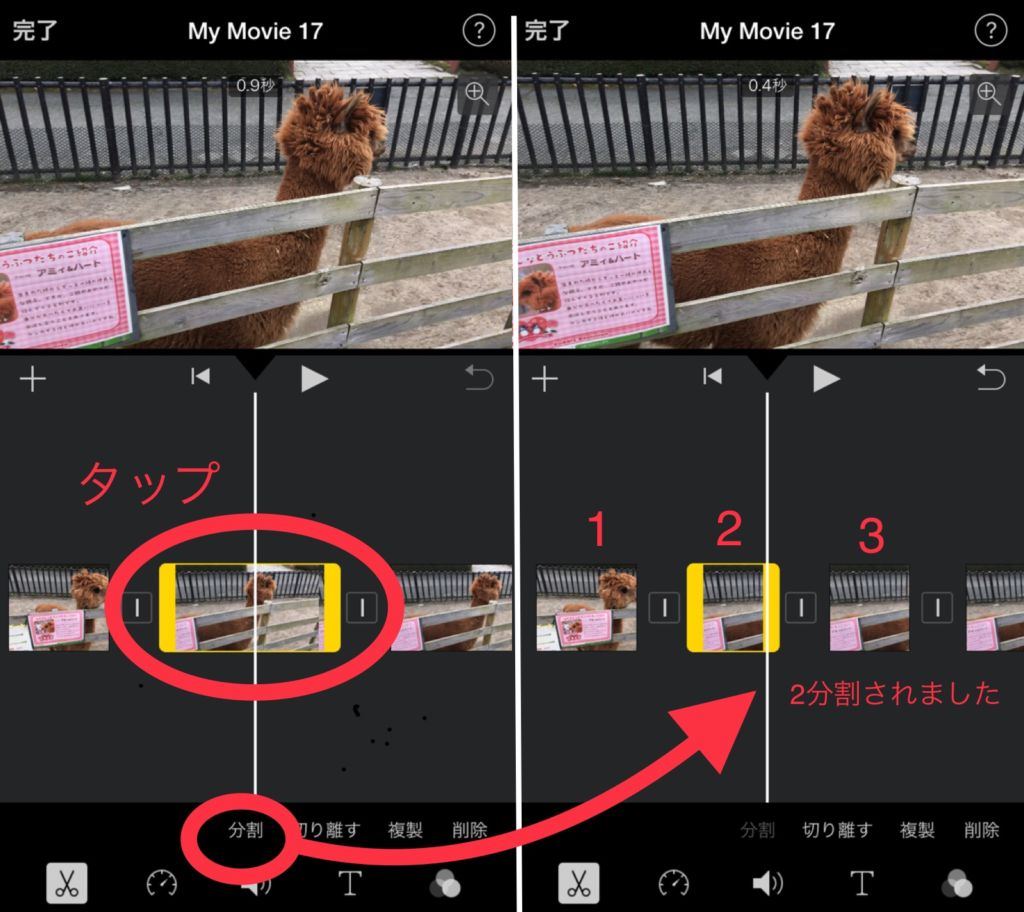
iPhoneで動画のいらない部分をカットするには、内蔵の「写真」アプリを使用する方法が簡単で便利です。このアプリを使用すると、簡単に動画のトリミングや不要な部分の削除が行えます。具体的には、編集したい動画を選択し、「編集」ボタンをタップすることで、動画の開始位置と終了位置を調整できます。
iPhoneの「写真」アプリで動画をカットする方法
「写真」アプリを使用して動画をカットするには、まず編集したい動画を「写真」アプリで開きます。次に、「編集」ボタンをタップし、スライダーを使用して動画の開始位置と終了位置を調整します。以下の手順で操作できます。
- 動画を選択し、「写真」アプリで開く
- 「編集」ボタンをタップする
- スライダーを使用して動画の開始位置と終了位置を調整する
サードパーティ製のビデオ編集アプリを使用する
iPhoneの「写真」アプリ以外にも、App Storeには多くのビデオ編集アプリが提供されています。これらのアプリを使用すると、より高度な動画編集が可能になります。例えば、iMovieやAdobe Premiere Rushなどのアプリを使用すると、動画のカットや結合、さらにエフェクトの追加など、より複雑な編集が行えます。以下のようなアプリがあります。
- iMovieを使用して、簡単に動画をカットし、エフェクトを追加する
- Adobe Premiere Rushを使用して、プロフェッショナルな動画編集を行う
- その他のビデオ編集アプリを試して、独自のスタイルで動画を編集する
動画編集のポイントと注意点
動画をカットする際には、元の動画の画質や音質に注意することが重要です。特に、4KやHDRなどの高画質動画を編集する場合は、編集後の動画も高画質で保存されるように設定を確認する必要があります。また、動画の著作権や使用許諾にも注意を払う必要があります。以下の点に注意しましょう。
- 元の動画の画質や音質を維持するように編集する
- 動画の著作権や使用許諾を確認する
- 編集後の動画を適切な形式で保存または共有する
HDRの白飛びを直すには?

HDRの白飛びを直すには、まず画像編集ソフトウェアを使用することが一般的です。HDR画像は、通常の画像よりも広いダイナミックレンジを持つため、白飛びや黒つぶれが発生しやすくなります。これを修正するには、露出補正やトーンカーブの調整を行う必要があります。
HDR画像の露出補正
露出補正は、画像の明るさを調整することで白飛びを修正する方法です。具体的には、ハイライトの回復やシャドウの補正を行うことで、画像のダイナミックレンジを調整します。以下に具体的な手順を示します。
- ハイライトの回復: 画像の明るすぎる部分を抑えることで白飛びを修正します。
- シャドウの補正: 画像の暗すぎる部分を明るくすることで、全体のバランスを調整します。
- コントラストの調整: 画像のコントラストを調整することで、ダイナミックレンジを最適化します。
トーンカーブの調整
トーンカーブの調整は、画像の明るさと色の関係を調整することで白飛びを修正する方法です。トーンカーブを調整することで、画像のハイライトやシャドウの部分を細かく制御できます。以下に具体的な手順を示します。
- トーンカーブの調整: 画像のトーンカーブを調整することで、明るさと色の関係を最適化します。
- S字カーブの適用: S字カーブを適用することで、画像のコントラストを高め、ダイナミックレンジを広げます。
- ローカル調整: 画像の特定の部分だけを調整することで、白飛びを局所的に修正します。
RAW現像での対応
RAW現像では、撮影時の露出設定や現像パラメータを調整することで、白飛びを未然に防ぐことができます。RAW画像は、JPEG画像よりも多くの画像情報を保持しているため、露出補正やホワイトバランスの調整が柔軟に行えます。以下に具体的な手順を示します。
- 露出設定の調整: 撮影時の露出設定を調整することで、白飛びを防ぎます。
- 現像パラメータの調整: 現像時のパラメータを調整することで、画像のダイナミックレンジを最適化します。
- HDR合成の利用: 複数の露出の異なる画像を合成することで、HDR画像を作成し、白飛びを防ぎます。
iPhoneで白飛びするのはなぜ?

iPhoneで白飛びするのは、主にカメラの設定や撮影条件によるものです。露出やダイナミックレンジの設定が適切でない場合、明るい部分が白く飛んでしまうことがあります。また、HDR(High Dynamic Range)機能がオフになっている場合にも白飛びが起こりやすくなります。
iPhoneのカメラ設定と白飛び
iPhoneのカメラ設定が白飛びの原因となることがあります。具体的には、露出補正の設定が適切でない場合や、測光モードが正しく機能していない場合に白飛びが起こります。以下の点に注意する必要があります。
- 露出補正を適切に設定することで、白飛びを防ぐことができます。
- 測光モードを調整することで、撮影シーンに応じた適切な露出設定を行うことができます。
- HDR機能をオンにすることで、ダイナミックレンジを広げ、白飛びを防ぐことができます。
撮影条件と白飛び
撮影条件も白飛びの原因となります。例えば、強い光や高コントラストのシーンを撮影する場合に白飛びが起こりやすくなります。また、太陽光や照明の方向によっても白飛びの度合いが変わります。以下の点に注意する必要があります。
- 強い光を避けるか、光の方向を調整することで白飛びを防ぐことができます。
- 高コントラストのシーンを撮影する場合には、HDR機能をオンにするなどの対策が必要です。
- 照明の配置を工夫することで、コントラストを抑え、白飛びを防ぐことができます。
白飛びを防ぐためのテクニック
白飛びを防ぐためには、いくつかのテクニックがあります。露出を適切に設定する、測光モードを調整する、HDR機能をオンにするなどの方法があります。また、RAW画像で撮影することで、後処理で白飛びを修正することも可能です。以下の点に注意する必要があります。
- 露出を適切に設定することで、白飛びを防ぐことができます。
- RAW画像で撮影することで、後処理で白飛びを修正することができます。
- ポスト処理で露出やコントラストを調整することで、白飛びを修正することができます。
詳細情報
動画の白飛びとは何ですか?
動画の白飛びとは、映像の一部が過剰に明るくなりすぎて、詳細が失われる現象を指します。特に明るい部分が純白になってしまい、そこに含まれるべきテクスチャや階調が再現できなくなります。
iPhoneで白飛びを補正する方法は?
iPhoneで白飛びを補正するには、まず動画編集アプリを使用します。一般的なアプリとしてはiMovieやAdobe Premiere Rushがあり、これらを使って露出や色調を調整することで白飛びを抑えることができます。具体的には、露出を下げたり、ハイライトを調整することで、白飛びした部分の詳細をある程度復元することが可能です。
プロ級の動画編集とは具体的に何を指しますか?
プロ級の動画編集とは、単に映像のクオリティが高いだけでなく、ストーリー性や視聴者の感情を動かす工夫が凝らされた編集を指します。これには、適切な色調や照明の調整、そして効果的なトランジションやBGMの選択などが含まれます。iPhoneを使ってプロ級の編集を行うには、これらの要素を意識しながら、利用できる編集ツールを駆使することが重要です。
白飛び補正に最適なアプリはどれですか?
白飛び補正に最適なアプリは、高度な色調調整や露出補正機能を持つものです。Adobe Premiere RushやLumaFusionは、プロフェッショナルな編集機能を提供し、白飛びした映像の詳細を復元するのに適しています。これらのアプリを使用することで、iPhoneでもプロ級の動画編集が可能になります。