iPhone PDF 見れ ない時の即対応ガイド
iPhoneでPDFファイルを開こうとしたら、突然表示されなくなった経験はありませんか?仕事や勉強で重要な資料がPDF形式で送られてくることが多い現代では、iPhoneでPDFが見られないと非常に困ります。このガイドでは、iPhoneでPDFが見られない時の原因と対処法を詳しく解説します。簡単な操作で問題を解決できる方法を紹介するので、すぐに試してみましょう。PDF閲覧に関する悩みを即座に解消するためのステップをご紹介します。
iPhoneでPDFが開けない時の原因と解決策
iPhoneでPDFファイルを開こうとした際に、何らかの理由で開けないことがあります。この問題は、多くのユーザーにとってストレスとなるものであり、迅速な解決が求められます。ここでは、iPhoneでPDFが開けない時の原因と、その即時対応ガイドを提供します。
PDFファイルの互換性とフォーマット確認
まず確認すべきことは、PDFファイルの互換性とフォーマットです。PDFのバージョンや、使用されているフォント、画像形式などがiPhoneでサポートされているかどうかを確認する必要があります。
- PDFのバージョンが最新かどうか確認する
- 特殊なフォントや画像が使用されていないか確認する
- PDFファイルが破損していないか確認する
iPhoneのOSとアプリの更新
iPhoneのOSや、PDF閲覧に使用しているアプリが最新であるかどうかを確認します。古いOSやアプリでは、最新のPDFファイルを開くことができない場合があります。
- iPhoneのOSを最新版に更新する
- PDF閲覧アプリを最新版に更新する
- 他のPDF閲覧アプリを試してみる
PDFファイルの保存場所とアクセス権限
PDFファイルが保存されている場所と、そのファイルへのアクセス権限を確認します。iCloudやGoogle Driveなどのクラウドストレージに保存されている場合、オフラインではアクセスできないことがあります。
- PDFファイルがローカルに保存されているか確認する
- クラウドストレージのアプリが最新であるか確認する
- ファイルへのアクセス権限を設定する
ストレージの空き容量とiPhoneの再起動
iPhoneのストレージに十分な空き容量があるかどうかを確認し、必要に応じて容量を確保します。また、iPhoneを再起動することで、多くの問題が解決することがあります。
- iPhoneのストレージの空き容量を確認する
- 不要なデータを削除して容量を確保する
- iPhoneを再起動してみる
PDF閲覧アプリの再インストール
使用しているPDF閲覧アプリに問題がある場合、そのアプリを再インストールすることで解決することがあります。
- PDF閲覧アプリを削除する
- App StoreからPDF閲覧アプリを再インストールする
- 再度PDFファイルを開いてみる
PDFが見れない場合どうすればいいですか?
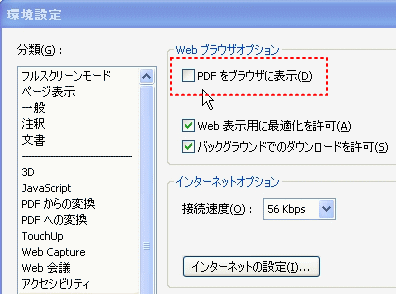
PDFが見れない場合、まず考えられる原因はソフトウェアや環境の問題です。PDFファイルを閲覧するには、専用のPDFリーダーが必要です。一般的には、Adobe Acrobat Readerが広く使われていますが、他のPDFリーダーも多数存在します。もしPDFが見れない場合、まずは使用しているPDFリーダーのバージョンを確認し、最新版にアップデートすることを試みてください。
PDFリーダーのインストールまたはアップデート
PDFが見れない場合、PDFリーダーがインストールされていない、または古いバージョンを使用している可能性があります。Adobe Acrobat Readerの公式サイトから最新版をダウンロードし、インストールまたはアップデートを行ってください。また、他のPDFリーダーも検討してみるといいでしょう。
- Adobe Acrobat Readerの公式サイトにアクセスし、最新版をダウンロードします。
- ダウンロードしたインストーラーを実行し、指示に従ってインストールを行います。
- インストール後、再度PDFファイルを開いてみて、正常に表示されるか確認します。
PDFファイルの破損チェック
PDFファイル自体が破損している可能性もあります。破損したPDFファイルは、どのPDFリーダーを使用しても開くことができません。この場合、元の送信者または作成者に再送を依頼するか、PDF修復ツールを使用して修復を試みることができます。
- PDF修復ツールをインターネット上から探し、ダウンロードします。
- ダウンロードしたツールを使用して、破損したPDFファイルを修復します。
- 修復後、再度PDFファイルを開いてみて、正常に表示されるか確認します。
閲覧環境の確認
使用しているOSやブラウザのバージョンも、PDFが見れない原因となることがあります。特に、古いOSやブラウザでは、最新のPDFリーダーが正常に動作しない場合があります。OSやブラウザのアップデートを行い、最新の状態に保つようにしましょう。
- 使用しているOSのアップデートが利用可能かどうかを確認します。
- ブラウザのアップデートも同様に確認し、必要に応じてアップデートを行います。
- アップデート後、再度PDFファイルを開いてみて、正常に表示されるか確認します。
iPhoneでPDFファイルをダウンロードできない場合の対処法は?
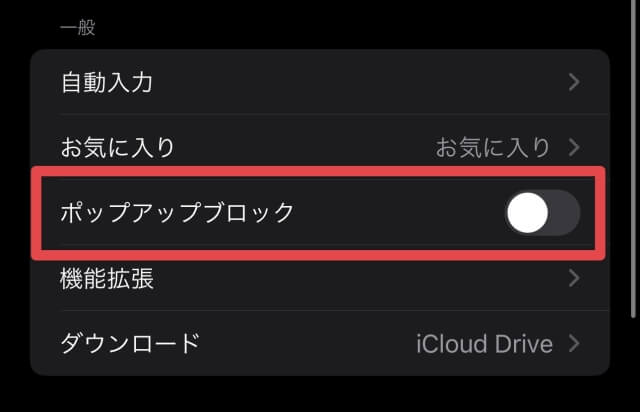
iPhoneでPDFファイルをダウンロードできない場合、まず確認すべきことはネットワーク接続とストレージ容量です。ネットワーク接続が不安定な場合やストレージ容量が不足している場合、PDFファイルをダウンロードすることはできません。
ネットワーク接続の確認と改善
ネットワーク接続に問題がある場合、PDFファイルをダウンロードすることはできません。Wi-Fi接続またはモバイルデータ通信が有効になっていることを確認してください。また、ルーターの再起動やネットワーク設定のリセットを行うことで、ネットワーク接続の問題が解決する場合があります。
- Wi-Fi接続の有効/無効を切り替える
- ルーターの再起動を行う
- ネットワーク設定をリセットする
ストレージ容量の確認と解放
iPhoneのストレージ容量が不足している場合、PDFファイルをダウンロードすることはできません。ストレージ容量を確認し、不要なファイルやアプリを削除することで、ストレージ容量を解放することができます。
- ストレージ容量の確認を行う
- 不要なファイルを削除する
- ストレージ最適化を行う
iPhoneとブラウザの再起動
iPhoneやブラウザに一時的な不具合がある場合、PDFファイルをダウンロードできないことがあります。iPhoneやブラウザを再起動することで、このような不具合が解決する場合があります。
- iPhoneを再起動する
- ブラウザを再起動する
- Safariの設定をリセットする
iPhoneでPDFファイルを閲覧するにはどうすればいいですか?
iPhoneでPDFファイルを閲覧するには、まずPDF閲覧アプリをインストールする必要があります。標準のファイルアプリやSafariでもPDFファイルを開くことができますが、より高度な機能を求める場合は、専用のアプリを検討すると良いでしょう。
PDFファイルをiPhoneで開く方法
iPhoneでPDFファイルを開くには、ファイルアプリを使用するのが最も簡単な方法です。ファイルアプリを開き、PDFファイルが保存されているフォルダに移動して、ファイルをタップするだけで開くことができます。また、メール添付やウェブページからPDFファイルを直接開くこともできます。
- ファイルアプリでPDFファイルを開く
- メールからPDFファイルを開く
- SafariでPDFファイルを開く
iPhoneのPDF閲覧アプリの特徴
iPhone用のPDF閲覧アプリには、さまざまな機能が備わっています。注釈機能やしおり機能、テキスト検索機能など、PDFファイルをより便利に閲覧するための機能が充実しています。また、クラウドストレージとの連携機能を持つアプリもあり、複数のデバイス間でPDFファイルを共有することができます。
- 注釈やしおりを追加できる
- テキスト検索が可能
- クラウドストレージと連携できる
iPhoneでPDFファイルを閲覧する際のTips
iPhoneでPDFファイルを閲覧する際には、画面の回転やズーム機能を活用すると良いでしょう。また、ナイトモードを有効にすることで、目の疲れを軽減することができます。さらに、PDFファイルの保護のために、パスワード設定や暗号化機能を持つアプリを使用することも検討すると良いでしょう。
- 画面を回転させて閲覧する
- ズームして細部を確認する
- ナイトモードで快適に閲覧する
詳細情報
iPhoneでPDFが開けない原因は何ですか?
iPhoneでPDFが開けない原因としては、ファイルの破損や互換性の問題が考えられます。また、ストレージ容量不足やソフトウェアの不具合も原因となることがあります。PDFファイル自体に問題がある場合や、iPhoneのiOSバージョンが古い場合にも開けないことがあります。
PDFファイルをiPhoneで開くためのアプリは何がおすすめですか?
iPhoneでPDFファイルを開くためのアプリとしては、Adobe Acrobat Readerがおすすめです。このアプリは、PDFの閲覧だけでなく、注釈の追加やフォームへの入力など、様々な機能を利用できます。また、iBooksやGoodReaderなどもPDF閲覧に利用できます。
iPhoneのPDF閲覧で文字化けする場合の対処法は?
iPhoneでPDFを閲覧中に文字化けが発生した場合、まずフォントの問題を疑います。PDFに埋め込まれているフォントがiPhoneでサポートされていない場合、文字化けすることがあります。この場合、別のPDF閲覧アプリを試すことで解決することがあります。
iPhoneでPDFのパスワードを忘れた場合どうすればいいですか?
iPhoneでPDFのパスワードを忘れた場合、パスワード解除ツールを利用することができます。ただし、ツールによってはセキュリティ上のリスクがあるため、信頼できるツールを選ぶ必要があります。また、パスワードを忘れないようにパスワード管理を行うことも大切です。