iPhone から Android 動画 転送の簡単手順
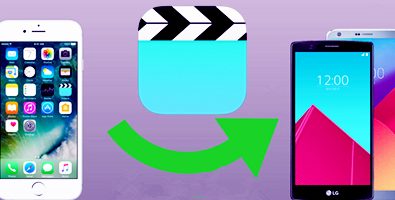
スマートフォンの機種変更やデータ共有の際に、iPhoneからAndroidへ動画を転送する必要性が生じることがあります。従来、このプロセスは複雑で、さまざまなツールや手順を必要としていました。しかし、現在では、より簡単で効率的な方法が存在します。本記事では、iPhoneからAndroidへ動画を転送する最も簡単な手順について解説します。初心者でも簡単に実践できる方法をご紹介し、スムーズなデータ移行をサポートします。動画データを失うことなく、新しいAndroidデバイスで楽しむための具体的な手順を学びましょう。
iPhoneからAndroidへの動画転送:基本的な手順
iPhoneからAndroidへの動画転送は、スマートフォンを切り替える際に必要なプロセスです。新しいAndroidデバイスに、貴重な思い出や大切な動画を移行するには、効率的で簡単な方法で行いたいものです。ここでは、iPhoneからAndroidへの動画転送の基本的な手順と、推奨される方法について詳しく説明します。
iPhoneの動画を準備する
動画転送の第一歩は、iPhone側での準備です。転送したい動画が適切に保存され、アクセス可能な状態であることを確認する必要があります。
- 動画の保存場所を確認し、必要に応じてiCloudやGoogleフォトにバックアップします。
- 写真アプリを開き、転送したい動画を選択して、必要な操作を行います。
- 共有オプションを利用して、動画を転送する準備を整えます。
Googleフォトを利用した転送方法
Googleフォトは、iPhoneからAndroidへの動画転送を簡単に行える強力なツールです。両方のデバイスでGoogleフォトを利用することで、シームレスな転送が可能になります。
- GoogleフォトアプリをiPhoneにインストールし、Googleアカウントでログインします。
- 動画をアップロードし、Androidデバイスで同じGoogleアカウントを使用してGoogleフォトにアクセスします。
- ダウンロードオプションを利用して、動画をAndroidデバイスに転送します。
ケーブルを利用した直接転送
ケーブルを利用することで、iPhoneからAndroidへ直接動画を転送することができます。この方法は、大量のデータを転送する場合に特に有効です。
- USBケーブルとOTGアダプタを使用して、iPhoneとAndroidデバイスを接続します。
- ファイル転送モードに切り替え、iPhoneの動画ファイルにアクセスします。
- 必要な動画ファイルをAndroidデバイスにコピーします。
クラウドサービスを活用する
クラウドサービスを利用することで、iPhoneからAndroidへの動画転送を簡単に行うことができます。DropboxやOneDriveなどのサービスが利用できます。
- クラウドサービスアプリをiPhoneとAndroidデバイスの両方にインストールします。
- 動画をアップロードし、Androidデバイスで同じクラウドサービスアカウントにアクセスします。
- 動画をダウンロードして、Androidデバイスで視聴できるようにします。
サードパーティ製の転送アプリを利用する
サードパーティ製の転送アプリを利用することで、iPhoneからAndroidへの動画転送を簡単に行うことができます。これらのアプリは、さまざまな転送ニーズに対応しています。
- 転送アプリをiPhoneとAndroidデバイスの両方にインストールします。
- 転送元と転送先のデバイスを設定し、転送する動画を選択します。
- 転送プロセスを開始し、完了するまで待ちます。
iPhoneからAndroidに簡単に移行する方法は?
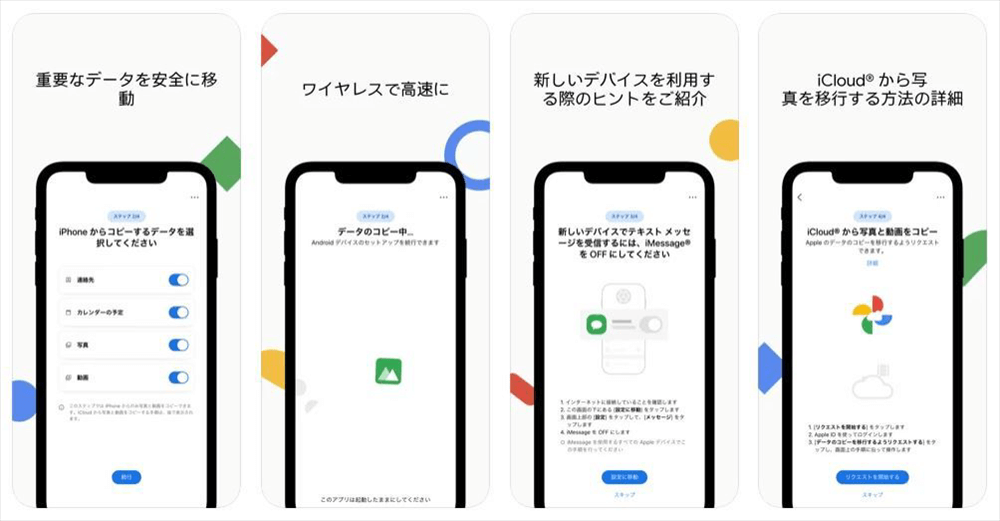
iPhoneからAndroidへの移行は、多くのユーザーが直面する課題です。データの移行やアプリの引継ぎなど、さまざまな問題がありますが、適切な方法を用いれば、スムーズに移行することができます。まず、Googleアカウントの利用が鍵となります。iPhoneでGoogleアカウントを設定し、連絡先やカレンダーなどのデータを同期させることで、Android端末への移行が容易になります。
iPhoneからAndroidへのデータ移行方法
データ移行の最も簡単な方法は、Googleの「スマートフォンを切り替える」アプリを利用することです。このアプリを使用することで、連絡先、写真、メッセージなどのデータをiPhoneからAndroid端末へ簡単に移行できます。移行の手順は以下の通りです。
- 「スマートフォンを切り替える」アプリをAndroid端末にインストールし、iPhoneで「Move to iOS」アプリをインストールします。
- iPhoneで必要なデータをGoogleアカウントに同期させます。
- Android端末で「スマートフォンを切り替える」アプリを起動し、iPhoneで「Move to iOS」アプリを起動してデータを移行します。
アプリの引継ぎ方法
アプリの引継ぎに関しては、Google Playストアを利用することができます。多くのアプリはGoogleアカウントと連携しているため、同じアカウントでログインすることで、アプリのデータや購入履歴を引き継ぐことができます。また、一部のアプリでは、バックアップデータを利用してデータを引き継ぐことも可能です。アプリの引継ぎ手順は以下の通りです。
- Googleアカウントでアプリのデータを同期させます。
- Android端末でGoogle Playストアにログインし、必要なアプリを再インストールします。
- アプリ内でGoogleアカウントでログインして、データを引き継ぎます。
その他の移行に関する注意点
iPhoneからAndroidへの移行では、データのバックアップとセキュリティ設定にも注意を払う必要があります。iCloudやGoogleドライブを利用して、重要なデータをバックアップしておくことが大切です。また、二段階認証の設定やセキュリティアプリの導入など、セキュリティに関する設定も再確認する必要があります。以下の点に注意しましょう。
- iCloudやGoogleドライブでデータをバックアップします。
- Android端末でセキュリティアプリを導入します。
- 二段階認証の設定を確認します。
iPhoneとAndroidでAirDropはできますか?
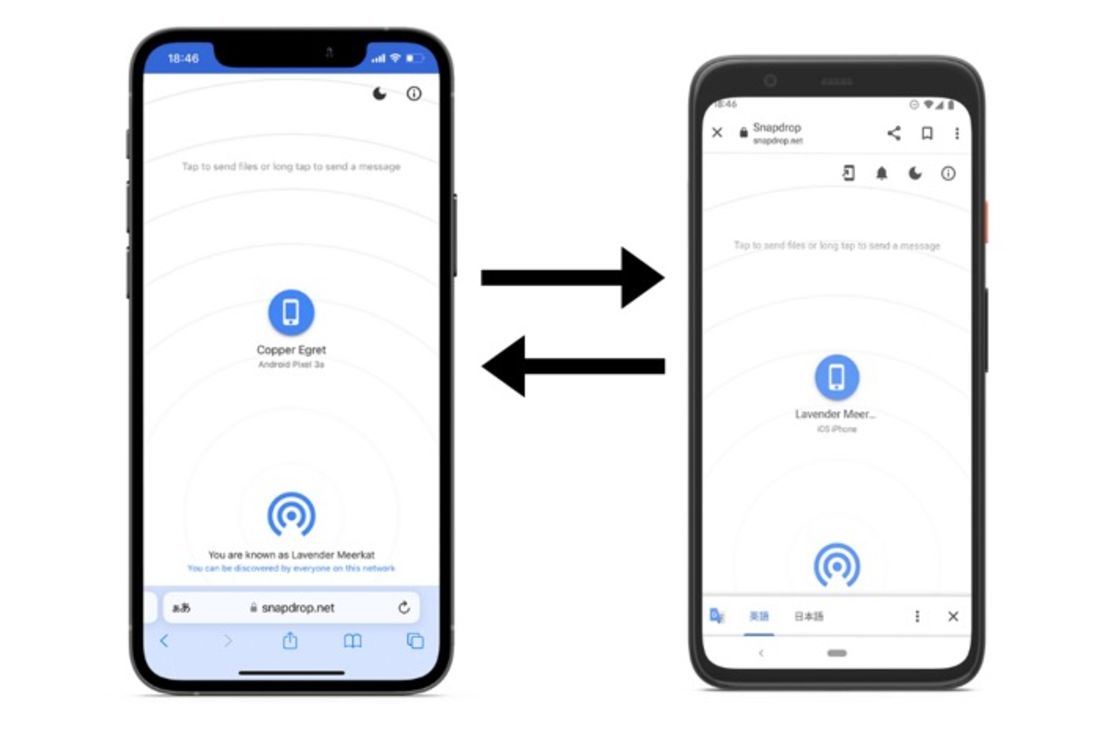
iPhoneとAndroidでAirDropを使用することはできません。AirDropは、Appleデバイス間でファイルを共有するための機能であり、Androidデバイスとの互換性はありません。
iPhoneとAndroidの互換性の問題
iPhoneとAndroidの互換性の問題は、AirDropがAppleのBonjour技術を使用しているためです。この技術は、Appleデバイス間でファイルを共有するために必要な設定を自動的に行います。しかし、Androidデバイスはこの技術をサポートしていないため、AirDropを使用することができません。主な理由は次の通りです。
- Bonjour技術の非互換性
- AndroidデバイスのOSの違い
- AirDropのセキュリティ設定
代替手段としての他のファイル共有方法
iPhoneとAndroid間でファイルを共有する必要がある場合は、他のファイル共有方法を使用することができます。たとえば、GoogleドライブやDropboxなどのクラウドストレージサービスを使用することができます。これらのサービスを使用すると、iPhoneとAndroidの間でファイルを簡単に共有することができます。代替手段は次の通りです。
- クラウドストレージサービスを使用する
- Bluetoothを使用してファイルを共有する
- ファイル共有アプリを使用する
AndroidでのAirDrop類似機能
Androidデバイスには、AirDropと同様の機能としてNearby Shareがあります。Nearby Shareは、Androidデバイス間でファイルを共有するための機能であり、BluetoothとWi-Fiを使用してファイルを転送します。Nearby Shareを使用すると、Androidデバイス間でファイルを簡単に共有することができます。Nearby Shareの特徴は次の通りです。
- BluetoothとWi-Fiを使用したファイル転送
- 簡単なファイル共有プロセス
- セキュリティを重視したファイル転送
詳細情報
iPhone から Android に動画を転送する方法は?
iPhone から Android に 動画 を転送するには、クラウドサービス や 専用アプリ を使用するのが一般的です。これらのツールを使用することで、簡単に 動画ファイル を Android デバイス に移動できます。
iPhone の動画を Android で再生できる?
ほとんどの iPhone で録画された 動画 は、Android デバイス でも問題なく再生できます。ただし、動画コーデック や ファイル形式 によっては、再生できない場合があります。その場合は、動画変換ソフト を使用して 互換性のある形式 に変換する必要があります。
大容量の動画ファイルを転送する際の注意点は?
大容量の 動画ファイル を転送する際は、データ通信量 や 転送時間 に注意する必要があります。Wi-Fi を使用する、または クラウドストレージ を利用することで、これらの問題を軽減できます。また、ファイル圧縮 を行うことも有効です。
iPhone から Android に動画を転送する無料アプリは?
iPhone から Android に 動画 を転送するための無料アプリとして、SHAREit や Xender などがあります。これらのアプリを使用することで、簡単に 動画ファイル を転送できます。ただし、アプリの 安全性 や 広告の有無 を確認することをお勧めします。