iPhone MT4 使い方でトレードを極める
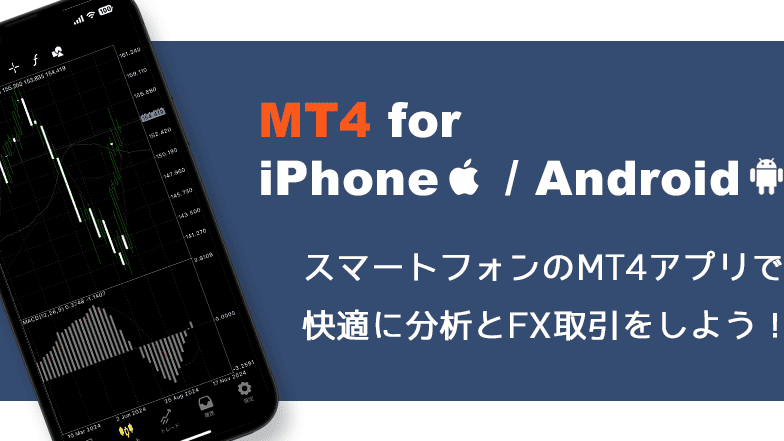
スマートフォンの普及により、取引の方法も大きく変わりました。特にiPhoneを使用したトレードは、外出先でも簡単に取引ができるため、多くのトレーダーに支持されています。MT4は、MetaTrader 4の略で、世界中で広く利用されている取引プラットフォームです。iPhoneでMT4を使用することで、チャート分析や注文操作がスムーズに行えます。本記事では、iPhoneでのMT4の使い方を詳しく解説し、トレードのスキルをさらに高める方法を紹介します。効果的な取引戦略を身につけましょう。
iPhoneでMT4を使いこなすための基本的な設定と操作方法
iPhoneでMT4(MetaTrader 4)を使用することで、トレードの機会を逃さずに、どこにいても取引を行うことができます。MT4は、豊富なテクニカル分析ツールとカスタマイズ可能なインターフェースを提供し、トレーダーにとって非常に便利なプラットフォームです。iPhoneでMT4を使用するための基本的な設定と操作方法を理解することは、トレードを成功させるために重要です。
iPhoneにMT4をインストールする方法
iPhoneでMT4を使用するには、まずアプリケーションをインストールする必要があります。インストール手順は以下の通りです:
- App Storeで「MT4」を検索し、MetaQuotes Software Corp.が提供するMetaTrader 4アプリケーションを見つけます。
- 入手またはインストールボタンをタップして、アプリケーションをダウンロードしてインストールします。
- インストールが完了したら、アプリケーションを開き、ブローカーのサーバー情報を入力してログインします。
MT4の基本的な操作とナビゲーション
MT4を開いたら、まず基本的な操作とナビゲーションを理解する必要があります。MT4のインターフェースは、チャートウィンドウ、ナビゲーターウィンドウ、ターミナルウィンドウなど、いくつかの主要なコンポーネントで構成されています。これらのウィンドウを適切に配置し、必要な情報を素早くアクセスできるようにすることが重要です。
テクニカル分析ツールの使用方法
MT4の強力な機能の1つは、テクニカル分析ツールの豊富さです。移動平均線、RSI、ボリンジャーバンドなど、さまざまなインジケーターをチャートに追加して、市場の動向を分析することができます。これらのツールを使用することで、より情報に基づいたトレード決定を行うことができます。
トレードの実行と管理
MT4を使用すると、簡単に取引を執行し、ポジションを管理することができます。チャートから直接、新規注文を出すことができ、また、ストップロスやテイクプロフィットを設定して、リスクを管理することもできます。
カスタマイズと自動取引の設定
MT4は、カスタマイズ性と自動取引の機能を提供します。EA(エキスパートアドバイザー)を使用して、自動取引を設定することができます。これにより、市場の状況に応じて、自動的に取引を執行することができます。また、インターフェースを自分の好みに合わせてカスタマイズすることも可能です。
iPhoneのMT4でワンクリック取引はできますか?
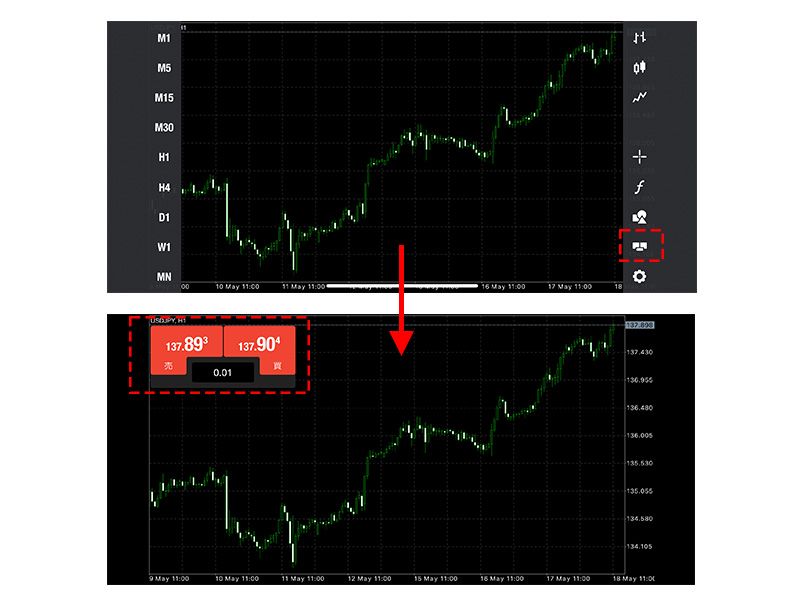
という質問については、まずMT4(MetaTrader 4)のiPhoneアプリの機能とワンクリック取引の仕組みを理解する必要があります。MT4は、外国為替取引(Forex)やその他の金融商品の取引に広く使用されている取引プラットフォームです。iPhone版のMT4アプリも、デスクトップ版と同様に高度な取引機能を提供しています。
iPhoneのMT4アプリの基本機能
iPhoneのMT4アプリは、取引に必要な主要な機能を備えており、チャート分析、テクニカル指標、取引注文などの機能を利用できます。ワンクリック取引は、取引注文を迅速かつ簡単に実行するための機能であり、iPhone版MT4でも利用可能です。ただし、ワンクリック取引の設定や利用方法については、アプリの設定や取引サーバーのサポート状況によって異なる場合があります。
主な設定手順は以下の通りです。
- ワンクリック取引の有効化:MT4アプリの設定メニューからワンクリック取引を有効にする必要があります。
- 取引パネルの設定:取引パネルを表示し、ワンクリック取引のボタンを設定します。
- 注文の実行:ワンクリック取引ボタンを使用して、迅速に取引注文を実行できます。
ワンクリック取引のメリット
ワンクリック取引は、迅速な取引執行を可能にし、トレーダーが市場の動きに迅速に対応できるように支援します。特に、時間に敏感な取引戦略を採用しているトレーダーにとっては、ワンクリック取引は非常に有用です。また、誤った注文の防止にも役立ちます。
ワンクリック取引のメリットは以下の通りです。
- 迅速な取引:市場の機会を迅速に捉えることができます。
- 誤操作の防止:事前に設定されたパラメータに基づいて取引が行われるため、誤った注文を減らすことができます。
- 効率的な取引:取引のプロセスが簡素化され、トレーダーはより多くの時間と精力を持って市場の分析に集中できます。
iPhoneのMT4でワンクリック取引を設定する際の注意点
iPhoneのMT4でワンクリック取引を設定する際には、ブローカーのサポートとアプリのバージョンを確認する必要があります。また、取引サーバーの状況によっては、ワンクリック取引が利用できない場合や、注文執行の遅延が発生する可能性があります。
注意すべき点は以下の通りです。
- ブローカーのサポート状況:ワンクリック取引がブローカーによってサポートされているかどうかを確認する必要があります。
- アプリの更新:MT4アプリが最新バージョンであることを確認し、必要に応じて更新します。
- 取引サーバーの安定性:取引サーバーの負荷や接続状況がワンクリック取引の執行に影響を与える可能性があるため、サーバーの安定性を事前に確認します。
iPhone版MT4でプッシュ通知を有効にするには?

iPhone版MT4でプッシュ通知を有効にするには、まずMetaTrader 4(MT4)アプリの設定を確認する必要があります。プッシュ通知を有効にするためには、アプリ内での設定とiPhone自体の設定の両方が必要です。
iPhone版MT4でのプッシュ通知設定
iPhone版MT4でプッシュ通知を有効にするには、まずアプリを開き、右下の「設定」アイコンをタップします。次に、「お知らせ」に移動し、「プッシュ通知」を有効にします。さらに、通知を受け取りたいイベント(価格アラート、取引完了など)を選択します。
- 価格アラートの設定を行います。
- 取引完了通知を有効にします。
- その他の重要なイベントに対する通知を設定します。
iPhone本体での通知設定
iPhone本体での通知設定も重要です。iPhoneの「設定」アプリを開き、「通知」に移動します。ここでMetaTrader 4の通知を許可する必要があります。MT4の通知を許可することで、アプリがプッシュ通知を送ることができるようになります。
- 「設定」アプリを開きます。
- 「通知」を選択し、MetaTrader 4を探します。
- 「通知を許可」をオンにします。
プッシュ通知のトラブルシューティング
プッシュ通知が届かない場合、まずアプリとiPhone本体の両方で通知が有効になっているかを確認します。それでも届かない場合は、インターネット接続を確認し、アプリを再起動してみてください。また、MT4のサーバーに問題がないかも確認する必要があります。
- アプリとiPhoneの通知設定を確認します。
- インターネット接続の状態を確認します。
- 必要に応じてアプリを再起動します。
スマホ版MT4のトレード履歴はどうやって確認する?

スマホ版MT4のトレード履歴を確認するには、まずアプリ内の適切なセクションにアクセスする必要があります。MT4のスマホアプリを開き、トレード タブを選択します。次に、画面下部の 履歴 タブをタップします。この操作により、これまでのトレードの履歴が表示されます。
スマホ版MT4のトレード履歴の詳細を確認する
スマホ版MT4では、個々のトレードの詳細情報を確認することができます。履歴リストから特定のトレードをタップすると、そのトレードの詳細画面が表示されます。ここでは、取引日時、通貨ペア、取引量、損益 などの情報が表示されます。
- 取引日時 を確認することで、いつそのトレードを行ったかを把握できます。
- 通貨ペア と 取引量 をチェックすることで、どのような取引を行ったかを理解できます。
- 損益 を確認することで、そのトレードがどれほどの利益または損失をもたらしたかを把握できます。
スマホ版MT4でトレード履歴をフィルタリングする
多数のトレード履歴の中から特定のトレードを探し出すには、フィルタリング機能が便利です。MT4のスマホアプリで 履歴 タブを表示した状態で、画面上部の フィルタ ボタンをタップします。すると、日付や通貨ペアなどのフィルタ条件を設定できます。これにより、特定の条件に合致するトレード履歴のみを表示させることができます。
- 日付 を指定することで、特定の期間内のトレード履歴のみを表示できます。
- 通貨ペア を選択することで、特定の通貨ペアに関するトレード履歴を絞り込むことができます。
- 取引タイプ を指定することで、買いまたは売りのトレード履歴を個別に確認できます。
スマホ版MT4のトレード履歴を活用する
トレード履歴を分析することで、自分のトレード戦略の有効性を評価し、改善点を発見することができます。定期的にトレード履歴を確認し、勝率、平均損益、最大ドローダウン などの指標を分析します。
- 勝率 を計算することで、自分のトレード戦略の成功率を把握できます。
- 平均損益 を分析することで、トレードごとの平均的な損益を理解できます。
- 最大ドローダウン を確認することで、最大の損失幅を把握し、リスク管理の参考にできます。
MT4で自動売買をするにはどうすればいいですか?

MT4で自動売買をするには、MetaTrader4のプラットフォーム上で動作するエキスパートアドバイザー(EA)を作成または入手する必要があります。まず、MT4をダウンロードし、取引口座を開設する必要があります。その後、EAをプログラミングするか、既存のEAを購入してMT4にインストールします。
MT4の基本設定
MT4で自動売買を行うには、まずプラットフォームの基本設定を行う必要があります。具体的には、取引口座の開設、サーバーの設定、時間の設定などを行います。これらの設定は、自動売買の精度と安定性を確保する上で非常に重要です。
- 取引口座の開設:MT4で自動売買を行うには、取引口座を開設する必要があります。
- サーバーの設定:MT4は、取引サーバーに接続して取引を行うため、サーバーの設定が必要です。
- 時間の設定:MT4では、時間の設定が重要です。タイムゾーンの設定を正しく行う必要があります。
エキスパートアドバイザー(EA)の作成
自動売買を行うには、エキスパートアドバイザー(EA)を作成する必要があります。EAは、MT4のプラットフォーム上で動作するプログラムで、取引のロジックを定義します。EAの作成には、MQL4というプログラミング言語を使用します。EAの作成には、取引の戦略を定義し、それをコードに変換する必要があります。
- MQL4の学習:EAを作成するには、MQL4のプログラミング言語を学習する必要があります。
- 取引戦略の定義:EAを作成するには、取引の戦略を定義する必要があります。
- EAのテスト:EAを作成したら、ストラテジーテスターを使用してテストする必要があります。
自動売買のリスク管理
自動売買を行うには、リスク管理が非常に重要です。EAの動作を監視し、リスクを管理する必要があります。具体的には、ロスカットの設定、ポジションサイジングの管理などを行います。これらの設定は、自動売買のリスクを最小限に抑える上で非常に重要です。
- ロスカットの設定:ロスカットを設定することで、損失を最小限に抑えることができます。
- ポジションサイジングの管理:ポジションサイジングを管理することで、リスクを分散させることができます。
- EAの監視:EAの動作を監視することで、リスクを管理することができます。
詳細情報
iPhone MT4のインストール方法は?
iPhoneでMT4を利用するには、まずApp StoreからMT4アプリをダウンロードする必要があります。検索バーに「MT4」と入力し、表示されたアプリをインストールしてください。インストールが完了したら、ブローカーの口座情報を入力してログインすることで、取引を開始できます。
MT4での取引の基本的な操作は?
MT4での取引は、チャートの分析から始まります。チャート上で通貨ペアを選択し、テクニカル指標を追加することで、市場の動向を分析できます。取引を始めるには、売りまたは買いの注文を出します。注文の種類やロット数を設定し、ストップロスやテイクプロフィットを設定することで、リスク管理を行うことができます。
MT4のアラート機能の使い方は?
MT4には、アラート機能があり、特定の条件が満たされたときに通知を受け取ることができます。アラートを設定するには、チャート上で右クリックし、「アラート」を選択します。価格レベルやテクニカル指標の条件を設定し、アラートを有効にすることで、重要な市場動向を見逃すことなく、迅速に対応できます。
MT4での取引履歴の確認方法は?
MT4での取引履歴は、ターミナルウィンドウの「取引履歴」タブで確認できます。ここでは、過去の取引履歴や損益を確認できます。また、レポートを作成することで、より詳細な分析を行うことができます。取引履歴を分析することで、自分のトレード戦略の有効性を評価し、改善点を発見できます。