iPhone QR コード 読み取れ ない時の解決法
スマートフォンの普及により、私たちの生活はより便利になりました。特に、iPhoneのQRコード読み取り機能は、情報の取得や決済を迅速に行うために広く利用されています。しかし、時にはQRコードが読み取れないという問題に直面することがあります。この記事では、iPhoneでQRコードが読み取れない時の原因と、その解決策について詳しく解説します。具体的には、カメラの設定やアプリの問題、iOSのバージョンなど、考えられる原因を一つずつ検証し、効果的な対処法を紹介します。
iPhoneでQRコードが読み取れない原因とその対処法
iPhoneでQRコードが読み取れない場合、さまざまな原因が考えられます。まず、QRコードが正しく表示されているかどうかを確認する必要があります。また、iPhoneのカメラやソフトウェアの問題、または設定の問題など、複数の要因が考えられます。ここでは、iPhoneでQRコードが読み取れない場合の主な原因と、その対処法について詳しく説明します。
QRコードの読み取りに必要な条件
QRコードを読み取るためには、いくつかの条件を満たす必要があります。まず、QRコードが鮮明に表示されている必要があります。また、iPhoneのカメラが正常に機能している必要があります。さらに、iPhoneのソフトウェアが最新であることも重要です。以下のリストは、QRコードを読み取るために必要な条件をまとめたものです。
- QRコードが鮮明に表示されていること
- iPhoneのカメラが正常に機能していること
- iPhoneのソフトウェアが最新であること
カメラの設定を確認する
iPhoneのカメラの設定が正しく行われているかどうかを確認する必要があります。具体的には、カメラのアクセス権がオンになっているかどうかを確認します。また、フラッシュがオフになっているかどうかも確認します。フラッシュがオンになっていると、QRコードの読み取りが妨げられる場合があります。
ソフトウェアを更新する
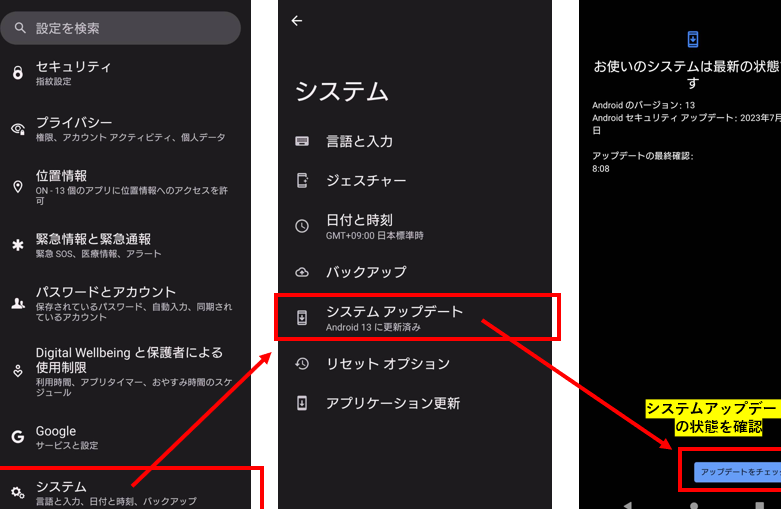
iPhoneのソフトウェアが最新であるかどうかを確認する必要があります。ソフトウェアの更新により、バグの修正や機能の改善が行われる場合があります。以下のリストは、ソフトウェアを更新する手順をまとめたものです。
- iPhoneの設定アプリを開く
- 一般をタップする
- ソフトウェアアップデートをタップする
QRコードの読み取りアプリを使用する
iPhoneに標準で搭載されているカメラアプリ以外にも、QRコードの読み取りに特化したアプリがあります。これらのアプリを使用することで、QRコードの読み取りがより容易になる場合があります。
その他の対処法
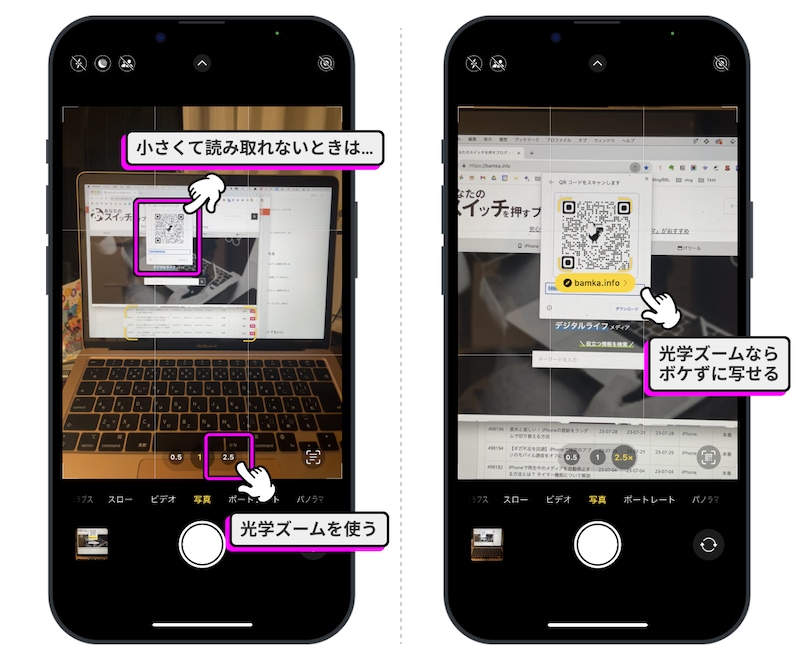
上記の対処法を試してもQRコードが読み取れない場合、他の要因が考えられます。例えば、QRコードのサイズが小さすぎる場合や、QRコードの品質が悪い場合などです。このような場合、QRコードのサイズを大きくしたり、QRコードの品質を改善したりすることで、読み取りが可能になる場合があります。
iPhoneでQRコードが読み取れない時の対処法は?
iPhoneでQRコードが読み取れない場合、まず確認すべきことはカメラの故障やソフトウェアの問題です。QRコードの読み取りは、iPhoneのカメラアプリや他のアプリを使用して行われます。したがって、カメラのレンズが汚れていたり、ソフトウェアが最新でない場合、正常に読み取れないことがあります。
QRコード読み取りの基本的な対処法
QRコードが読み取れない場合、以下のような基本的な対処法があります。まず、QRコードが正しく表示されているかを確認します。QRコードがぼやけていたり、歪んでいたりすると、読み取れないことがあります。また、カメラのレンズを清掃することも有効です。レンズに汚れや指紋が付着していると、QRコードを正しく読み取れないことがあります。さらに、iPhoneのソフトウェアを最新に保つことも重要です。
- カメラアプリを再起動することで、ソフトウェア的な不具合が解消されることがあります。
- QRコードを拡大または縮小することで、読み取りやすくなることがあります。
- 別のQRコードリーダーアプリを試すことで、問題が解決することがあります。
iPhoneのカメラ設定の確認
iPhoneのカメラ設定がQRコードの読み取りに影響を与えることがあります。カメラのアクセス権限が有効になっていることを確認する必要があります。また、コントロールセンターの設定も確認します。QRコードの読み取りに必要な機能が制限されている場合があります。
- 設定アプリでカメラのアクセス権限を確認することで、QRコード読み取りアプリがカメラを使用できるようにします。
- コントロールセンターでフラッシュをオフにすることで、QRコードの読み取りが改善されることがあります。
- iPhoneの再起動を行うことで、ソフトウェア的な不具合が解消されることがあります。
QRコード自体の問題
QRコード自体に問題がある場合、iPhoneで読み取れないことがあります。QRコードのサイズや表示の状態を確認します。QRコードが小さすぎたり、複雑すぎたりすると、読み取れないことがあります。
- QRコードを印刷し直すことで、読み取りやすくなることがあります。
- QRコードのエラーを修正することで、読み取り可能になることがあります。
- 別のデバイスでQRコードを試すことで、問題がiPhoneにあるのか、QRコード自体にあるのかを判断できます。
QRコードを読み取れないのですが、設定はどうすればよいですか?
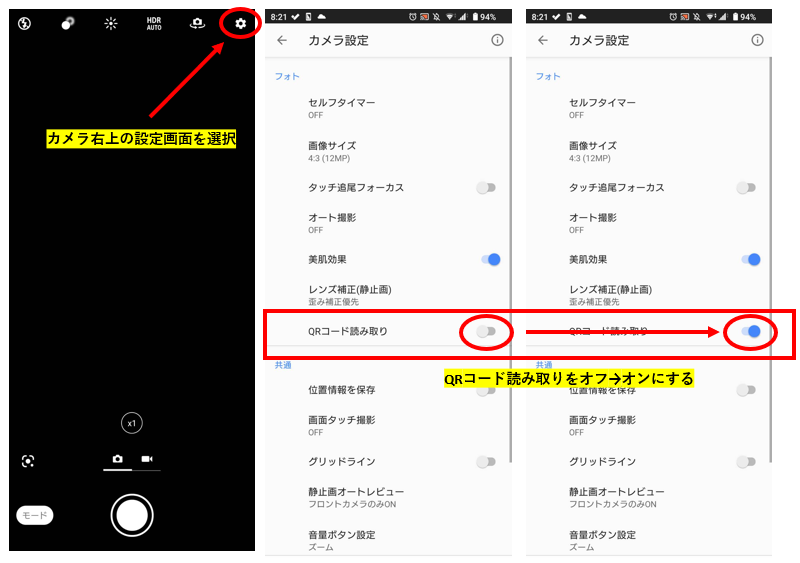
QRコードを読み取るためには、スマートフォンのカメラ機能とQRコードリーダーアプリの設定を確認する必要があります。まず、スマートフォンのカメラ機能が正常に動作しているかを確認してください。カメラレンズが汚れていたり、カメラアプリが正常に動作していない場合は、QRコードを読み取ることができません。
QRコードリーダーアプリの設定
QRコードリーダーアプリを使用している場合は、アプリの設定を確認する必要があります。アプリの権限設定を確認し、カメラへのアクセスが許可されていることを確認してください。また、アプリの更新も確認し、最新バージョンに更新されていることを確認してください。
- 権限設定の確認: カメラへのアクセスが許可されていることを確認する
- アプリの更新: 最新バージョンに更新されていることを確認する
- アプリの再起動: アプリを再起動して正常に動作するかを確認する
スマートフォンのカメラ設定
スマートフォンのカメラ設定もQRコードを読み取るために重要です。カメラのフォーカスが正しく機能しているかを確認し、QRコードにピントが合っていることを確認してください。また、フラッシュの設定も確認し、必要に応じてフラッシュを有効にしてください。
- カメラのフォーカス: QRコードにピントが合っていることを確認する
- フラッシュの設定: 必要に応じてフラッシュを有効にする
- カメラの解像度: 適切な解像度に設定されていることを確認する
QRコードの品質
QRコード自体の品質も読み取りに影響します。QRコードのサイズが適切であるかを確認し、コントラストが十分であることを確認してください。また、QRコードが歪んでいないかを確認し、必要に応じて再生成してください。
- QRコードのサイズ: 適切なサイズであることを確認する
- コントラスト: 十分なコントラストがあることを確認する
- QRコードの歪み: 歪んでいないことを確認する
iPhoneのカメラでQRコードが使えないのはなぜですか?
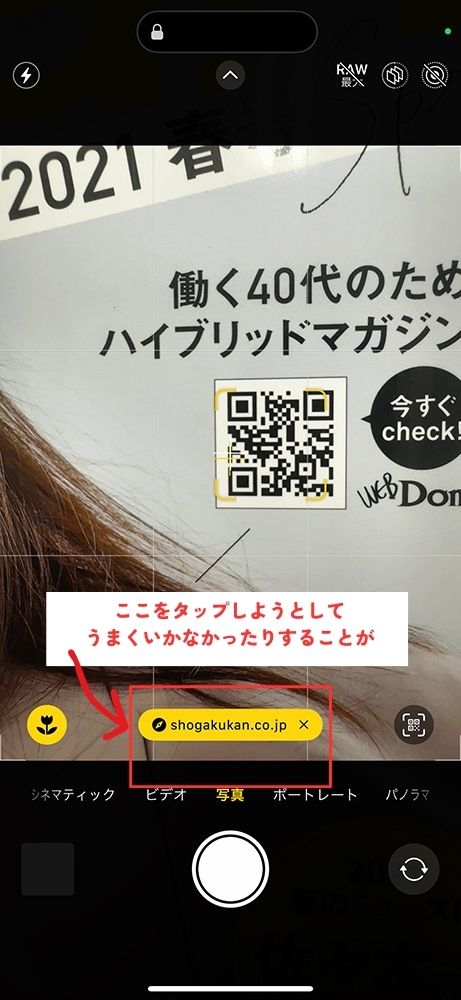
iPhoneのカメラでQRコードが使えない原因としては、主にQRコードの読み取り設定やカメラの故障、ソフトウェアの問題などが考えられます。まず、iPhoneのカメラアプリでQRコードを読み取るためには、特定の設定が必要です。この設定が有効になっていない場合、QRコードを読み取ることができません。
QRコードの読み取り設定を確認する
iPhoneでQRコードを読み取るためには、コントロールセンターや設定アプリでQRコードの読み取り機能を有効にする必要があります。具体的には、設定アプリの「カメラ」または「コントロールセンター」セクションで、QRコードの読み取りに関連する設定を確認します。
- 設定アプリを開き、「カメラ」セクションを確認します。
- コントロールセンターにQRコードの読み取りスキャナが追加されているか確認します。
- QRコードの読み取りに関連する設定が有効になっていることを確認します。
カメラの故障やレンズの汚れを確認する
iPhoneのカメラでQRコードが読み取れない場合、カメラの故障やレンズの汚れも考えられます。カメラのレンズが汚れていると、QRコードを正しく読み取ることができません。レンズを柔らかい布で拭いてみてください。また、カメラアプリが正常に動作しない場合は、iPhoneを再起動してみてください。
- カメラのレンズが汚れていないか確認します。
- レンズを拭く場合は、柔らかい布を使用します。
- iPhoneを再起動して、カメラアプリを再試行します。
ソフトウェアの問題を解決する
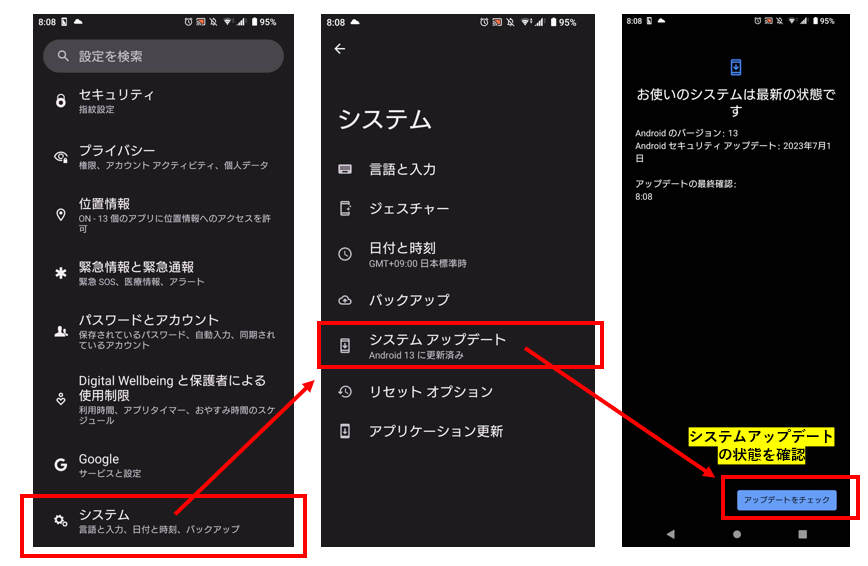
iPhoneのソフトウェアの問題も、QRコードが読み取れない原因のひとつです。iOSのバージョンが古い場合、QRコードの読み取り機能に問題が生じることがあります。iPhoneのソフトウェアを更新することで、この問題が解決する可能性があります。
- iPhoneのソフトウェアバージョンを確認します。
- 設定アプリで、ソフトウェアの更新が利用可能か確認します。
- 利用可能なソフトウェア更新を実行します。
QRコードが読めない時はどうしたらいいですか?
QRコードが読めない時は、まずカメラの性能やQRコードの状態を確認する必要があります。QRコードが汚れていたり、歪んでいたりすると、読み取ることができません。また、カメラのレンズが汚れている場合も読み取りに影響します。
QRコードの読み取り環境を確認する
QRコードが読めない時は、読み取り環境を確認する必要があります。照明や角度が適切でないと、QRコードを読み取ることができません。明るすぎる場所や暗すぎる場所では読み取りにくくなります。また、QRコードに対してカメラの角度が適切でない場合も読み取りにくくなります。
- 照明を調整する
- QRコードに対してカメラを正しく向ける
- カメラのフォーカスを調整する
スマートフォンの設定を確認する
スマートフォンの設定に問題がある場合も、QRコードが読めないことがあります。カメラアプリの設定や、QRコードの読み取り機能が有効になっているかを確認する必要があります。
- カメラアプリの設定を確認する
- QRコードの読み取り機能が有効になっているかを確認する
- ソフトウェアの更新が必要かどうかを確認する
QRコード自体の問題を確認する
QRコード自体に問題がある場合も、読み取ることができません。QRコードのサイズや解像度が適切でないと、読み取りにくくなります。また、QRコードが破損している場合も読み取ることができません。
- QRコードのサイズを確認する
- QRコードの解像度を確認する
- QRコードが破損していないかを確認する
バーコードが上手く読み取れない原因は何ですか?
バーコードが上手く読み取れない原因は主に読み取り装置やバーコードの品質、そして環境要因に分けられます。これらの要因が複雑に絡み合い、読み取りエラーを引き起こします。
読み取り装置の不具合
読み取り装置自体のハードウェア的な問題や設定不備が原因でバーコードが読み取れないことがあります。具体的には以下のような問題が考えられます。
- センサーの汚れや故障により、バーコードのバーとスペースを正確に読み取れない。
- レーザー光の強度不足やフォーカス不良により、バーコードを正確にスキャンできない。
- インターフェースの不具合により、読み取ったデータを正しくコンピュータに転送できない。
バーコードの品質の問題
バーコード自体の品質が低いと、読み取りエラーが発生しやすくなります。バーコードの品質に関する問題には以下のようなものがあります。
- 印刷不良により、バーコードのバーやスペースの幅が不均一である。
- バーコードのサイズが小さすぎたり大きすぎたりして、読み取り装置の対応範囲外である。
- バーコードの種類が読み取り装置に対応していない。
環境要因の影響
環境要因もバーコードの読み取りに影響を与えることがあります。以下のような環境要因が考えられます。
- 照明の明るさが強すぎたり弱すぎたりして、読み取り装置のセンサーが影響を受ける。
- バーコードの角度や距離が適切でなく、読み取り装置がバーコードを正確に読み取れない。
- 周囲の振動や騒音が原因で、読み取り装置が誤動作する。
詳細情報
iPhoneでQRコードが読み取れない原因は何ですか?
iPhoneでQRコードが読み取れない原因としては、カメラの故障やソフトウェアの問題、QRコードの品質などが考えられます。特に、iOSのバージョンが古い場合や、カメラレンズが汚れている場合に発生しやすいです。
QRコードの読み取り精度を上げる方法はありますか?
QRコードの読み取り精度を上げるためには、まずカメラレンズを清潔に保つことが重要です。また、QRコードをiPhoneのカメラに近づけたり、明るさを調整することで読み取りやすくなります。
iPhoneのQRコード読み取り機能が動作しない場合、どうすればよいですか?
iPhoneのQRコード読み取り機能が動作しない場合、iOSを最新バージョンに更新することで解決する場合があります。また、設定アプリでカメラの権限を確認し、コントロールセンターからQRコードスキャナーを有効にする必要があります。
サードパーティ製のQRコードリーダーアプリを使用するべきですか?
サードパーティ製のQRコードリーダーアプリを使用することで、より高度なQRコード読み取り機能を利用できる場合があります。ただし、セキュリティ上のリスクを考慮し、信頼できるアプリのみを使用することが大切です。