
iPhoneメモリ確認でストレージを賢く管理
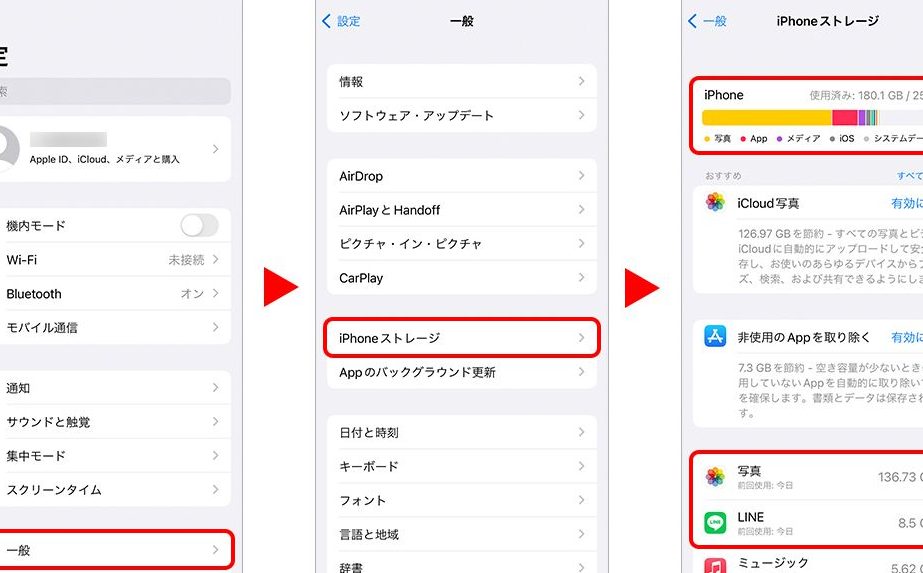
iPhoneを使用していると、ストレージ容量不足による不具合に直面することがあります。アプリや写真、動画の増加に伴い、メモリ不足が深刻化することがあります。この記事では、iPhoneのメモリ確認方法とストレージ管理のコツについて解説します。iPhoneのストレージ状況を確認し、不要なデータを整理することで、快適な使用を維持する方法をご紹介します。ストレージを賢く管理するためのポイントを押さえ、iPhoneのパフォーマンスを最適化しましょう。容量不足の悩みから解放されるヒントが満載です。
iPhoneのストレージ容量をチェックする方法
iPhoneのストレージ容量を確認することは、デバイスのパフォーマンスを維持するために非常に重要です。ストレージがいっぱいになると、アプリの動作が遅くなったり、写真やビデオの保存ができなくなったりします。そこで、iPhoneのストレージ容量をチェックする方法について説明します。
iPhoneのストレージ容量を確認する
iPhoneのストレージ容量を確認するには、設定アプリを開きます。設定アプリを開いたら、「一般」をタップし、「iPhoneストレージ」を選択します。ここで、iPhoneのストレージの使用状況が表示されます。 ストレージの使用状況を確認すると、どのアプリがストレージを最も使用しているかがわかります。これにより、不要なデータを削除したり、ストレージを解放したりすることができます。 主なストレージ使用状況の確認ポイント:
- アプリごとのストレージ使用量を確認できます。
- 写真やビデオなどのメディアファイルのストレージ使用量を確認できます。
- 不要なデータを削除することでストレージを解放できます。
ストレージを解放する方法
ストレージを解放するには、まず不要なアプリを削除することから始めます。使用頻度の低いアプリや、もう必要ないアプリを削除することで、ストレージを解放できます。また、写真やビデオなどのメディアファイルも、不要なものを削除することでストレージを解放できます。 ストレージ解放の具体的な方法:
- キャッシュを削除することでストレージを解放できます。
- メッセージアプリのデータを削除することでストレージを解放できます。
- クラウドストレージを利用することで、ローカルのストレージを解放できます。
iPhoneのストレージを賢く管理する
iPhoneのストレージを賢く管理するには、定期的にストレージの使用状況を確認することが重要です。また、ストレージの容量が不足している場合は、不要なデータを削除したり、ストレージを解放したりする必要があります。 ストレージ管理のポイント:
- 定期的にストレージの使用状況を確認します。
- 不要なデータを削除します。
- クラウドストレージを活用します。
iCloudストレージの利用
iPhoneのストレージをさらに解放するには、iCloudストレージを利用することができます。iCloudストレージを利用することで、写真やビデオなどのメディアファイルをクラウド上に保存することができます。 iCloudストレージの利用方法:
- iCloudストレージにサインインします。
- 写真やビデオをiCloudストレージに保存します。
- iCloudストレージの容量を確認します。
ストレージの最適化
iPhoneのストレージを最適化するには、ストレージの使用状況を分析し、不要なデータを削除することが重要です。また、ストレージの容量が不足している場合は、ストレージを解放したり、クラウドストレージを利用したりする必要があります。 ストレージ最適化のポイント:
- ストレージの使用状況を分析します。
- 不要なデータを削除します。
- ストレージを解放します。
iPhoneのストレージがいっぱいになったら何を消せばいいですか?
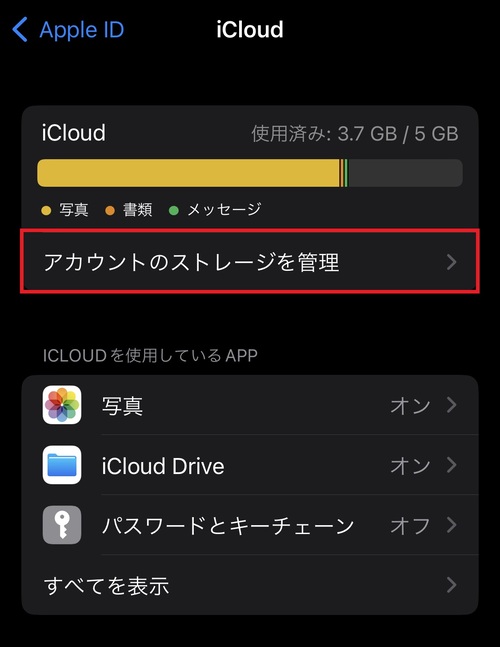
iPhoneのストレージがいっぱいになった場合、不要なデータを削除して空き容量を増やす必要があります。まず、ストレージの使用状況を確認しましょう。設定アプリを開き、「一般」→「iPhoneストレージ」を選択すると、どのアプリやデータがストレージを占めているかがわかります。
iPhoneストレージの大きな容量を占めるデータ
iPhoneのストレージを多く占めるデータとしては、写真やビデオ、アプリケーションデータ、メッセージなどがあります。これらのデータは、時間の経過とともに蓄積され、ストレージを圧迫します。これらのデータを整理することで、ストレージの空き容量を増やすことができます。
- 不要な写真やビデオを削除する
- 使わなくなったアプリを削除する
- メッセージの添付ファイルを削除する
ストレージを節約するためのアプリとデータの管理
ストレージを節約するためには、アプリとデータの管理が重要です。使わなくなったアプリは削除し、不要なデータは定期的に削除することが効果的です。また、クラウドストレージを利用してデータを保存することで、iPhoneのストレージの負担を軽減することができます。
- GoogleフォトやiCloudなどのクラウドストレージを利用する
- アプリのキャッシュを定期的にクリアする
- メッセージの履歴を整理する
iPhoneストレージの容量を増やすためのその他の方法
iPhoneのストレージ容量を増やすためには、iCloudや外部ストレージを利用することもできます。iCloudを利用すると、写真やビデオなどをクラウドに保存でき、iPhoneのストレージの負担を軽減できます。また、外部ストレージを利用すると、大きなファイルを保存できます。
- iCloudストレージを購入する
- Lightning USBドライブなどの外部ストレージを利用する
- ファイルアプリでファイルを整理する
iPhoneのメモリ消費量はどうやって確認する?
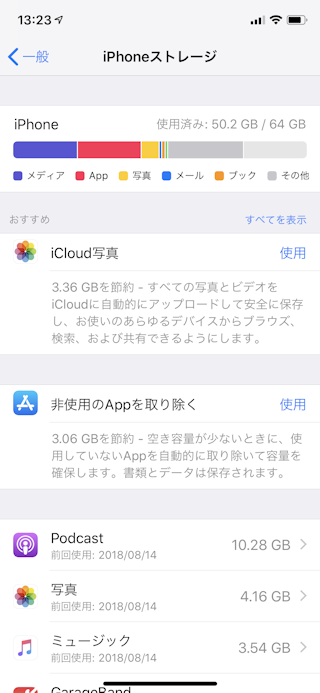
iPhoneのメモリ消費量を確認するには、まず設定アプリを開きます。設定アプリの中に、メモリまたはストレージに関する情報が表示されるセクションがあります。ここで、iPhoneの総ストレージ容量と、現在使用中のストレージ容量を確認できます。
iPhoneのストレージ使用状況の確認方法
iPhoneのストレージ使用状況を確認するには、設定アプリを開き、一般 > iPhoneストレージと進みます。このセクションでは、どのアプリが最も多くのストレージを使用しているかを確認できます。また、使用中のストレージの内訳も表示されます。
- ストレージの総容量と使用中の容量を確認できます。
- アプリごとのストレージ使用量を確認し、不要なデータを削除できます。
- ストレージの最適化に関する提案が表示されることもあります。
iPhoneのメモリ消費量を削減する方法
iPhoneのメモリ消費量を削減するには、まず不要なアプリやデータを削除することが効果的です。また、キャッシュのクリアや写真の最適化も有効です。具体的には、Safariのキャッシュをクリアしたり、写真をクラウドに保存したりすることで、ストレージの使用量を減らすことができます。
- 使わなくなったアプリを削除してストレージを解放します。
- Safariのキャッシュをクリアして、ブラウザのデータをリセットします。
- 写真やビデオをクラウドストレージに保存して、ローカルのストレージを解放します。
iPhoneのストレージ管理の重要性
iPhoneのストレージ管理は、端末のパフォーマンスを維持するために重要です。ストレージが不足すると、アプリの動作が遅くなったり、新しいデータを保存できなくなることがあります。定期的にストレージの使用状況を確認し、不要なデータを削除することで、iPhoneを快適に使用し続けることができます。
- ストレージの不足は端末のパフォーマンスに影響を及ぼす可能性があります。
- 定期的なメンテナンスで、iPhoneの動作を最適化できます。
- ストレージの管理は、iPhoneを長く使用するために大切です。
詳細情報
iPhoneのメモリ確認方法は?
iPhoneのメモリを確認するには、設定アプリを開き、「一般」→「iPhoneストレージ」を選択します。すると、使用中のストレージ容量や空き容量が表示され、どのアプリがどれだけストレージを使用しているかを確認できます。
iPhoneストレージを賢く管理するコツは?
iPhoneストレージを賢く管理するには、不要なアプリやキャッシュを定期的に削除することが大切です。また、写真やビデオをクラウドストレージに保存することで、ローカルのストレージ容量を節約できます。
iPhoneのメモリ不足を解消するには?
iPhoneのメモリ不足を解消するには、使用していないアプリを終了したり、不要なデータを削除したりすることが有効です。また、iOSのアップデートを行うことで、メモリの使用効率が改善される場合があります。
iPhoneストレージの容量を増やす方法は?
iPhoneストレージの容量を増やすには、iCloudストレージを購入するか、外部ストレージを使用することができます。また、ストレージの最適化機能を使用することで、ストレージ容量を効率的に使用できます。


