
写真をQRコードに変換iPhoneで簡単に情報共有
スマートフォンの普及により、私たちの生活はより便利になりました。特にiPhoneユーザーは、さまざまなアプリや機能を利用して、日々のタスクを効率化しています。今回は、写真をQRコードに変換する方法についてご紹介します。この機能を使えば、名刺やポスター、イベントのフライヤーなど、さまざまな場面で情報を簡単に共有できます。iPhoneを使っている人なら、誰でも簡単に実践できる方法なので、ぜひ試してみてください。写真や画像をQRコードに変換することで、情報共有がよりスムーズになります。
QRコードを使った情報共有の新しい方法
スマートフォンの普及により、私たちの生活はより便利になりました。特に、iPhoneはその高い機能性と使いやすさで多くのユーザーに支持されています。今回は、iPhoneを使って写真をQRコードに変換し、簡単に情報共有する方法についてご紹介します。
QRコードとは何か
QRコードは、二次元バーコードの一種で、情報を格納することができます。QRコードは、株式会社デンソーウェーブによって開発され、現在ではさまざまな分野で利用されています。QRコードには、URLやテキスト、連絡先などの情報を格納することができ、スマートフォンのカメラで読み取ることで簡単に情報にアクセスできます。 QRコードの特徴
- 高速読み取りが可能
- 多くの情報を格納できる
- 誤り訂正機能がある
iPhoneで写真をQRコードに変換する方法
iPhoneには、写真をQRコードに変換する機能が備わっています。この機能を利用することで、簡単に写真の共有ができます。方法は非常に簡単で、写真アプリを開き、共有したい写真を選択し、共有ボタンをタップするだけです。 変換手順
- 写真アプリを開く
- 共有したい写真を選択する
- 共有ボタンをタップする
QRコードのカスタマイズ
QRコードは、単に情報を格納するだけでなく、デザインをカスタマイズすることもできます。カスタマイズすることで、より視覚的に訴えるQRコードを作成できます。iPhoneでは、QRコードジェネレーターアプリを利用することで、色やロゴの追加などのカスタマイズが可能です。 カスタマイズ例
- 色を変更する
- ロゴを追加する
- デザインを変更する
QRコードの利用シーン
QRコードは、さまざまなシーンで利用されています。例えば、名刺として利用することで、簡単に連絡先を共有できます。また、イベントの案内や、商品の情報共有にも利用できます。 利用シーン例
- 名刺として利用する
- イベントの案内として利用する
- 商品の情報共有として利用する
QRコードの安全性
QRコードを利用する際には、安全性にも注意する必要があります。悪意のあるQRコードが存在するため、知らないQRコードを読み取る際には注意が必要です。信頼できる情報源からのQRコードのみを読み取るようにしましょう。 安全対策
- 信頼できる情報源からのQRコードのみを読み取る
- QRコードの内容を確認する
- 不要な情報を格納しない
写真をQRコードに変換するにはどうすればいいですか?
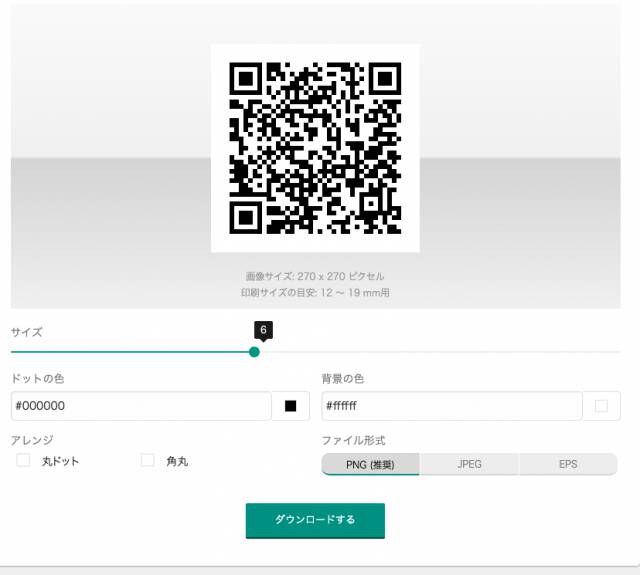
写真をQRコードに変換するには、専用のオンラインツールやアプリケーションを使用する必要があります。まず、変換したい写真を用意し、適切なサイズや形式に調整します。次に、QRコード生成ツールを探し、写真をアップロードしてQRコードを生成します。
QRコード生成ツールの選び方
QRコード生成ツールには、さまざまな種類があります。無料のツールや、有料のツールがあり、機能や使用条件が異なります。QRコード生成ツールを選ぶ際には、以下の点を考慮する必要があります。
- カスタマイズ性:QRコードのデザインや内容をカスタマイズできるかどうか
- セキュリティ:生成されたQRコードが安全かどうか、悪意のある利用者がアクセスできないかどうか
- 互換性:さまざまなデバイスやQRコードリーダーで読み取り可能かどうか
QRコードのカスタマイズ
QRコードをカスタマイズすることで、ブランドイメージを高めたり、特定のメッセージを伝えることができます。QRコードのカスタマイズには、色やロゴの変更、写真の埋め込みなどがあります。カスタマイズする際には、QRコードの読み取り可能性を維持することが重要です。
- 色の変更:QRコードの色を変更して、ブランドカラーに合わせることができます
- ロゴの追加:QRコードにロゴを追加して、ブランドイメージを高めることができます
- 写真の埋め込み:QRコードに写真を埋め込んで、視覚的なインパクトを与えることができます
QRコードの利用シーン
QRコードは、さまざまなシーンで利用できます。マーケティングや広告、製品ラベルなど、さまざまな用途で使用されています。QRコードを利用する際には、ターゲットオーディエンスや目的を明確にする必要があります。
- マーケティング:QRコードを使用して、顧客をウェブサイトやソーシャルメディアに誘導することができます
- 広告:QRコードを使用して、広告の効果を測定したり、顧客に直接情報を提供することができます
- 製品ラベル:QRコードを使用して、製品の情報や取扱説明書へのアクセスを提供することができます
iPhoneで写真をURL化するには?
iPhoneで写真をURL化するには、主にクラウドストレージサービスを利用する方法があります。最も一般的な方法は、Google DriveやDropboxなどのクラウドストレージサービスに写真をアップロードし、そのファイルのURLを共有することです。
iPhoneで写真をクラウドストレージにアップロードする方法
iPhoneで写真をクラウドストレージにアップロードするには、まずクラウドストレージアプリをインストールする必要があります。アプリをインストールしたら、アプリを開いてアカウントにログインし、写真をアップロードします。アップロードした写真は、クラウドストレージのサービス内でフォルダを作成して整理することができます。
- Google DriveやDropboxのアプリをApp Storeからダウンロードしてインストールします。
- インストールしたアプリを開き、アカウントにログインします。アカウントを持っていない場合は、新規に作成します。
- アプリ内で写真をアップロードするオプションを選択し、iPhoneのフォトライブラリからアップロードしたい写真を選択します。
アップロードした写真のURLを共有する方法
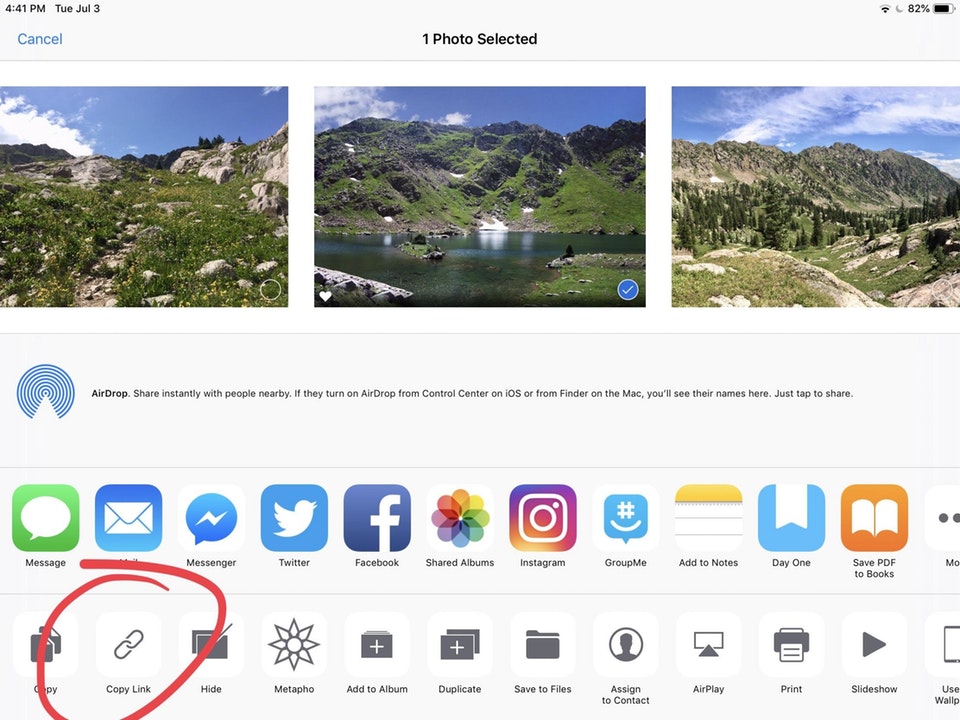
アップロードした写真のURLを共有するには、クラウドストレージアプリ内で写真の共有オプションを利用します。共有オプションでは、通常、リンクをコピーする機能があり、このリンクを他の人と共有することで、写真をURL化して共有することができます。
- クラウドストレージアプリ内で、共有したい写真を選択します。
- 選択した写真の共有オプションを開き、リンクをコピーするオプションを選択します。
- コピーしたリンクを、メールやメッセージアプリなどで他の人と共有します。
クラウドストレージサービスの選び方
クラウドストレージサービスを選ぶ際には、ストレージ容量やセキュリティ、共有機能などを考慮する必要があります。特に、大量の写真を保存する場合には、十分なストレージ容量があるサービスを選ぶことが重要です。
- ストレージ容量を比較して、自分のニーズに合ったサービスを選びます。
- セキュリティ機能が充実しているサービスを選びます。例えば、二段階認証や暗号化などの機能があると良いでしょう。
- 共有機能が使いやすいサービスを選びます。簡単にリンクをコピーして共有できる機能があると便利です。
詳細情報
QRコードへの変換方法は?
iPhoneで写真をQRコードに変換するには、専用のアプリを使用するのが一般的です。アプリをダウンロードし、写真を選択してQRコードにリンクさせるだけで簡単に変換できます。
どのような情報が共有できる?
QRコードに変換された写真には、URLやテキスト情報をリンクさせることができます。これにより、他の人がQRコードを読み取ることで、簡単に写真の詳細情報を取得できます。
iPhone以外でも利用可能?
QRコードはiPhone以外でも読み取ることができます。Android端末や他のスマートフォンでも、QRコードリーダーアプリを使用することで、簡単に情報を取得できます。
セキュリティ上の心配は?
QRコードに悪意のあるリンクが含まれている場合、セキュリティ上のリスクがあります。信頼できるアプリを使用し、QRコードの内容を確認することで、リスクを軽減できます。


