
アマゾンプライムテレビで見るiPhoneで簡単設定
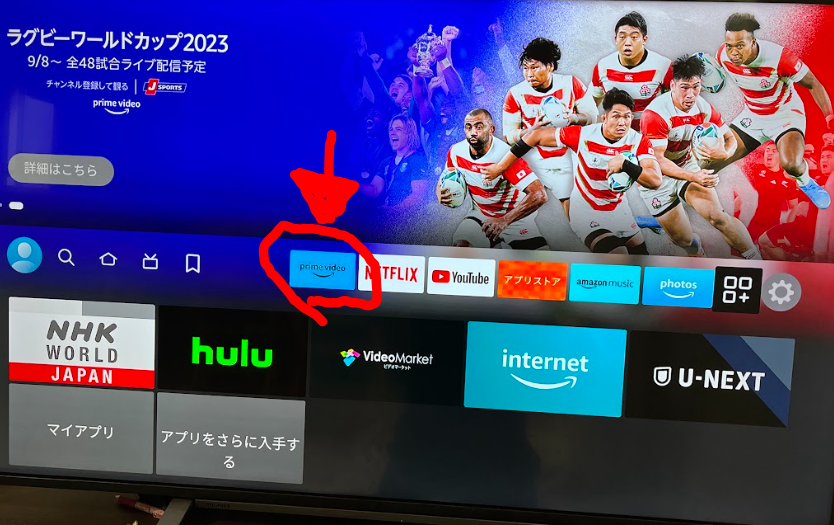
アマゾンプライムテレビは、スマートフォンやタブレットで簡単に視聴できるストリーミングサービスです。特にiPhoneをお使いの方にとっては、直感的な操作でアマゾンプライムの豊富なコンテンツを楽しむことができます。本記事では、iPhoneでアマゾンプライムテレビを簡単に設定する方法について詳しくご紹介します。初心者の方でもわかりやすいように、ステップバイステップで解説していきますので、ぜひ参考にしてみてください。アマゾンプライムの世界をiPhoneで存分に楽しみましょう。
アマゾンプライムビデオをテレビで楽しむためのiPhone設定ガイド
アマゾンプライムビデオは、豊富なコンテンツを提供するストリーミングサービスであり、多くのユーザーが利用しています。特に、iPhoneを使ってテレビでアマゾンプライムビデオを視聴したいと考えているユーザーのために、簡単な設定方法を紹介します。
iPhoneとテレビの接続方法
iPhoneとテレビを接続するには、いくつかの方法があります。AirPlayやChromecast、HDMIケーブルを使用する方法などがあります。以下は、各方法の詳細です。
- AirPlayを使用する場合、Apple TVまたはAirPlayに対応したテレビが必要です。iPhoneとテレビが同じWi-Fiネットワークに接続されていることを確認し、コントロールセンターからAirPlayを選択します。
- Chromecastを使用する場合、Google ChromecastをテレビのHDMI端子に接続し、iPhoneのGoogle HomeアプリからChromecastを設定します。
- HDMIケーブルを使用する場合、Lightning Digital AVアダプタとHDMIケーブルをiPhoneに接続し、テレビのHDMI端子に接続します。
アマゾンプライムビデオアプリの設定
アマゾンプライムビデオをテレビで視聴するには、アマゾンプライムビデオアプリをiPhoneにインストールする必要があります。アプリを起動し、アカウントにサインインします。
iPhoneの画面をテレビにミラーリング
AirPlayやChromecastを使用する場合、iPhoneの画面をテレビにミラーリングすることができます。これにより、iPhoneでアマゾンプライムビデオを再生すると、テレビでも同じコンテンツが再生されます。
アマゾンプライムビデオの画質設定
アマゾンプライムビデオアプリでは、画質設定を変更することができます。設定メニューから画質を選択し、テレビの解像度に合わせて設定します。
テレビでのアマゾンプライムビデオの再生
iPhoneとテレビの接続が完了したら、アマゾンプライムビデオアプリを起動し、好きなコンテンツを再生します。テレビのリモコンを使用して、再生をコントロールすることができます。
Amazonプライム・ビデオをテレビで視聴するにはどうすればいいですか?
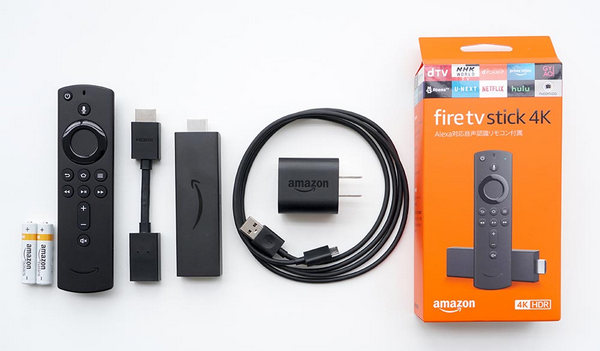
Amazonプライム・ビデオをテレビで視聴するには、いくつかの方法があります。まず、スマートテレビやFire TVなどのデバイスを利用する方法があります。これらのデバイスは、Amazonプライム・ビデオのアプリを直接インストールして利用することができます。また、HDMI接続が可能なデバイスであれば、パソコンやスマートフォンからテレビに映像を出力することも可能です。
スマートテレビで視聴する方法
スマートテレビでAmazonプライム・ビデオを視聴するには、テレビにAmazonプライム・ビデオのアプリをインストールする必要があります。多くのスマートテレビは、アプリストアにAmazonプライム・ビデオのアプリを用意しています。以下の手順で視聴することができます。
- テレビのアプリストアにアクセスし、Amazonプライム・ビデオのアプリを検索します。
- アプリをインストールし、Amazonプライムのアカウントでログインします。
- ログイン後、コンテンツの検索や視聴が可能になります。
ストリーミングデバイスを利用する方法
Amazonプライム・ビデオをテレビで視聴する別の方法として、Fire TVやChromecast、Apple TVなどのストリーミングデバイスを利用することができます。これらのデバイスは、テレビに接続してAmazonプライム・ビデオのアプリを利用することができます。以下のデバイスが利用可能です。
- Fire TV StickなどのAmazonデバイスを利用することができます。
- Google Chromecastを使って、スマートフォンやパソコンからテレビに映像をキャストすることができます。
- Apple TVを利用している場合は、Apple TVのアプリストアからAmazonプライム・ビデオのアプリをインストールすることができます。
ゲーム機を利用する方法
一部のゲーム機でもAmazonプライム・ビデオを視聴することができます。例えば、PlayStationやXboxなどのゲーム機は、Amazonプライム・ビデオのアプリをサポートしています。以下の手順で視聴することができます。
- ゲーム機のアプリストアにアクセスし、Amazonプライム・ビデオのアプリを検索します。
- アプリをインストールし、Amazonプライムのアカウントでログインします。
- ログイン後、コンテンツの検索や視聴が可能になります。
iPhoneでプライムビデオをキャストできないのはなぜですか?
iPhoneでプライムビデオをキャストできない理由としては、互換性の問題やネットワーク環境、アプリの不具合などが考えられます。具体的には、iPhoneのOSバージョンやプライムビデオアプリのバージョンが古い場合、キャスト機能が正常に動作しないことがあります。また、ネットワーク環境が不安定な場合や、ルーターの設定に問題がある場合にもキャストができないことがあります。
互換性とOSバージョン
iPhoneでプライムビデオをキャストするには、iPhoneのOSバージョンが最新である必要があります。古いOSバージョンでは、キャスト機能に対応していない場合があります。また、プライムビデオアプリも最新バージョンに更新する必要があります。以下の点を確認してください。
- iPhoneのOSバージョンを最新に更新する
- プライムビデオアプリを最新バージョンに更新する
- キャストに対応したデバイスを使用していることを確認する
ネットワーク環境の確認
ネットワーク環境が不安定な場合、iPhoneでプライムビデオをキャストすることができません。Wi-Fi接続が安定していることを確認し、必要に応じてルーターを再起動してください。また、他のデバイスが同じネットワークに接続されている場合、帯域幅が不足している可能性があります。以下の点を確認してください。
- Wi-Fi接続が安定していることを確認する
- ルーターを再起動する
- 他のデバイスのネットワーク使用状況を確認する
アプリの不具合とキャスト設定
プライムビデオアプリに不具合がある場合、キャストができないことがあります。アプリを再起動したり、再インストールすることで問題が解決する場合があります。また、キャスト設定が正しく行われていることを確認する必要があります。以下の点を確認してください。
- プライムビデオアプリを再起動する
- アプリを再インストールする
- キャスト設定が正しく行われていることを確認する
iPhoneのプライムビデオの設定はどこですか?
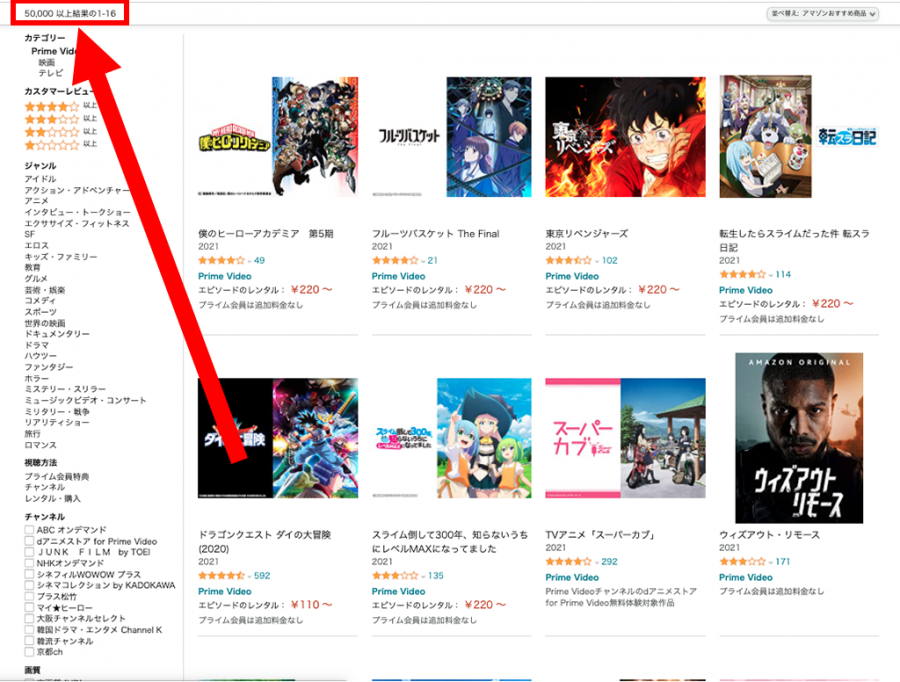
iPhoneのプライムビデオの設定については、Amazonプライムビデオアプリを開いて、設定メニューを探す必要があります。まず、iPhoneにAmazonプライムビデオアプリがインストールされていることを確認してください。アプリがインストールされていない場合は、App Storeからダウンロードできます。
プライムビデオアプリの設定方法
プライムビデオアプリの設定を変更するには、アプリを開いて「その他」または「設定」メニューにアクセスする必要があります。このメニューは通常、画面の下部または右上隅にあります。設定メニューでは、ストリーミング品質やダウンロード設定などを変更できます。具体的には、以下の設定が可能です:
- ストリーミング品質の変更:データ使用量を節約するために、ストリーミング品質を調整できます。
- ダウンロード設定の変更:視聴したいコンテンツをダウンロードするための設定を変更できます。
- 字幕や音声の設定:字幕の表示や音声言語の設定を変更できます。
プライムビデオの視聴に関する設定
プライムビデオの視聴に関する設定も、アプリ内で変更できます。例えば、自動再生の設定や、ウォッチリストへの追加に関する設定などです。これらの設定は、視聴体験を向上させるために役立ちます。具体的には、以下の点に注意が必要です:
- 自動再生の設定:次のエピソードを自動的に再生するかどうかを設定できます。
- ウォッチリストの設定:お気に入りのタイトルをウォッチリストに追加して、後で簡単にアクセスできます。
- 評価の設定:視聴したコンテンツに対する評価を付けることができます。
iPhoneでのプライムビデオのトラブルシューティング
プライムビデオアプリを使用中に問題が発生した場合、アプリの再起動やインターネット接続の確認など、基本的なトラブルシューティングを試すことができます。また、アプリのアップデートも重要です。具体的には、以下の点を確認する必要があります:
- インターネット接続の確認:ストリーミングには安定したインターネット接続が必要です。
- アプリのアップデート:アプリが最新バージョンであることを確認してください。
- デバイスの再起動:iPhoneを再起動することで、問題が解決する場合があります。
Amazonプライムのミラーリングのやり方は?
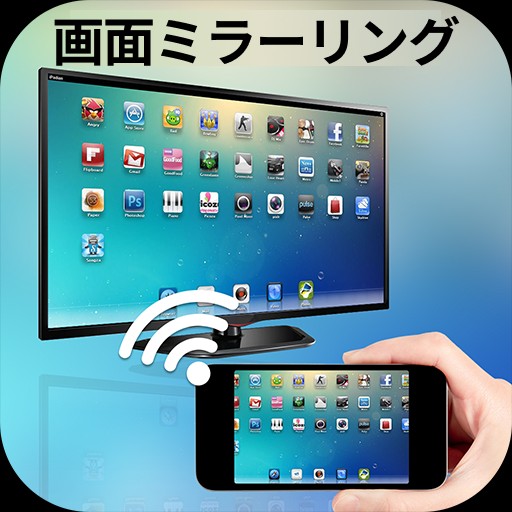
Amazonプライムのミラーリングは、Fire TVやAlexa搭載デバイスを使用して、スマートフォンやタブレットの画面をテレビに映し出す機能です。この機能を使用するには、まずAmazonプライムビデオアプリをダウンロードし、デバイスにインストールする必要があります。次に、デバイスとFire TVを同じWi-Fiネットワークに接続します。
ミラーリングの基本的なやり方
Amazonプライムのミラーリングを使用するには、まずデバイスの設定を確認する必要があります。具体的には、デバイスのWi-Fi設定とAmazonプライムビデオアプリの設定を確認します。
- Fire TVとデバイスを同じWi-Fiネットワークに接続する
- Amazonプライムビデオアプリを起動し、ミラーリングアイコンをタップする
- Fire TVの名前を選択し、接続を確立する
ミラーリングの応用
ミラーリングを使用すると、さまざまなコンテンツをテレビで楽しむことができます。たとえば、プライムビデオのコンテンツだけでなく、スマートフォンやタブレットに保存されている写真やビデオもテレビで表示できます。
- プライムビデオのコンテンツをテレビで視聴する
- スマートフォンやタブレットの画面をテレビに映し出す
- ゲームやアプリをテレビで楽しむ
ミラーリングのトラブルシューティング
ミラーリングを使用中に問題が発生した場合、Wi-Fi接続やデバイスの設定を確認する必要があります。また、Amazonプライムビデオアプリのバージョンも確認し、必要に応じてアップデートする必要があります。
- Wi-Fi接続を確認し、再接続する
- デバイスの設定を確認し、ミラーリング機能を有効にする
- Amazonプライムビデオアプリをアップデートする
詳細情報
アマゾンプライムテレビとは何ですか?
アマゾンプライムテレビは、Amazonプライム会員向けのサービスで、様々なテレビ番組や映画を視聴できるプラットフォームです。スマートフォンやタブレット、テレビなど、複数のデバイスで楽しむことができます。
iPhoneでアマゾンプライムテレビを見るにはどうしたらいいですか?
iPhoneでアマゾンプライムテレビを視聴するには、まずAmazonプライムビデオアプリをApp Storeからダウンロードする必要があります。アプリをインストール後、Amazonアカウントでログインし、プライム会員であることを確認すれば、すぐに視聴を開始できます。
アマゾンプライムテレビのコンテンツはどのようなものがありますか?
アマゾンプライムテレビでは、オリジナルコンテンツを含む幅広いテレビ番組や映画、ドキュメンタリーなどが提供されています。また、スポーツ中継やライブイベントも視聴できることがあり、コンテンツは随時追加されています。
アマゾンプライムテレビの視聴に必要な環境は?
アマゾンプライムテレビを視聴するには、iOSがインストールされたiPhoneと、安定したインターネット接続環境が必要です。また、視聴するコンテンツによっては、高いビットレートでのストリーミングに対応した回線速度が推奨される場合があります。


