
iPhone補聴器代わりとして活用する驚きの方法
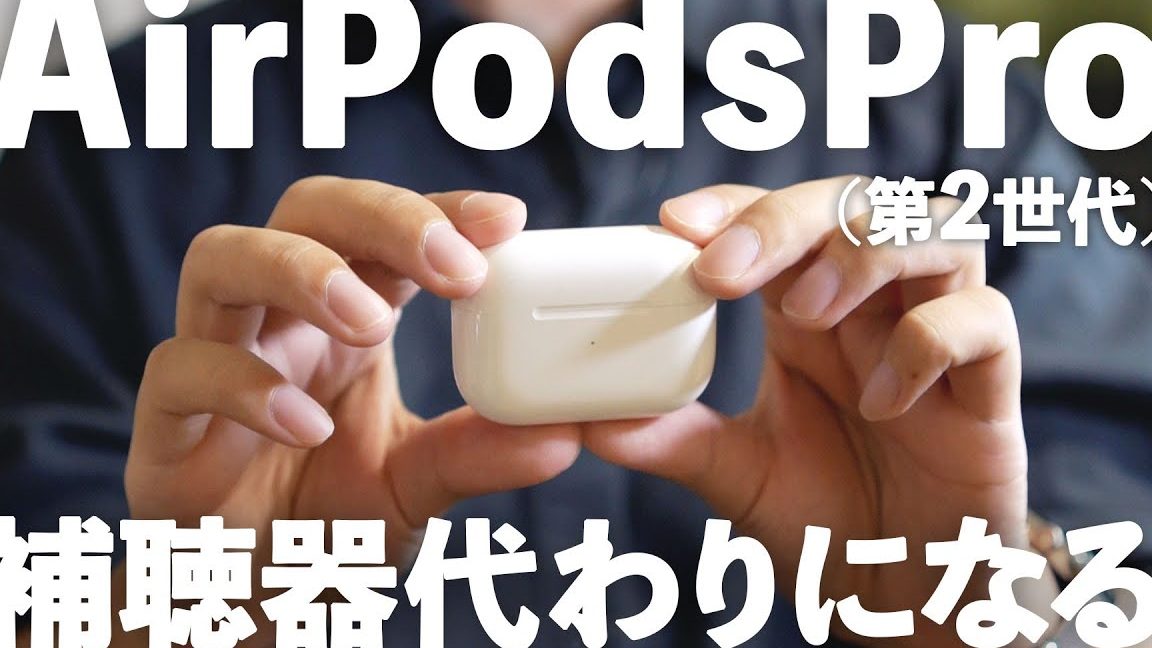
Appleが「iPhone」を補聴器のように使える機能「Live Listen」を提供していることはご存じだろうか。これは、iPhoneのマイクで集音した音をヘッドフォンやAirPodsで聞くことができるというもの。iPhoneを補聴器代わりに活用する方法として注目を集めている。特に、聴力に問題があるわけではないが、雑音の多い場所での会話に苦労している人たちにとっては、非常に役立つ機能である。今回は、この「Live Listen」機能の使い方や、さらにその活用法について紹介する。
iPhoneを補聴器代わりにするための設定と活用法
iPhoneは、補聴器としての機能を備えていることをご存知でしょうか。特定の設定を行うことで、iPhoneを補聴器代わりに使用することができます。この機能を活用することで、日常生活での聞こえの困難さを軽減することができます。
補聴器モードの有効化
iPhoneの補聴器モードを有効にするには、まず設定アプリを開きます。次に、「アクセシビリティ」を選択し、「聴覚」をタップします。ここで、「補聴器モード」または「Live Listen」をオンにすることで、iPhoneが補聴器として機能し始めます。 このモードでは、iPhoneのマイクが周囲の音を拾い、イヤホンやヘッドホンで聞こえを補助します。具体的には以下のような効果があります。
- 音のクリア化:周囲の雑音を抑え、会話などがクリアに聞こえるようになります。
- 音量の調整:必要に応じて音量を調整でき、より快適に聞こえるようになります。
- 特定の音の強調:特定の方向からの音を強調して聞こえるようにすることができます。
Live Listenの活用
Live Listenは、iPhoneのマイクを使って周囲の音を拾い、それをイヤホンやヘッドホンで聞こえるようにする機能です。この機能を使用することで、遠くの会話や小さな音も聞こえるようになります。具体的には、以下のようなシーンで役立ちます。
- 会議や講演での聞こえの補助:大きな部屋での会話や講演がより聞こえやすくなります。
- テレビの視聴:テレビの音量を上げずに、クリアに聞こえるようになります。
- 食事中の会話:レストランなどの騒がしい環境での会話がよりスムーズになります。
イヤホンやヘッドホンの選択
iPhoneを補聴器代わりに使用する際には、イヤホンやヘッドホンの選択も重要です。ノイズキャンセリング機能付きのイヤホンやヘッドホンを選ぶことで、周囲の雑音をさらに抑えることができます。また、Lightningコネクタ対応のイヤホンやヘッドホンを選ぶことで、iPhoneとの接続がスムーズになります。
補聴器モードのカスタマイズ
補聴器モードは、個人の聞こえのニーズに応じてカスタマイズすることができます。設定アプリの「アクセシビリティ」>「聴覚」では、EQ(イコライザー)設定を変更することで、特定の周波数の音を強調することができます。また、音量の最大値を設定することで、過大な音から耳を保護することもできます。
iPhoneと補聴器の連携
一部の補聴器は、iPhoneと連携して使用することができます。Made for iPhone(MFi)対応の補聴器を使用することで、iPhoneからの音を直接補聴器で聞くことができます。これにより、通話のストリーミングや音楽の再生がよりスムーズになります。また、iPhoneの設定アプリから補聴器の設定を調整することもできます。
iPhoneを補聴器モードにするにはどうすればいいですか?
iPhoneを補聴器モードにするには、設定アプリを開いて「アクセシビリティ」を選択し、「補聴器モード」または「Mモード」を有効にする必要があります。このモードにより、電磁干渉を低減し、補聴器の性能を向上させることができます。
iPhoneの補聴器モードのメリット
iPhoneの補聴器モードは、補聴器の使用者にとって非常に有益です。このモードを有効にすると、電話や音楽の音質が向上し、騒音が低減されます。また、補聴器とiPhoneの互換性も向上します。以下は補聴器モードの主なメリットです:
- 音質の向上:補聴器モードにより、音質が向上し、聞き取りやすくなります。
- 騒音の低減:このモードにより、背景騒音が低減され、重要な音に集中できます。
- 互換性の向上:補聴器とiPhoneの互換性が向上し、接続の問題が減少します。
iPhoneの補聴器モードの設定方法
iPhoneを補聴器モードに設定するには、まず「設定」アプリを開きます。次に、「アクセシビリティ」を選択し、「補聴器モード」または「Mモード」を探します。このオプションを有効にすると、iPhoneは電磁干渉を低減するように設定されます。また、補聴器の種類に応じて、設定を調整する必要がある場合があります。以下は設定の手順です:
- 「設定」アプリを開きます。
- 「アクセシビリティ」を選択し、「補聴器モード」または「Mモード」を探します。
- このオプションを有効にし、必要に応じて設定を調整します。
iPhoneの補聴器モードの使い方
補聴器モードを有効にした後、iPhoneを使用する際に、補聴器をTモードまたはテレコイルモードに設定する必要があります。これにより、iPhoneからの音声が補聴器に直接送信され、音質が向上します。また、補聴器の電池消費を抑えるために、不要なときにこのモードを無効にすることもできます。以下は使い方のポイントです:
- 補聴器をTモードまたはテレコイルモードに設定します。
- iPhoneの音量を調整して、最適な音量を見つけます。
- 不要なときは、補聴器モードを無効にして電池消費を抑えます。
AirPodsを補聴器代わりに使うには?
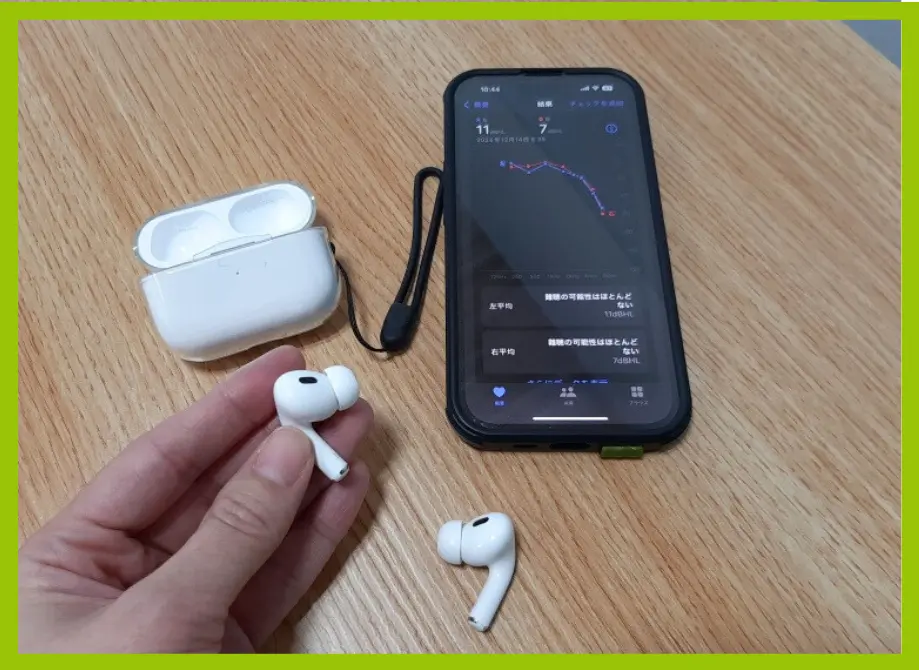
AirPodsを補聴器代わりに使うには、まずLive Listen機能を有効にする必要があります。この機能は、iPhoneやiPadのアクセシビリティ設定でオンにできます。具体的には、設定アプリを開き、アクセシビリティ > オーディオ/視覚 と進み、Live Listen をオンにします。
AirPodsのLive Listen機能の設定方法
Live Listen機能を使うには、まずAirPodsをiPhoneやiPadとペアリングする必要があります。次に、コントロールセンターを開き、補聴器アイコンをタップしてLive Listenをオンにします。こうすることで、AirPodsが周囲の音を拾い、ユーザーの耳に届けることができます。
- iPhoneやiPadの設定を開き、アクセシビリティ > オーディオ/視覚 と進む
- Live Listenをオンにする
- コントロールセンターから補聴器アイコンをタップしてLive Listenを有効にする
AirPodsのLive Listen機能の利点
AirPodsのLive Listen機能は、会話の聞き取りやすさを向上させるのに役立ちます。特に、騒がしい環境や距離がある場合に有効です。また、特定の音に集中することもできます。例えば、教室や会議で先生や話者の声をよりはっきりと聞くことができます。
- 騒音の多い環境での会話がしやすくなる
- 距離のある会話でも聞き取りやすくなる
- 特定の音に集中できる
AirPodsを補聴器代わりに使う際の注意点
AirPodsを補聴器代わりに使う際には、いくつかの注意点があります。まず、音質や遅延の問題があります。また、医療機器ではないため、補聴器としての性能は保証されていません。したがって、聴力の低下がひどい場合や、特定の医療条件がある場合は、医療専門家の指導を受ける必要があります。
- 音質や遅延の問題に注意する
- 医療機器ではないことを理解する
- 聴力の低下や特定の医療条件がある場合は医療専門家に相談する
補聴器のエアポッツはいくらですか?
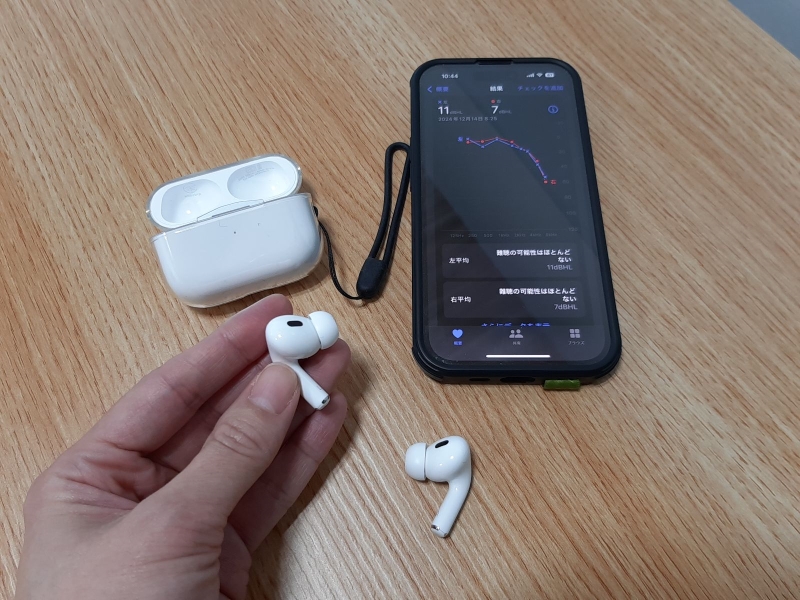
補聴器のエアポッツの価格は、製品の種類や機能によって大きく異なります。一般的に、高機能型の補聴器はより高価になる傾向があります。価格帯としては、数万円から数十万円まで幅広く存在します。
補聴器のエアポッツの価格に影響を与える要因
補聴器のエアポッツの価格は、技術の進歩や機能の複雑さによって影響を受けます。例えば、ノイズキャンセリング機能や音声認識機能が搭載された製品は、より高価になる傾向があります。また、デザインや装着感も価格に影響を与える要因の一つです。
- 製品の種類:補聴器のタイプ(例えば、耳かけ型や耳あて型)によって価格が異なります。
- 機能の数:搭載されている機能の数や種類(例えば、ノイズキャンセリングや音声認識)によって価格が異なります。
- ブランド:メーカーやブランドの違いによって価格が異なります。
補聴器のエアポッツの価格の目安
具体的な価格の目安としては、基本型の補聴器で5万円から10万円程度、高機能型で20万円から50万円程度となります。ただし、これらはあくまで目安であり、実際の価格は製品や販売店によって異なります。
- 基本型:5万円~10万円程度
- 中級型:10万円~20万円程度
- 高機能型:20万円~50万円程度
補聴器のエアポッツの購入時の注意点
補聴器のエアポッツを購入する際には、価格だけでなく、製品の性能やアフターサービスも考慮する必要があります。また、試用やフィッティングの有無も重要なポイントとなります。
- 製品の性能:自分の聴力に合った製品かどうかを確認する必要があります。
- アフターサービス:購入後のサポートやメンテナンスの有無を確認する必要があります。
- 試用:実際に製品を試用して、装着感や音質を確認する必要があります。
iPhoneで補聴器機能に対応している機種は?
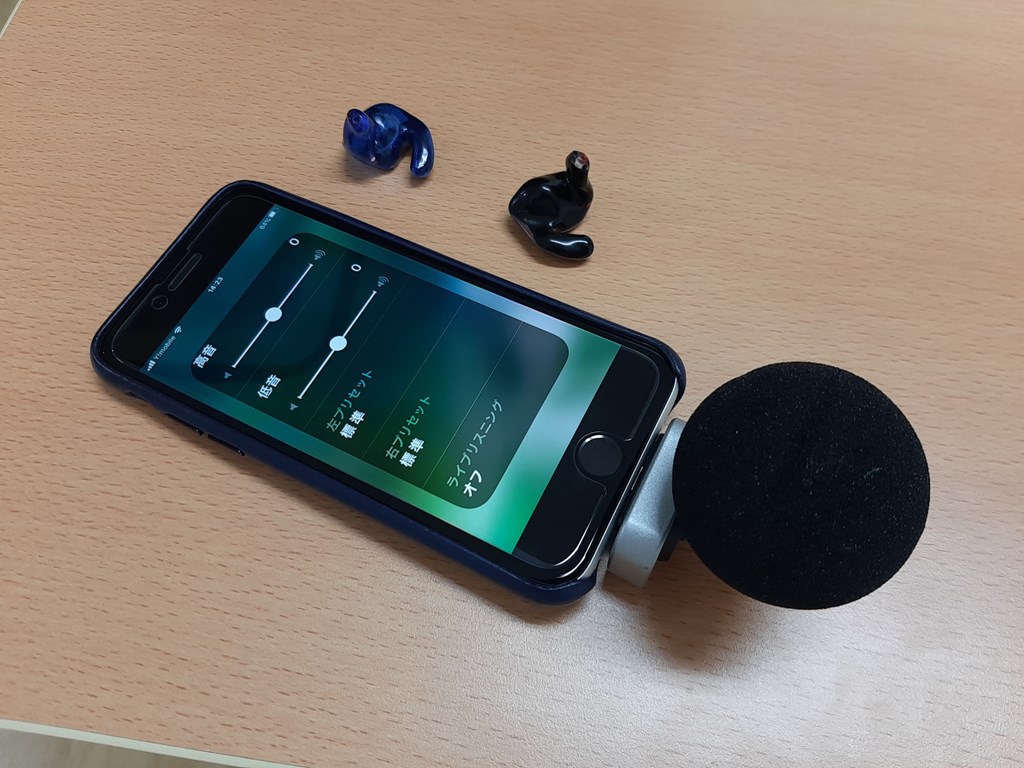
iPhoneで補聴器機能に対応している機種については、Appleが公式に発表なさっている情報によると、iPhoneの多くのモデルが補聴器として使用できる機能を備えているとのことです。具体的には、Mシリーズチップを搭載したiPhoneモデルや、一部の旧モデルも含まれる可能性がありますが、詳しくはAppleの公式ウェブサイトで確認する必要があります。
iPhoneの補聴器機能の概要
iPhoneの補聴器機能は、Made for iPhone (MFi) 認定を受けた補聴器と連携して動作します。これにより、iPhoneからの音声を直接補聴器で聞くことが可能になります。また、Live Listen機能を使用すると、iPhoneのマイクで拾った音を補聴器に直接送ることもできます。この機能は、騒がしい環境での会話や、距離のある場所での音声を聞き取りやすくするのに役立ちます。
- MFi認定補聴器との連携により、直接音声をストリーミング
- Live Listen機能で、周囲の音をよりクリアに聞き取り
- 特定のiPhoneモデルでのみ利用可能な機能が存在
対応しているiPhoneモデル
補聴器機能に対応しているiPhoneモデルについては、iOSのバージョンや補聴器の種類によって異なる場合があります。最新のiOSにアップデートすることで、より多くの機能を利用できるようになります。一般的には、比較的新しいiPhoneモデルほど、より多くの補聴器関連機能に対応していると考えられます。
- iPhone 12シリーズ以降のモデルは高度な補聴器機能に対応
- iOS 15以降のバージョンで、補聴器関連の機能が強化
- 一部の旧モデルでも、限定的な補聴器機能を利用可能
補聴器機能の利用方法
iPhoneの補聴器機能を利用するには、まず設定アプリを開き、補助機能から補聴器を選択します。次に、MFi認定補聴器をiPhoneに接続する必要があります。接続後、Live Listen機能や、他の補聴器関連の設定を行うことができます。利用可能な機能や設定は、使用しているiPhoneモデルや補聴器の種類によって異なります。
- 設定アプリで補聴器関連の設定を行う
- MFi認定補聴器をiPhoneに接続する
- Live Listen機能を利用して、周囲の音をクリアに聞き取る
詳細情報
iPhoneを補聴器として使用する方法は?
iPhoneには、補聴器として活用できる機能が備わっています。具体的には、Live Listen機能を使用することで、iPhoneが周囲の音を拾い、ヘッドフォンやイヤフォンを通じて聞こえにくい人の耳に届けることができます。
Live Listen機能の使い方は?
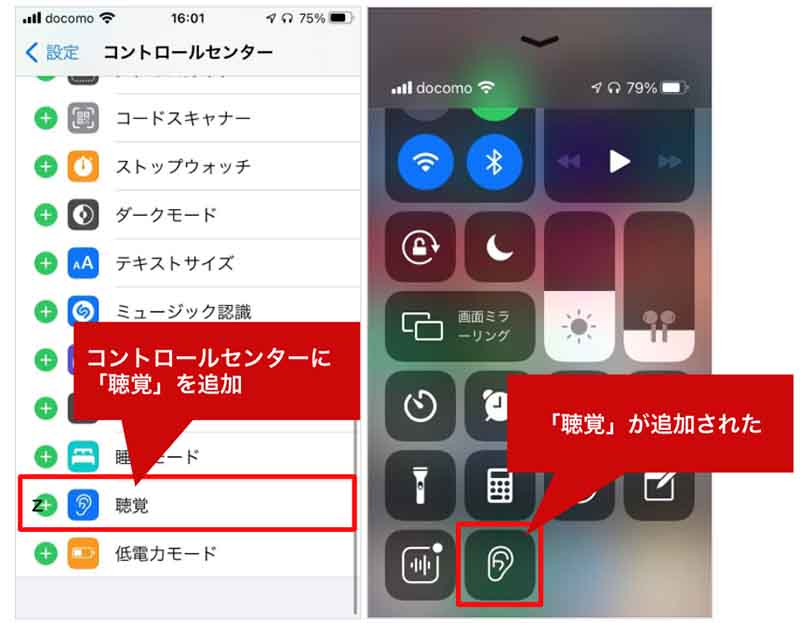
Live Listen機能を使用するには、まず設定アプリを開き、コントロールセンターにLive Listenを追加する必要があります。その後、コントロールセンターからLive Listenをオンにし、iPhoneのマイクに向かって話しかけることで、ヘッドフォンやイヤフォンを通じて音声が聞こえるようになります。
iPhoneを補聴器として使用するメリットは?
iPhoneを補聴器として使用するメリットとしては、コストがかからないことや、携帯性に優れていることが挙げられます。また、iPhoneには、ノイズキャンセリング機能や音声強調機能などが備わっているため、より明瞭に音声を聞くことができます。
iPhoneの補聴器機能の限界は?
iPhoneの補聴器機能は、医療機器としての補聴器を完全に代替するものではありません。iPhoneの補聴器機能は、補助的なツールとして使用することが推奨されており、難聴の程度が重い場合などは、専門医の診断と医療機器の使用が必要になる場合があります。


