
iPhoneエクセル編集で効率的な作業を今すぐ実現
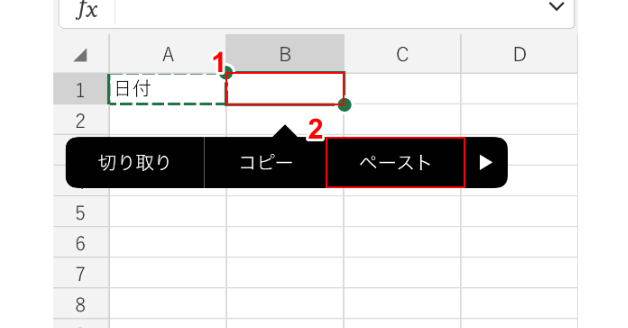
スマートフォンの普及により、いつでもどこでも作業ができるようになりました。特にiPhoneユーザーの多くは、Excelファイルを編集する必要に迫られることがあります。専用のアプリを使用することで、iPhone上でのExcel編集が可能になります。本記事では、iPhoneでExcelファイルを効率的に編集する方法について紹介します。具体的には、推奨アプリの紹介や、編集作業をスムーズにするためのテクニックについて解説します。Excel編集の作業効率を向上させ、より快適なモバイル作業環境を実現しましょう。iPhoneをより有効活用することができます。
iPhoneでのエクセル編集で作業効率を向上させる方法
iPhoneでのエクセル編集は、外出先や移動中にデータを編集する必要があるビジネスパーソンにとって非常に便利です。エクセルアプリを使用することで、iPhone上で簡単にエクセルファイルを編集できます。
iPhoneエクセル編集の基本機能
iPhoneでのエクセル編集の基本機能には、セルの編集、数式の入力、書式の設定などがあります。これらの機能を使用することで、データの編集や表の作成が可能です。
- セルの編集:iPhoneのエクセルアプリでは、セルをタップして直接データを入力できます。
- 数式の入力:数式バーを使用して、さまざまな計算式を入力できます。
- 書式の設定:セルの書式を設定することで、データの表示形式を変更できます。
iPhoneエクセル編集の便利な機能
iPhoneでのエクセル編集には、オートフィルやフィルタリングなどの便利な機能があります。これらの機能を使用することで、データの編集作業がより効率的になります。
- オートフィル:連続するデータを簡単に入力できるオートフィル機能を使用できます。
- フィルタリング:大量のデータから必要な情報を抽出するために、フィルタ機能を使用できます。
- ソート:データを昇順または降順に並べ替えることができます。
iPhoneエクセル編集での作業効率化
iPhoneでのエクセル編集で作業効率を向上させるためには、ショートカットキーやテンプレートを使用することが有効です。これらの機能を使用することで、繰り返しの作業を簡略化できます。
- ショートカットキー:iPhoneのエクセルアプリでは、ショートカットキーを使用して、コピーや貼り付けなどの操作を簡単に行えます。
- テンプレート:あらかじめ作成されたテンプレートを使用することで、新しいエクセルファイルを作成する際の時間を節約できます。
- クラウド同期:クラウドストレージと同期することで、複数のデバイス間でデータを共有できます。
iPhoneエクセル編集のセキュリティ対策
iPhoneでのエクセル編集では、データのセキュリティに注意する必要があります。エクセルファイルの編集時には、パスワードの設定やアクセス権限の設定などを行い、データの漏洩を防ぎます。
- パスワード設定:エクセルファイルにパスワードを設定することで、不正アクセスを防止できます。
- アクセス権限の設定:アクセス権限を設定することで、特定のユーザーのみがファイルを編集できるように制限できます。
- データのバックアップ:定期的にデータのバックアップを行うことで、データの損失を防ぎます。
iPhoneエクセル編集の今後の展望
iPhoneでのエクセル編集は、今後さらにAIやクラウド技術の発展により、より高度な機能が追加されることが期待されています。これにより、さらに効率的なデータ編集が可能になるでしょう。
- AIの活用:AI技術を活用することで、データの分析や予測がより簡単になります。
- クラウド技術の進化:クラウド技術の進化により、複数のユーザーが同時にファイルを編集できるようになります。
- モバイルファーストの設計:モバイルファーストの設計思想により、iPhoneでのエクセル編集がさらに使いやすくなります。
エクセルのスマホ版ではできないことは?

エクセルのスマホ版では、デスクトップ版に比べて機能制限があるため、いくつかのことができません。主な制限事項としては、高度なグラフ作成や複雑なマの実行、高度な書式設定などが挙げられます。
エクセルスマホ版で制限される機能
エクセルスマホ版では、デスクトップ版で利用できる高度な機能の一部が利用できません。具体的には、以下のような機能が制限されます。
- ピボットテーブルの作成や編集が制限される
- アドインの利用ができない
- VBAマの実行や編集ができない
スマホ版での作業の制約
スマホ版では、画面サイズや入力方法の制約により、作業効率が低下することがあります。具体的には、以下のような制約があります。
- セルへの入力がしにくい場合がある
- 複数シートの切り替えが不便な場合がある
- データの確認に時間がかかる場合がある
デスクトップ版が必要なケース
エクセルスマホ版でできないことがある場合、デスクトップ版を利用する必要があります。具体的には、以下のようなケースでデスクトップ版が必要になります。
- 複雑なデータ分析を行う場合
- 高度なグラフ作成を行う場合
- 大規模なデータの処理を行う場合
スマホでエクセルは編集できますか?
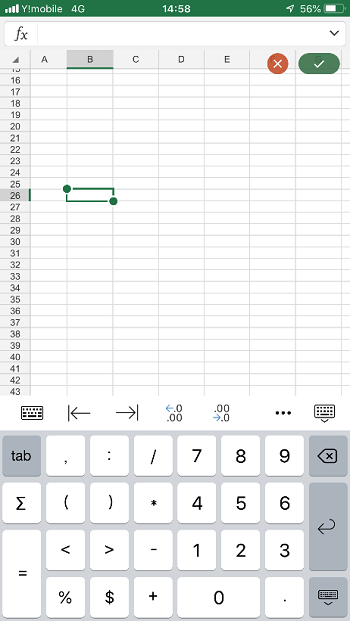
スマホでエクセルを編集する機能は、Microsoft Excel アプリを使用することで可能になります。このアプリは、iOS および Android で利用可能であり、基本的な編集機能から高度な機能まで幅広くサポートしています。ただし、アプリの機能や操作性は、デバイスのOSやバージョンによって異なる場合があります。
スマホでのエクセル編集の基本機能
スマホでのエクセル編集の基本機能には、セル編集、行や列の挿入・削除、および 基本的な数式の入力 が含まれます。これらの機能を使用することで、簡単なデータの編集や表の作成が可能です。
- セルへのデータ入力:文字や数字を入力することができます。
- 行や列の操作:行や列の挿入、削除、コピーなどが可能です。
- 基本的な数式の使用:SUMなどの基本的な数式を使用することができます。
スマホでのエクセル編集の高度な機能
さらに、Microsoft Excel アプリでは、グラフの作成、条件付き書式の設定、および ピボットテーブルの作成 などの高度な機能もサポートしています。これらの機能を使用することで、より複雑なデータ分析や視覚化が可能になります。
- グラフの作成:データを視覚化するために、さまざまなグラフを作成できます。
- 条件付き書式:セルの値に基づいて、書式を自動的に変更することができます。
- ピボットテーブルの作成:大量のデータを要約し、分析するためのピボットテーブルを作成できます。
スマホでのエクセル編集の制約
スマホでのエクセル編集には、画面サイズの制限 や キーボード入力の制約 などの制限があります。これらの制約により、複雑な編集作業や大規模なデータの処理には不向きな場合があります。
- 画面サイズ:小さな画面では、大きな表や複雑なグラフの編集が難しい場合があります。
- 入力方法:スマホのキーボードでの入力は、PCに比べて時間がかかる場合があります。
- 機能の制限:PC版のExcelに比べると、一部の高度な機能が制限されている場合があります。
エクセルをスマホで使うとお金がかかる?
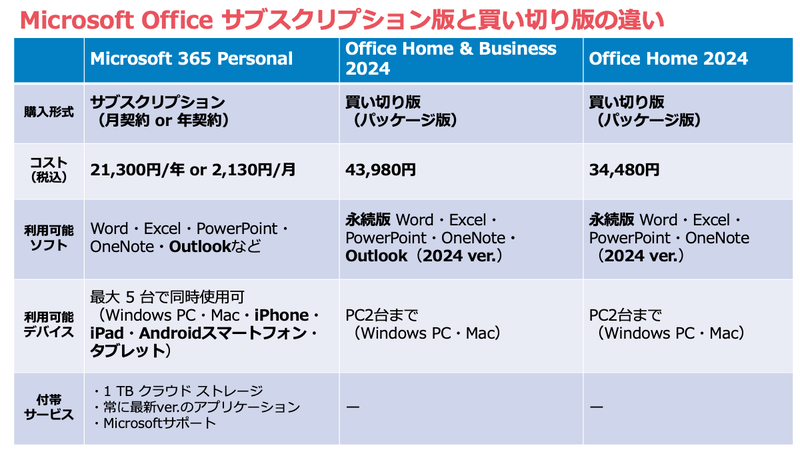
エクセルをスマホで使う場合、基本的にMicrosoft Officeのアプリをダウンロードする必要があります。このアプリは、AndroidとiOS両方に対応しており、基本的な機能は無料で利用できます。しかし、高度な機能を利用するには、Microsoft 365のサブスクリプションが必要です。
エクセルのスマホアプリの料金
エクセルのスマホアプリは、基本的に無料でダウンロードできます。しかし、プレミアム機能を利用するには、Microsoft 365のサブスクリプションが必要です。Microsoft 365には、個人向け、法人向けなど、さまざまなプランがあります。
- Microsoft 365 Personal:個人向けのプランで、1人あたり年間12,980円(月額1,180円)かかります。
- Microsoft 365 Family:家族向けのプランで、最大6人まで利用でき、年間16,980円(月額1,480円)かかります。
- Microsoft 365 Business:法人向けのプランで、会社の規模やニーズに応じてさまざまなプランが用意されています。
スマホでのエクセルの利用方法
スマホでエクセルを利用するには、まずMicrosoft Excelのアプリをダウンロードする必要があります。その後、Microsoftアカウントでログインすることで、クラウドストレージのOneDriveにアクセスできます。OneDriveに保存されたエクセルファイルをスマホで編集することができます。
- エクセルファイルの作成:スマホで新しいエクセルファイルを作成できます。
- エクセルファイルの編集:既存のエクセルファイルをスマホで編集できます。
- エクセルファイルの共有:スマホでエクセルファイルを他のユーザーと共有できます。
スマホでのエクセル利用のメリット
スマホでエクセルを利用するメリットは、モバイル性にあります。スマホを持っていれば、どこでもエクセルを利用できます。また、タッチ操作により、直感的にエクセルを操作できます。
- 外出先での作業:スマホがあれば、外出先でもエクセルを利用できます。
- 簡単な編集:スマホのタッチ操作により、エクセルファイルを簡単に編集できます。
- 迅速な共有:スマホでエクセルファイルを他のユーザーと迅速に共有できます。
詳細情報
iPhoneでエクセル編集をするメリットは何ですか?
モバイル環境でエクセルファイルを編集できるため、外出先や移動中でも作業を進めることができます。また、タッチスクリーンの利点を活かして、直感的な操作でデータを入力したり、グラフや表を作成することができます。
iPhoneエクセル編集に必要なアプリは何ですか?
Microsoft Excelアプリをインストールする必要があります。このアプリを使用することで、エクセルファイルの作成、編集、閲覧が可能になります。また、iCloudやDropboxなどのクラウドストレージサービスと連携して、ファイルを保存したり、他のデバイスと同期することができます。
iPhoneでエクセルファイルを編集する際の注意点は何ですか?
ファイル形式の互換性に注意する必要があります。xlsx形式のファイルは、Microsoft Excelアプリで開くことができますが、マを含むファイルは、編集できない場合があります。また、グラフやピボットテーブルなどの高度な機能を使用する場合は、PC版Excelで作成したファイルを編集する方が、安定性と互換性が高い場合があります。
iPhoneエクセル編集で効率的な作業を実現するためのコツは何ですか?
ショートカットキーやジェスチャーを活用することで、作業効率を向上させることができます。また、テンプレートを使用することで、表やグラフの作成を迅速化することができます。さらに、クラウドストレージサービスを活用して、ファイルを共有したり、共同編集を行うことで、チームでの作業をスムーズに進めることができます。


