複数 の 写真 を 一 枚 に iPhone アプリ なしで実現
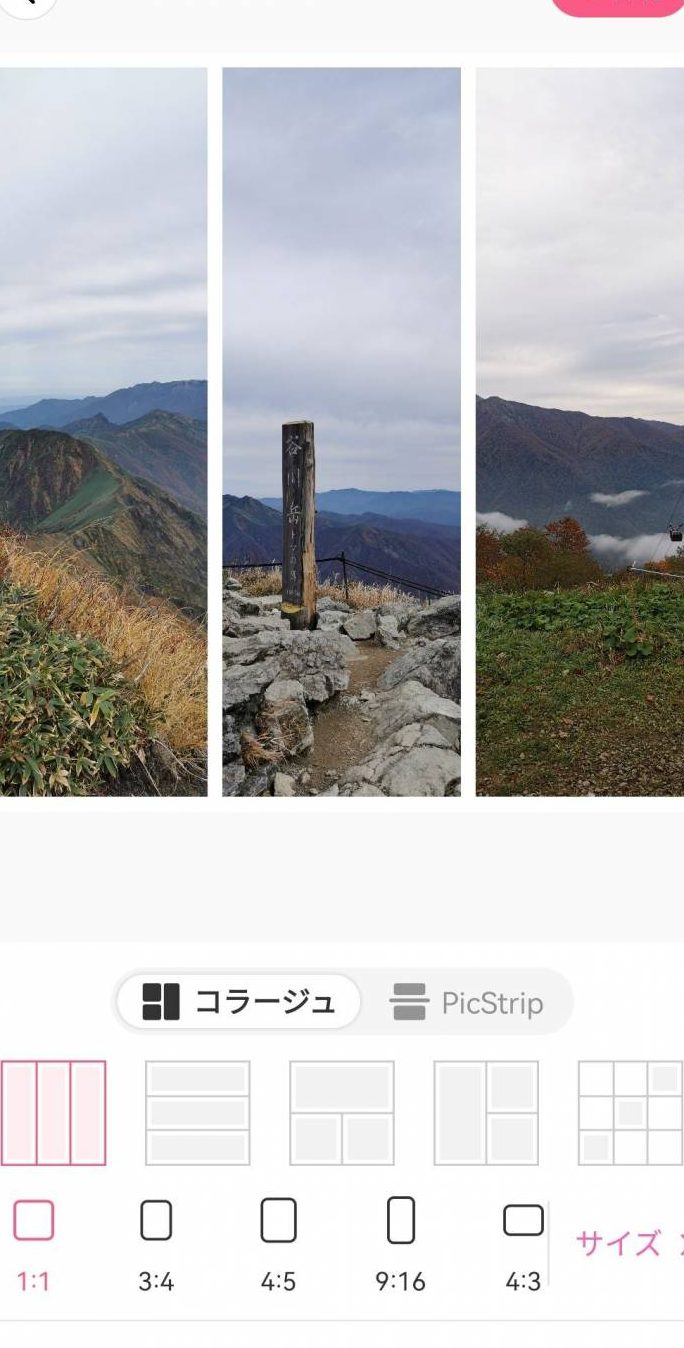
iPhone で撮影した複数の写真を1枚にまとめたい場合、通常はアプリを利用することが多いですが、実はアプリを使わずに簡単に実現できる方法があります。この記事では、iPhoneの標準機能を使って複数の写真を1枚にまとめる方法をご紹介します。初心者でも簡単にできるので、ぜひ試してみてください。iPhoneの写真編集機能を活用することで、思い出の写真をより魅力的に仕上げることができます。簡単にできるので、すぐに実践できます。
iPhoneアプリを使わずに複数の写真を1枚に結合する方法
iPhoneアプリを使わずに複数の写真を1枚に結合する方法について説明します。この方法は、画像編集の基本的な技術を使用しており、特別なアプリをインストールする必要はありません。
写真を結合するための事前準備
複数の写真を1枚に結合するには、まず画像の選択とサイズの確認を行う必要があります。
- 結合したい写真を選択し、それらのサイズを確認します。
- 写真のアスペクト比や解像度が異なる場合は、調整が必要になる場合があります。
- 写真を適切なフォルダに保存しておくと、後の作業がスムーズになります。
iPhoneの内蔵機能を使う方法
iPhoneには、内蔵の画像編集機能があり、これを使用して複数の写真を1枚に結合することができます。
- 写真アプリを開き、結合したい写真を選択します。
- 共有ボタンをタップし、プリント を選択します。
- プリントオプションで、複数の写真を1枚に印刷する設定を選択します。
Webブラウザを使用する方法
iPhoneのWebブラウザを使用して、オンラインの画像編集ツールにアクセスすることができます。
- SafariなどのWebブラウザを開き、オンライン画像編集ツールを検索します。
- 画像編集ツールにアクセスし、結合したい写真をアップロードします。
- 画像の結合機能を使用して、複数の写真を1枚に結合します。
メールやメッセージアプリを使用する方法
メールやメッセージアプリを使用して、複数の写真を1枚に結合することもできます。
- メールまたはメッセージアプリを開き、新しいメッセージを作成します。
- 写真を添付する際に、複数の写真を選択して1つのメッセージに添付します。
- 送信する前に、写真が適切に結合されているか確認します。
その他の方法
その他の方法として、クラウドストレージサービスを利用することもできます。
- iCloudやGoogle Driveなどのクラウドストレージサービスにアクセスします。
- 写真をアップロードし、フォルダに整理します。
- 複数の写真を1枚に結合するためのオプションを探します。
iPhoneで連続写真を合成するにはどうすればいいですか?

iPhoneで連続写真を合成するには、主に写真編集アプリを使用する方法があります。まず、連続して撮影した複数の写真をiPhoneに保存します。次に、写真編集アプリをダウンロードして、連続写真を合成する機能を使用します。
iPhoneで連続写真を撮影する方法
iPhoneで連続写真を撮影するには、バーストモードを使用します。バーストモードは、シャッターボタンを長押しすることで連続して写真を撮影できる機能です。バーストモードを使用することで、簡単に複数の写真を連続して撮影できます。
- カメラアプリを開き、シャッターボタンを長押しします。
- 連続して写真が撮影されるので、必要なシーンを撮影します。
- 撮影が終了したら、シャッターボタンを離します。
連続写真を合成するためのアプリ
連続写真を合成するには、写真編集アプリが必要です。いくつかのアプリがApp Storeで提供されており、例えばAdobe Photoshop ExpressやImage Blenderなどがあります。これらのアプリを使用することで、連続写真を簡単に合成できます。
- App Storeで写真編集アプリを検索してダウンロードします。
- ダウンロードしたアプリを開き、連続写真を合成する機能を選択します。
- 写真を選択し、合成方法を設定します。
連続写真の合成テクニック
連続写真を合成する際には、写真の選択と合成方法が重要です。複数の写真の中から、必要なシーンを選択し、適切な合成方法を設定することで、自然な合成写真を作成できます。
- 連続写真の中から、必要なシーンを写真を選択します。
- 合成方法を設定し、写真を合成します。
- 合成した写真を確認し、必要に応じて調整します。
iPhoneで写真を束ねるには?

iPhoneで写真を束ねるには、アルバムを作成する方法があります。アルバムを作成するには、まず「写真」アプリを開き、右下の「アルバム」タブを選択します。次に、左上の「+」ボタンをタップし、新しいアルバムを作成します。アルバム名を入力し、写真やビデオを選択して追加できます。
iPhoneで写真を整理する方法
iPhoneで写真を整理するには、フォルダを作成して写真を分類する方法があります。フォルダを作成するには、「写真」アプリを開き、「アルバム」タブを選択します。次に、作成したアルバムを長押しし、「新しいフォルダに移動」を選択します。フォルダ名を入力し、アルバムを分類できます。
- アルバムを長押しして「新しいフォルダに移動」を選択
- フォルダ名を入力してアルバムを分類
- フォルダ内のアルバムを簡単に参照
iPhoneで写真を共有する方法
iPhoneで写真を共有するには、AirDropやメッセージアプリを使用する方法があります。AirDropを使用するには、「写真」アプリを開き、共有したい写真を選択します。次に、「共有」ボタンをタップし、AirDropを選択します。近くにいるAirDrop対応のデバイスに写真を共有できます。
- 写真を選択して「共有」ボタンをタップ
- AirDropを選択して近くにいるデバイスに共有
- メッセージアプリを使用して写真を送信
iPhoneで写真を編集する方法
iPhoneで写真を編集するには、写真アプリの編集機能を使用する方法があります。「写真」アプリを開き、編集したい写真を選択します。次に、「編集」ボタンをタップし、フィルターやトリミングなどの編集機能を使用します。
- 写真を選択して「編集」ボタンをタップ
- フィルターを適用して写真の雰囲気を変える
- トリミングして写真の構図を調整
詳細情報
複数の写真を一枚にまとめる方法は?
iPhoneの標準機能を使えば、アプリをダウンロードせずに複数の写真を一枚にまとめることができます。具体的には、写真アプリで複数の写真を選択し、共有ボタンをタップしてプリントオプションを選択することで、複数の写真を一つのページにレイアウトすることができます。
iPhoneで写真をコラージュする最も簡単な方法は?
ショートカットアプリを使用することで、簡単に写真をコラージュすることができます。ショートカットを作成し、複数の写真を選択して、コラージュアクションを実行することで、一つの画像にまとめることができます。
複数の写真を一枚に印刷する方法は?
iPhoneのプリント機能を使用することで、複数の写真を一枚に印刷することができます。写真アプリで複数の写真を選択し、共有ボタンをタップしてプリントオプションを選択することで、複数の写真を一つのページにレイアウトして印刷することができます。
アプリなしで写真を結合する方法は?
ウェブブラウザを使用して、オンラインのコラージュツールにアクセスすることで、アプリなしで写真を結合することができます。Safariなどのブラウザでコラージュツールのウェブサイトにアクセスし、複数の写真をアップロードして、コラージュを作成することができます。