写真 白 飛び 補正 iPhoneで完璧な仕上がり
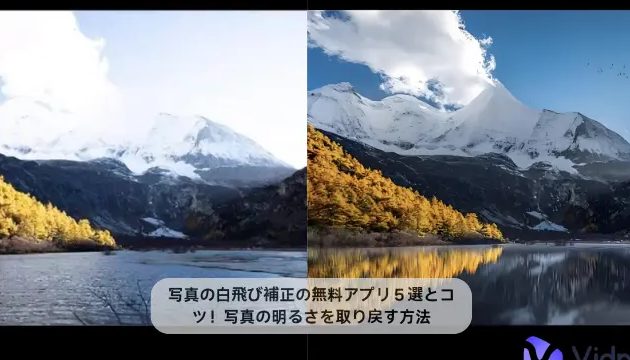
スマートフォンのカメラ機能は日々進化しており、iPhoneのカメラもその例外ではありません。しかし、明るい場所での撮影では、白飛びしてしまうことがあります。白飛びとは、明るすぎる部分が白く潰れてしまい、ディテールが失われる現象です。この記事では、iPhoneで白飛びを補正し、完璧な写真を撮るためのテクニックをご紹介します。初心者から上級者まで、誰でも簡単に実践できる方法を解説していきます。より美しい写真を撮るための、必見の内容です。
iPhoneで写真の白飛びを補正する方法
iPhoneのカメラは非常に高性能ですが、白飛びしてしまうことがあります。白飛びとは、写真の明るい部分が白くなってしまい、詳細が失われることです。この問題を解決するために、iPhoneで白飛びを補正する方法を紹介します。
写真撮影時に白飛びを防ぐ方法
写真を撮影する際に、白飛びを防ぐためのいくつかのテクニックがあります。まず、露出補正を使用することで、写真の明るさを調整できます。また、HDR(High Dynamic Range)機能をオンにすることで、より広いダイナミックレンジで写真を撮影できます。
- 露出補正を使用して、写真の明るさを調整する
- HDR機能をオンにして、より広いダイナミックレンジで撮影する
- 撮影角度を変えて、光の当たり方を調整する
iPhoneの写真編集アプリで白飛びを補正する
iPhoneには、写真編集アプリが多数あり、白飛びを補正することができます。Adobe LightroomやSnapseedなどのアプリを使用して、写真の露出やコントラストを調整できます。
- Adobe Lightroomを使用して、写真の露出やコントラストを調整する
- Snapseedを使用して、写真の詳細を調整する
- ローカル調整を使用して、特定の領域の明るさを調整する
白飛び補正の基本テクニック
白飛び補正の基本テクニックとして、露出の調整やコントラストの調整があります。これらのテクニックを使用することで、写真の明るさや詳細を改善できます。
- 露出の調整を使用して、写真の明るさを調整する
- コントラストの調整を使用して、写真の詳細を改善する
- 色調の調整を使用して、写真の色調を改善する
iPhoneのカメラ設定で白飛びを防ぐ
iPhoneのカメラ設定で白飛びを防ぐことができます。カメラの設定で、HDR機能や露出補正をオンにすることができます。
- HDR機能をオンにして、より広いダイナミックレンジで撮影する
- 露出補正を使用して、写真の明るさを調整する
- フラッシュをオフにして、白飛びを防ぐ
白飛び補正の応用テクニック
白飛び補正の応用テクニックとして、ローカル調整や色調の調整があります。これらのテクニックを使用することで、写真の特定の領域の明るさや色調を改善できます。
- ローカル調整を使用して、特定の領域の明るさを調整する
- 色調の調整を使用して、写真の色調を改善する
- テクスチャの調整を使用して、写真のテクスチャを改善する
白飛びした写真を直すアプリは?
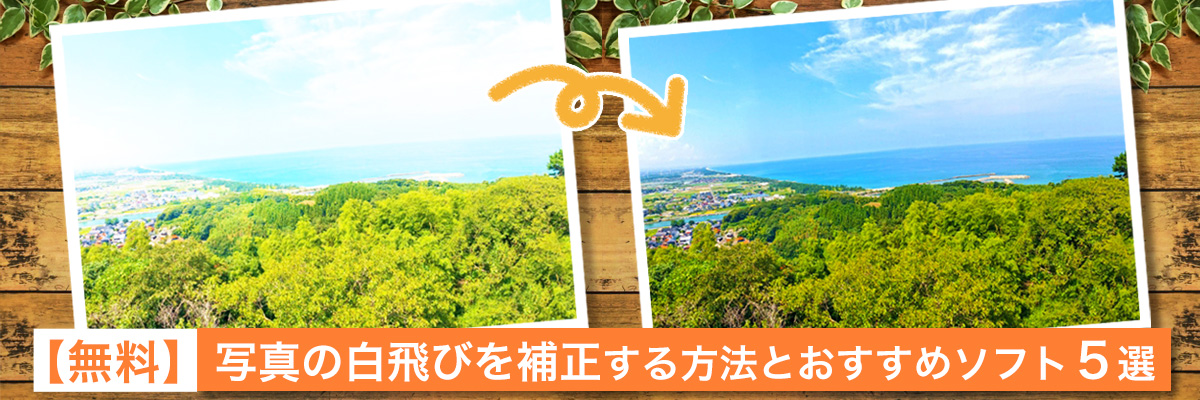
白飛びした写真を直すアプリとしては、写真編集アプリや画像処理アプリがあります。これらのアプリを使用することで、白飛びした写真を簡単に修正することができます。代表的なアプリとしては、Adobe LightroomやSnapseedなどがあります。
白飛びした写真を直すアプリの特徴
白飛びした写真を直すアプリの特徴としては、高度な画像処理技術を用いていることが挙げられます。これにより、写真の明るさやコントラストを調整し、白飛びした部分を復元することができます。また、アプリによっては、AIを活用して自動的に画像を修正する機能も搭載されています。以下は白飛びした写真を直すアプリの主な特徴です:
- 高度な画像処理技術により、白飛びした部分を復元することができます。
- 明るさやコントラストの調整が可能です。
- AIを活用した自動画像修正機能が搭載されているアプリもあります。
おすすめの白飛びした写真を直すアプリ
おすすめの白飛びした写真を直すアプリとしては、Adobe LightroomやSnapseed、VSCOなどがあります。これらのアプリは、写真編集に必要な機能が充実しており、白飛びした写真を簡単に修正することができます。また、アプリによっては、フィルターやエフェクトなどの追加機能も搭載されています。以下はおすすめのアプリです:
- Adobe Lightroom:高度な画像処理技術とAIを活用した自動画像修正機能が特徴です。
- Snapseed:写真編集に必要な機能が充実しており、細かい調整が可能です。
- VSCO:フィルターやエフェクトなどの追加機能が充実しています。
白飛びした写真を直すアプリの使い方
白飛びした写真を直すアプリの使い方としては、まず写真を選択し、編集モードに切り替える必要があります。その後、明るさやコントラストを調整し、白飛びした部分を復元することができます。また、アプリによっては、自動画像修正機能を使用することもできます。以下はアプリの使い方の手順です:
- 写真を選択し、編集モードに切り替えます。
- 明るさやコントラストを調整し、白飛びした部分を復元します。
- 自動画像修正機能を使用することもできます。
カメラの白飛びを直すには?
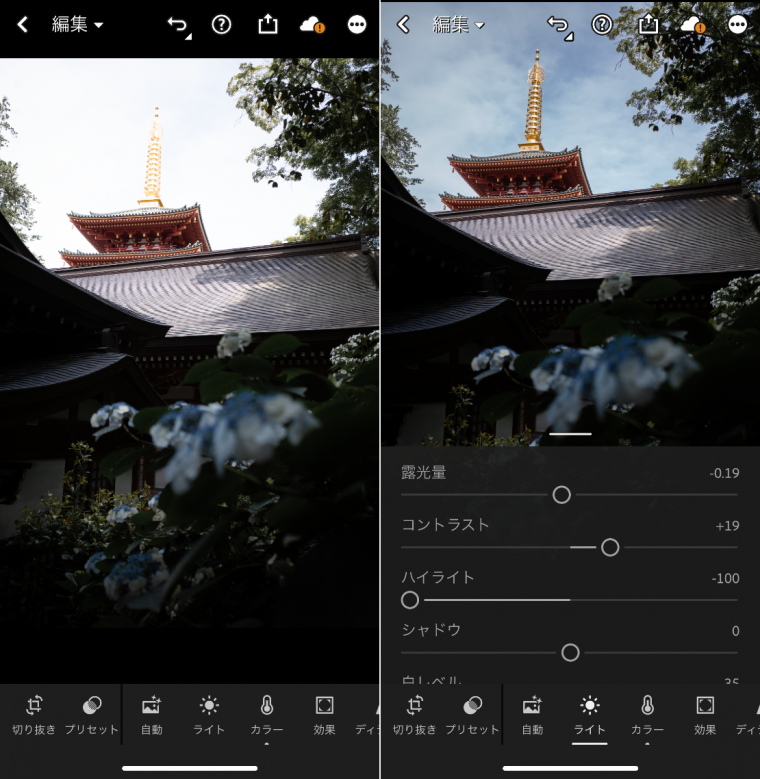
カメラの白飛びとは、撮影した画像の中で、特定の部分が白く潰れてしまい、詳細が失われる現象を指します。この問題を解決するには、まずカメラの設定や撮影方法を見直す必要があります。
露出の設定を見直す
露出の設定が適切でないと、白飛びが発生しやすくなります。具体的には、シャッタースピードや絞り、ISO感度を調整することで、適切な露出を得ることができます。
- 露出補正を利用して、画像の明るさを調整します。
- ヒストグラムを確認して、画像の明るさの分布をチェックします。
- RAW画像で撮影することで、後処理で露出を調整しやすくなります。
撮影時の注意点
撮影時に注意することで、白飛びを防ぐことができます。具体的には、強い光を避ける、レンズフードを使用する、偏光フィルターを使用するなどの方法があります。
- 逆光を避けて、光の方向に注意します。
- レンズフードを使用して、レンズへの直接の光を防ぎます。
- 偏光フィルターを使用して、反射光を抑えます。
画像処理での補正
撮影後に画像処理ソフトを使用して、白飛びを補正することも可能です。具体的には、露出の調整やハイライトの回復などの機能を使用します。
- 露出の調整機能を使用して、画像の明るさを調整します。
- ハイライトの回復機能を使用して、白飛びした部分を復元します。
- ローカル調整機能を使用して、特定の部分の明るさを調整します。
iPhoneで白飛びするのはなぜ?

iPhoneで白飛びするのは、主に露出オーバーが原因です。カメラが明るすぎる光を捉えたときに発生し、画像の一部が白く潰れて詳細が失われます。これは、iPhoneのカメラが自動的に露出を調整するためですが、時にはこの調整が追いつかず、ハイライトが白飛びすることがあります。
白飛びの主な原因
白飛びの主な原因は、被写体の明るさに対してカメラの設定が適切でないことです。具体的には、太陽光や強い照明の下で撮影する場合に発生しやすくなります。iPhoneのカメラは自動露出制御を行っていますが、極端な明るさの状況ではこの制御が限界に達することがあります。
- 強い光源がフレーム内にある場合、カメラの露出がその光源に合わせて調整されるため、他の部分が暗くなりすぎたり、白飛びしたりします。
- 背景が非常に明るい場合、被写体がシルエットになることがあります。これは、カメラが背景の明るさに合わせて露出を調整するためです。
- HDR(ハイダイナミックレンジ)機能が無効になっている場合、カメラは標準の露出で撮影するため、白飛びや黒つぶれが発生しやすくなります。
白飛びを防ぐ方法
iPhoneで白飛びを防ぐためには、いくつかの方法があります。まず、露出補正を利用して、カメラの露出を手動で調整することができます。また、HDR機能を有効にすることで、カメラが複数の露出で撮影し、それらを合成して、より広いダイナミックレンジを実現します。
- タップして露出を調整することで、被写体の明るさに合わせて露出を調整できます。
- HDR機能をオンにすることで、より多くの階調を保持した画像を撮影できます。
- 撮影時に光源を避けるか、角度を変えることで、白飛びを防ぐことができます。
白飛びした画像の修正
白飛びした画像は、写真編集アプリを使用してある程度修正することができます。画像編集アプリを使用することで、白飛びした部分の詳細を復元したり、全体の露出を調整することができます。
- 露出やハイライトの調整スライダーを使用して、白飛びした部分を復元します。
- ローカル調整ツールを使用して、特定の領域の露出を調整します。
- RAW画像で撮影していた場合、RAW現像アプリを使用して、より詳細な調整が可能です。
iPhoneで写真の光を補正するには?
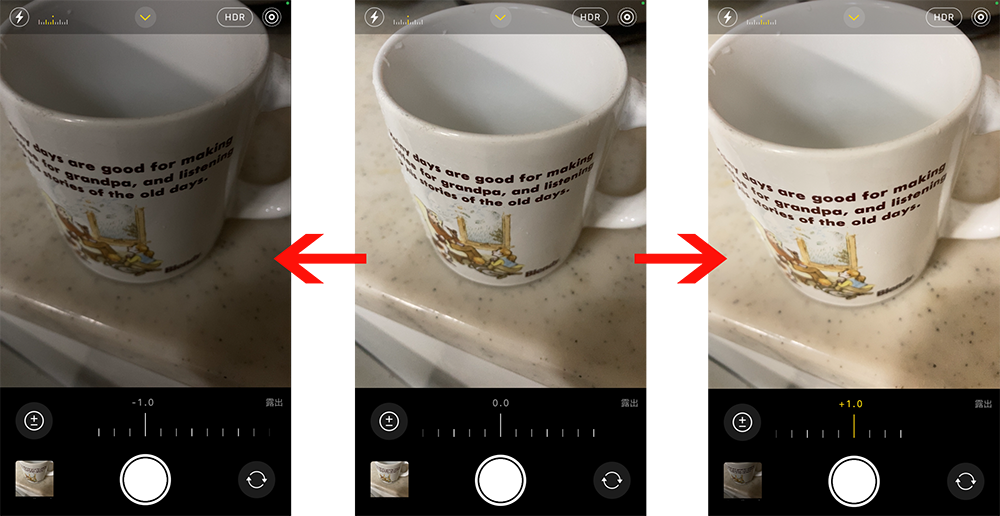
iPhoneで写真の光を補正するには、まずカメラアプリの機能を理解する必要があります。iPhoneのカメラアプリには、露出補正機能が備わっており、これを利用することで、写真の明るさを調整できます。
iPhoneのカメラアプリで露出を調整する方法
iPhoneのカメラアプリで露出を調整するには、撮影画面で被写体をタップしてフォーカスを合わせた後、太陽マークのスライダーが表示されるので、これを上下にスライドさせて露出を調整します。これにより、写真の明るさをリアルタイムで調整できます。
- 被写体をタップしてフォーカスを合わせる
- 太陽マークのスライダーを上下にスライドさせて露出を調整する
- 明るさを確認しながら撮影する
写真編集アプリで光を補正する方法
撮影後に写真の光を補正するには、写真編集アプリを利用します。写真アプリやサードパーティ製の編集アプリには、露出補正やハイライト、シャドウの調整機能が備わっており、これらを利用することで、写真の明るさやコントラストを調整できます。
- 露出補正機能で写真の全体的な明るさを調整する
- ハイライトとシャドウの調整で、写真のコントラストを調整する
- ローカル調整機能で、特定の部分の明るさを調整する
高度な露出補正テクニック
さらに高度な露出補正を行うには、RAW画像での撮影や、HDR機能の利用が有効です。RAW画像では、JPEGよりも多くの画像データが記録されるため、編集時に露出やホワイトバランスをより柔軟に調整できます。また、HDR機能を利用することで、ハイライトとシャドウの両方を適切に表現した写真を撮影できます。
- RAW画像で撮影して、編集時の露出調整の幅を広げる
- HDR機能を利用して、ハイライトとシャドウの両方を適切に表現する
- 露出ブラケット機能で、複数の露出で撮影した画像を合成する
詳細情報
写真の白飛びとは何ですか?
写真の白飛びとは、画像の一部が過剰露出により真っ白になってしまうことを指します。特にiPhoneのカメラで撮影した写真で発生しやすく、重要なハイライト部分の情報が失われてしまいます。
iPhoneで白飛びを補正する方法は?
iPhoneの写真アプリには、露出補正機能が備わっており、白飛びした写真の輝度調整を行うことができます。また、サードパーティ製の画像編集アプリを使用することで、より詳細な補正が可能です。
白飛び補正に適したアプリは?
Adobe LightroomやSnapseedなどのアプリは、高度な露出補正機能を備えており、白飛びした部分を自然に復元することができます。これらのアプリを使用することで、iPhoneで撮影した写真の仕上がりを大幅に向上させることができます。
白飛びを防ぐための撮影のコツは?
逆光を避けたり、HDR撮影モードを使用することで、白飛びを防ぐことができます。また、露出補正を適切に設定することで、ハイライト部分の白飛びを防ぎ、完璧な仕上がりの写真を撮影することができます。