逆光 補正 iPhoneで美しい写真を撮るテク
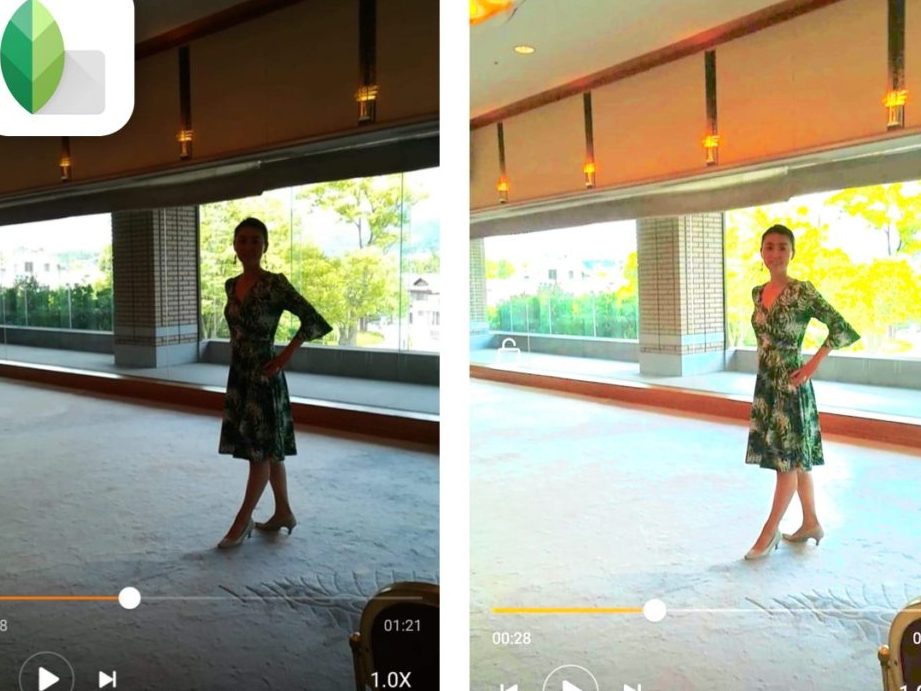
iPhoneのカメラは日々の生活の中で美しい瞬間を捉えるための強力なツールです。特に逆光の条件下での撮影は、写真に深みとドラマを加えることができます。しかし、逆光は同時に露出の難しさをもたらします。この記事では、iPhoneを使って逆光の中で美しい写真を撮るための補正テクニックを詳しく解説します。初心者から上級者まで、誰もが簡単に実践できる方法を紹介し、よりプロフェッショナルな写真撮影の技術を身につける手助けをします。逆光を味方につけた撮影の世界を探求してみましょう。
逆光を活かしたiPhone写真テクニック
逆光は、写真を撮る上で難しい照明条件の一つですが、適切な補正とテクニックを使えば、美しい写真を撮ることができます。iPhoneを使った逆光写真の撮り方について解説します。
逆光の基本的な理解
逆光を理解するには、まず光の向きと被写体の位置関係を知る必要があります。逆光は、光源が被写体の後ろにある状態を指します。この状態では、被写体が暗くなりやすく、背景が明るくなるため、適切な露出補正が必要です。 逆光の基本的な特徴は以下の通りです。
- 光の方向を意識する
- 被写体の位置を調整する
- 露出を適切に設定する
iPhoneでの露出補正
iPhoneのカメラアプリでは、簡単に露出補正を行うことができます。被写体をタップして、太陽のマークを上下にスライドさせることで、露出を調整できます。逆光の状態では、被写体が暗くなりすぎないように、露出を上げる必要があります。
HDRモードの活用
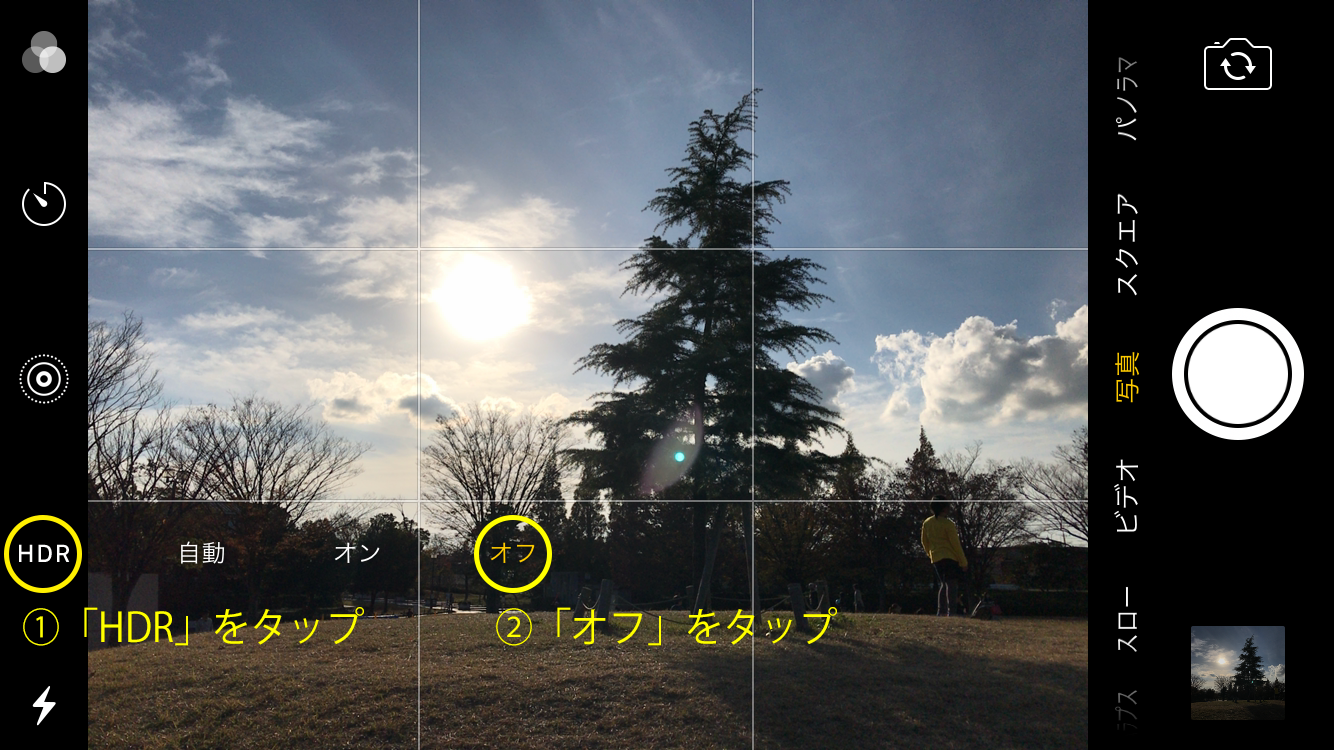
iPhoneのHDR(High Dynamic Range)モードは、逆光のような明暗差が大きいシーンで有効です。HDRモードでは、複数の露出で撮影した画像を合成し、明暗の差を抑えた画像を作成します。HDRを使うことで、より自然な逆光写真を撮ることができます。
RAW画像での撮影
iPhoneのRAW画像での撮影機能を使うと、より多くの画像情報を保持することができます。RAW画像では、後処理で露出やホワイトバランスを調整することができます。逆光のシーンでは、RAW画像で撮影することで、より柔軟な編集が可能になります。
シルエット効果の活用
逆光を活かした撮影テクニックの一つとして、シルエット効果があります。被写体をシルエットにすることで、背景の光を強調し、美しい逆光写真を撮ることができます。シルエットを撮るには、露出を下げることで被写体を暗くし、背景の光を際立たせることができます。
iPhoneで逆光を綺麗に撮る方法はありますか?
iPhoneで逆光を綺麗に撮る方法はあります。露出補正やHDR機能を活用することで、逆光のシーンでも美しい写真を撮影することができます。
iPhoneのカメラ設定を調整する
iPhoneのカメラアプリには、露出補正機能があります。この機能を使うことで、逆光のシーンでも被写体の明るさを調整することができます。具体的には、被写体にタップしてAE/AFロックを有効にし、スライダーを上下に動かして露出を調整します。
- 露出補正を有効にするには、被写体にタップします。
- スライダーを上下に動かして、露出を調整します。
- AE/AFロックを有効にすることで、露出とフォーカスを固定することができます。
HDR機能を活用する
HDR(High Dynamic Range)機能を使うことで、逆光のシーンでもダイナミックレンジを広げることができます。これにより、明暗の差が大きいシーンでも、階調を維持したまま撮影することができます。iPhoneのカメラアプリでは、設定アプリでHDRを有効にすることができます。
- HDRを有効にするには、設定アプリを開きます。
- カメラの設定で、HDRをオンにします。
- スマートHDRを有効にすることで、より自然な色合いで撮影することができます。
撮影時のコツを覚える
逆光を綺麗に撮るためには、撮影時のコツを覚えることが大切です。具体的には、レンズフレアやゴーストを活用することで、アート的な表現を実現することができます。また、被写体のシルエットを活かすことで、抽象的な表現も可能です。
- レンズフレアやゴーストを活用することで、アート的な表現を実現することができます。
- 被写体のシルエットを活かすことで、抽象的な表現が可能です。
- 構図を工夫することで、より美しい写真を撮影することができます。
iPhoneで写真の光を補正するには?
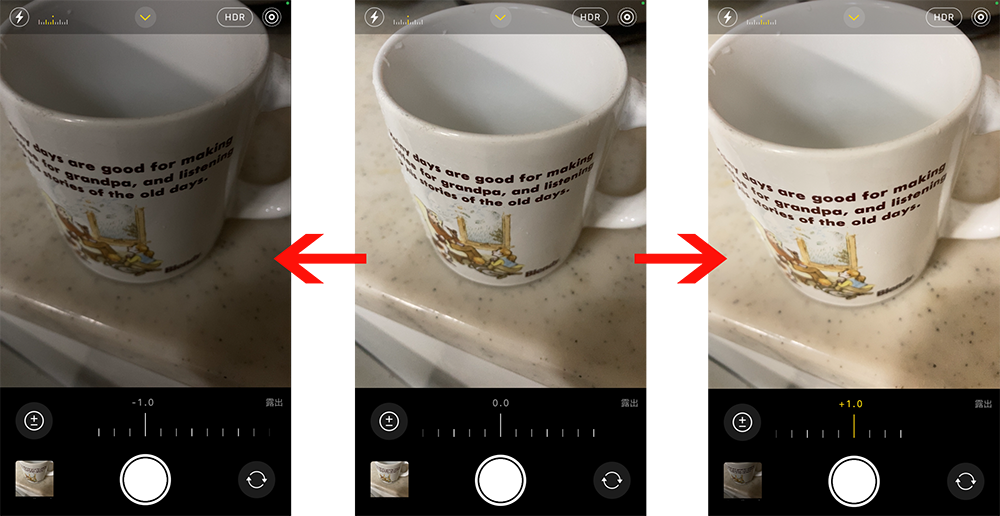
iPhoneで写真の光を補正するには、まず露出補正機能を利用することができます。この機能は、写真の明るさを調整するために使用されます。iPhoneのカメラアプリを開き、撮影モードを選択した後、露出補正スライダーを調整することで、写真の明るさを調整できます。
iPhoneのカメラアプリで露出を調整する
iPhoneのカメラアプリで露出を調整するには、まず撮影モードを選択します。次に、画面上の任意の場所をタップして測光ポイントを設定し、露出補正スライダーを調整します。これにより、写真の明るさを細かく調整できます。具体的には、以下の手順で行います。
- カメラアプリを開き、撮影モードを選択します。
- 画面上の任意の場所をタップして測光ポイントを設定します。
- 露出補正スライダーを上下にスライドさせて、写真の明るさを調整します。
写真編集アプリで光を補正する
iPhoneには、写真編集アプリが標準で搭載されており、このアプリを使用して写真の光を補正することができます。具体的には、露出やハイライト、シャドウなどのパラメータを調整することで、写真の明るさを調整できます。具体的には、以下の手順で行います。
- 写真編集アプリを開き、編集したい写真を選択します。
- 調整ボタンをタップし、露出やハイライト、シャドウなどのパラメータを調整します。
- 変更を保存して、編集完了です。
サードパーティ製アプリでより高度な補正を行う
より高度な露出補正や画像編集を行うには、サードパーティ製のアプリを利用することができます。これらのアプリでは、RAW画像の編集や、ローカル調整などの高度な機能を利用できます。具体的には、以下のようなアプリがあります。
- Adobe Lightroomなどのプロ向けアプリを利用して、高度な露出補正を行います。
- RAW画像を編集して、より高品質な画像を得ることができます。
- ローカル調整などの機能を利用して、写真の特定の部分の明るさを調整します。
詳細情報
逆光補正とは何ですか?
逆光補正とは、逆光の状況で撮影する際に、露出を調整して被写体を明るく見せる技術です。iPhoneのカメラには、この逆光補正機能が備わっており、HDRや露出補正などの機能を使って、美しい写真を撮ることができます。
iPhoneで逆光補正を使うにはどうすればいいですか?
iPhoneで逆光補正を使うには、まずカメラアプリを開き、逆光の状況で被写体にフォーカスを合わせます。次に、露出補正のアイコンをタップして、露出を調整します。また、HDRをオンにすることで、より自然な色合いで撮影することができます。
逆光補正を使う際に注意するべき点は何ですか?
逆光補正を使う際には、被写体の明るさや背景の明るさに注意する必要があります。被写体が暗すぎる場合や背景が明るすぎる場合は、露出を調整してバランスを取る必要があります。また、レンズフレアやゴーストなどの光学的な問題にも注意する必要があります。
逆光補正を使った美しい写真を撮るコツは何ですか?
逆光補正を使った美しい写真を撮るコツは、被写体と背景のバランスを考えることです。被写体を明るく見せるために、露出を調整し、背景の明るさも考慮する必要があります。また、構図や角度を工夫することで、より美しい写真を撮ることができます。