iPhone PDF 開け ない時の即解決法
iPhoneでPDFファイルを開こうとした際に、予期せぬトラブルに遭遇した経験はありませんか?「iPhone PDF 開けない」といった問題は、多くのユーザーが直面する一般的な悩みです。この記事では、iPhoneでPDFが開かない場合の即効性のある解決策を詳しく解説します。具体的な対処法を理解することで、スムーズにPDFファイルを開くことが可能になります。まずは、基本的な確認事項から始めましょう。iPhoneでのPDF閲覧に関するトラブルシューティングをご紹介します。
iPhoneでPDFが開けない時の原因と対策
iPhoneでPDFファイルを開こうとした際に、ファイルが開かない、または表示できないという問題に遭遇することがあります。この問題は、ファイルの破損や互換性の問題、アプリの設定など、さまざまな原因によって引き起こされる可能性があります。ここでは、iPhoneでPDFが開けない時の即解決法について詳しく説明します。
PDFファイルの破損を確認する
まず最初に確認すべきことは、PDFファイル自体が破損していないかどうかです。ファイルが破損している場合、iPhoneに限らず、どのデバイスでも正常に開くことができません。ファイルの破損を確認するには、以下の方法があります。
- ファイルの再ダウンロード:元の送信元または提供元からファイルを再度ダウンロードしてみます。
- 別のデバイスでの確認:同じPDFファイルを別のデバイス(PCなど)で開いてみて、正常に表示されるかどうか確認します。
- PDF修復ツールの使用:破損したPDFファイルを修復するための専用ツールを使用してみます。
PDF閲覧アプリの選択と設定を確認する
iPhoneでPDFを開くためのアプリとして、Adobe Acrobat ReaderやGoodReaderなどがあります。これらのアプリの設定やバージョンが原因でPDFが開けない場合があります。以下の点を確認します。
- アプリの更新:使用しているPDF閲覧アプリが最新バージョンであることを確認し、必要に応じて更新します。
- アプリの再インストール:アプリを一度削除し、App Storeから再度ダウンロードしてインストールします。
- デフォルトアプリの設定:PDFファイルを開くためのデフォルトアプリが正しく設定されているか確認します。
iPhoneのOSバージョンを確認する
iPhoneのOS(iOS)が古い場合、最新のPDFファイル形式に対応していない可能性があります。iOSを最新バージョンに更新することで、問題が解決する可能性があります。
- iOSの更新:設定アプリから「一般」>「ソフトウェアアップデート」を選択し、最新バージョンに更新します。
- ストレージの確認:iOSの更新には十分な空き容量が必要です。ストレージの空き容量を確認し、必要に応じてデータを整理します。
PDFファイルの互換性を確認する
PDFファイルにはさまざまなバージョンや形式があります。特に、PDF/XやPDF/Aなどの特殊な形式は、特定のアプリやソフトウェアでしか開けない場合があります。使用しているPDF閲覧アプリが、対象のPDFファイル形式に対応しているか確認します。
- ファイル形式の確認:PDFファイルのプロパティや情報を確認し、どのような形式で保存されているか調べます。
- 対応アプリの検索:特定の形式に対応したアプリをApp Storeで検索し、必要に応じてインストールします。
その他の解決策を試す
上記の方法で問題が解決しない場合、他のアプローチを試してみます。
- ファイルをメールで送る:問題のPDFファイルをメールに添付して自分に送り、メールアプリから開いてみます。
- クラウドサービスを利用する:Google DriveやDropboxなどのクラウドサービスにファイルをアップロードし、対応するアプリで開いてみます。
開けないPDFがあるのですがどうすればいいですか?

開けないPDFがある場合、まずファイルの整合性を確認する必要があります。PDFファイルが破損している可能性があり、その場合は修復する必要があります。修復するには、Adobe AcrobatなどのPDF編集ソフトウェアを使用することができます。また、PDF修復ツールを利用することもできます。
PDFファイルの破損の原因
PDFファイルが破損する原因はさまざまです。主な原因としては、ダウンロードの失敗、ファイルの転送エラー、ソフトウェアの不具合などが挙げられます。これらの原因により、PDFファイルが正常に開けないことがあります。
- ダウンロードの不完全によりファイルが破損する可能性があります。
- ウイルス感染によりファイルが破損する可能性があります。
- ハードウェアの故障によりファイルが破損する可能性があります。
PDFファイルを開くための代替ソフトウェア
Adobe Acrobat Reader以外にも、PDFファイルを開くことができるソフトウェアは多数あります。例えば、Foxit ReaderやSumatraPDFなどが挙げられます。これらのソフトウェアを使用することで、PDFファイルを開くことができる場合があります。また、ブラウザのPDF閲覧機能を利用することもできます。
- 代替ソフトウェアをインストールしてPDFファイルを開きます。
- ブラウザのPDF閲覧機能を使用してPDFファイルを開きます。
- モバイルアプリを使用してPDFファイルを開きます。
PDFファイルの修復方法
PDFファイルを修復するには、専用の修復ツールを使用する必要があります。これらのツールを使用することで、破損したPDFファイルを修復することができます。また、PDF編集ソフトウェアを使用してファイルを再保存することもできます。
- PDF修復ツールを使用してファイルを修復します。
- PDF編集ソフトウェアを使用してファイルを再保存します。
- オンラインのPDF修復サービスを利用します。
iPhoneでPDFファイルを開くには?
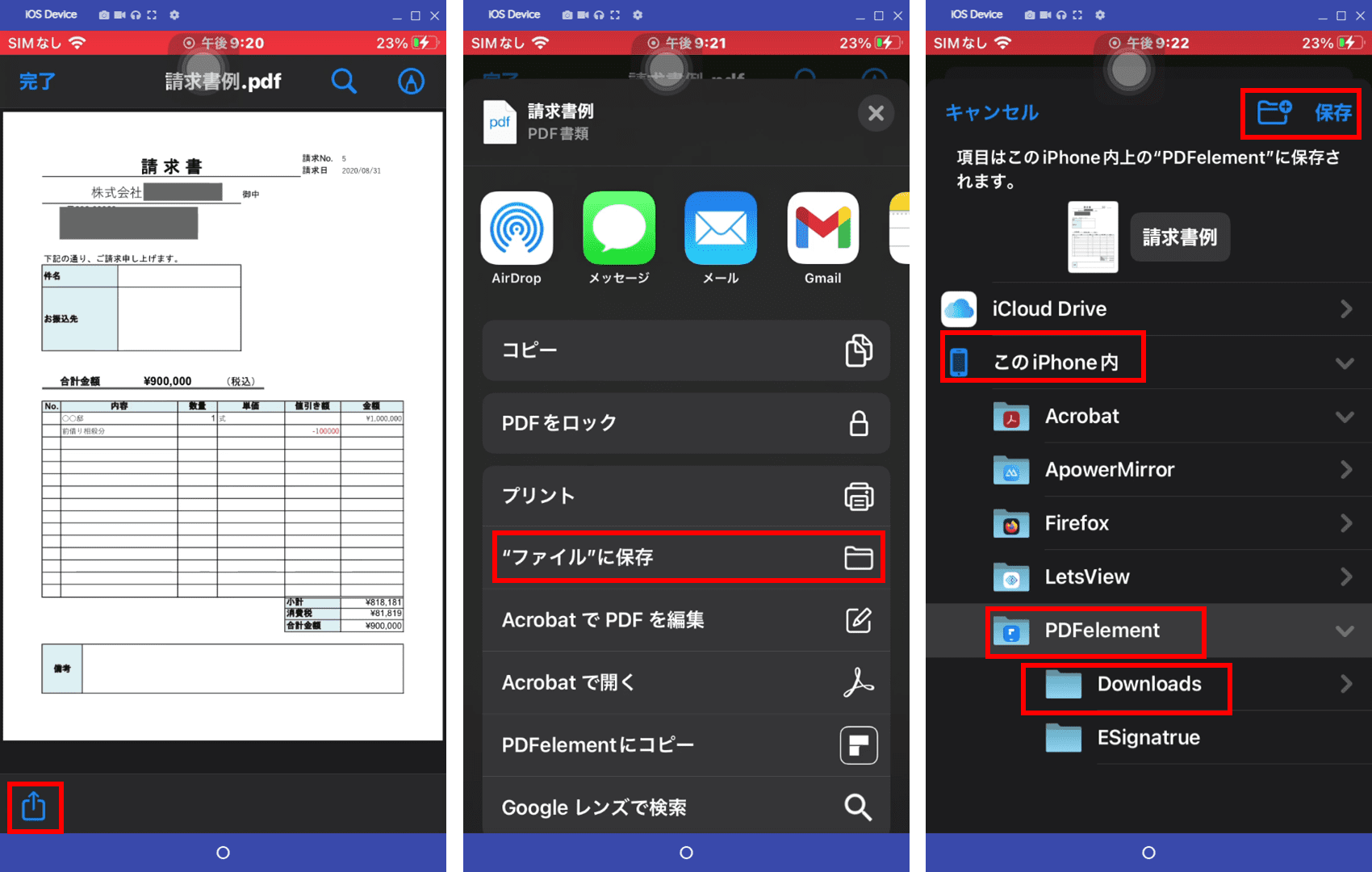
iPhoneでPDFファイルを開くには、まずファイルアプリを使用する方法があります。iPhoneに標準で搭載されているこのアプリを利用することで、簡単にPDFファイルを開くことができます。
ファイルアプリでPDFを開く
ファイルアプリを使用してPDFファイルを開くには、まずアプリを開き、PDFファイルが保存されている場所(例えば、このiPhone内やiCloud Drive)に移動します。次に、PDFファイルのアイコンをタップすることで、ファイルが開きます。
- ファイルの場所を特定する
- PDFファイルをタップして開く
- ズームやページ送りなどの操作を行う
メールやメッセージからPDFを開く
メールやメッセージアプリで受信したPDFファイルを開く場合は、添付ファイルのPDFアイコンをタップすることで開くことができます。また、ファイルアプリに保存することも可能です。
- メールやメッセージの添付ファイルを確認する
- PDFファイルをタップして開く、または保存する
- 必要に応じてファイルアプリに保存する
PDFの閲覧と編集
iPhoneでPDFを開いた後は、ズームインやページ送りなどの基本的な閲覧操作が可能です。また、マークアップ機能を使用して、PDFに注釈をつけることもできます。
- ズームして詳細を確認する
- マークアップ機能で注釈をつける
- 必要に応じて共有や保存を行う
PDF 保存できない なぜ iPhone?

iPhoneでPDFを保存できない理由としては、セキュリティ上の制約やアプリの互換性などが考えられます。iPhoneのオペレーティングシステムは、外部からのアクセスを制限することで、ユーザーの個人情報を保護しています。そのため、特定のアプリやファイル形式に対するアクセス権限が制限されている場合があります。
PDF保存の基本的な問題
iPhoneでPDFを保存する際の問題は、主にファイルシステムへのアクセス制限に起因します。iPhoneのファイルシステムは、サンドボックス環境と呼ばれる隔離された領域で動作しており、アプリごとにアクセスできる範囲が制限されています。そのため、PDFファイルを保存する際には、適切なアプリやサービスを利用する必要があります。
- ファイルアプリを使用する:iPhoneに標準で搭載されているファイルアプリを使用することで、PDFファイルを保存できます。
- クラウドストレージを利用する:Google DriveやDropboxなどのクラウドストレージサービスを利用することで、PDFファイルを保存できます。
- PDF閲覧アプリの機能を使用する:一部のPDF閲覧アプリには、PDFファイルを保存する機能が備わっています。
アプリの互換性と設定
iPhoneでPDFを保存できない場合、アプリの互換性や設定が原因である可能性があります。特定のアプリでは、PDFファイルを保存する機能が制限されている場合や、設定で保存先を変更する必要がある場合があります。そのため、アプリのドキュメントやヘルプを確認する必要があります。
- アプリの更新を行う:アプリを最新バージョンに更新することで、互換性の問題が解決する場合があります。
- 保存先の設定を確認する:アプリの設定で、保存先が正しく設定されているか確認する必要があります。
- 代替アプリの使用を検討する:特定のアプリでPDFを保存できない場合、他のアプリを使用することで解決する場合があります。
iPhoneのシステム制限
iPhoneのシステム制限も、PDFを保存できない原因となることがあります。セキュリティ上の理由から、iPhoneでは特定のファイル形式やアプリに対するアクセスが制限されています。そのため、PDFファイルを保存する際には、システム設定やプロファイルを確認する必要があります。
- プロファイルの確認:iPhoneにインストールされているプロファイルが、PDFの保存を制限している可能性があります。
- システム設定の確認:iPhoneのシステム設定で、PDFの保存に関連する設定が制限されていないか確認する必要があります。
- リセットの検討:iPhoneの設定をリセットすることで、システム制限が解除される場合があります。
詳細情報
iPhoneでPDFが開けない原因は何ですか?
iPhoneでPDFが開けない原因としては、ファイルの破損や互換性の問題が考えられます。また、ストレージ容量不足やソフトウェアの不具合も原因となることがあります。これらの原因を特定し、適切な対策を講じることで問題を解決できる可能性があります。
PDFを開くためのアプリはどう選びますか?
PDFを開くためのアプリとしては、Adobe Acrobat ReaderやGoodReaderなどが人気です。これらのアプリは、PDFの閲覧や注釈の追加、ファイルの編集などの機能を提供しています。アプリの選択にあたっては、機能や使いやすさ、セキュリティなどを考慮する必要があります。
iPhoneでPDFを開く際のエラーに対処するには?
iPhoneでPDFを開く際にエラーが発生した場合、アプリの再起動やiPhoneの再起動を試してみてください。また、PDFファイルの再ダウンロードやアプリのアップデートも有効な対策となることがあります。それでも解決しない場合は、Appleサポートに問い合わせることを検討してください。
PDFのセキュリティ設定を変更するには?
PDFのセキュリティ設定を変更するには、Adobe AcrobatなどのPDF編集アプリを使用します。これらのアプリを使用すると、パスワードの設定やアクセス権限の変更などのセキュリティ設定を変更できます。ただし、元のPDFファイルのセキュリティ設定によっては、変更できない場合があります。