Bluetooth ファイル 転送 iPhoneで簡単共有
スマートフォンの普及により、ファイル共有のニーズが高まっています。特にiPhoneユーザーの間では、Bluetoothを使ったファイル転送が簡単で便利な方法として注目されています。本記事では、iPhoneでBluetoothファイル転送を行う方法について詳しく解説します。初心者でも簡単にできる手順や、注意点についても触れていきます。iPhone同士でのファイル共有や、他のデバイスとの連携方法を知りたい方は、ぜひ本記事をご覧ください。簡単に共有する方法をマスターしましょう。
iPhoneでのBluetoothファイル転送の基本
iPhoneでのBluetoothファイル転送は、AirDropやBluetooth技術を使用して、簡単にファイルを共有できます。この機能を使用することで、写真、ビデオ、ドキュメントなどのファイルを他のiPhoneや他のデバイスと共有できます。
iPhoneでBluetoothファイル転送を設定する方法
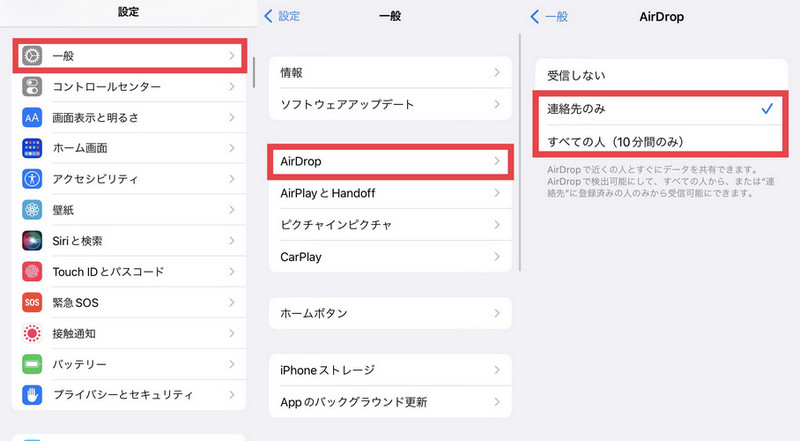
iPhoneでBluetoothファイル転送を設定するには、まずBluetoothをオンにする必要があります。設定アプリを開き、Bluetoothをオンにします。次に、AirDropを設定する必要があります。コントロールセンターを開き、AirDropを選択します。
- 連絡先のみを選択して、連絡先にある人だけが自分にファイルを転送できるようにします。
- すべての人を選択して、誰でも自分にファイルを転送できるようにします。
- 受信オフを選択して、ファイルの受信をオフにします。
iPhoneからファイルを転送する方法
iPhoneからファイルを転送するには、共有ボタンをタップします。共有したいファイルを選択し、AirDropを選択します。次に、受信するデバイスを選択します。
- AirDropを使用してファイルを転送するには、受信するデバイスがAirDropを受信できる状態になっている必要があります。
- Bluetoothを使用してファイルを転送するには、両方のデバイスがBluetoothで接続されている必要があります。
- ファイルを転送する前に、両方のデバイスが同じWi-Fiネットワークに接続されていることを確認してください。
iPhoneでBluetoothファイル転送を受信する方法
iPhoneでBluetoothファイル転送を受信するには、AirDropを受信できる状態になっている必要があります。コントロールセンターを開き、AirDropを選択します。
- 連絡先のみを選択している場合、送信者が連絡先にある人である必要があります。
- すべての人を選択している場合、誰でもファイルを転送できます。
- ファイルを受信すると、通知が表示されます。
iPhoneでのBluetoothファイル転送の注意点
iPhoneでのBluetoothファイル転送には、セキュリティ上の注意点があります。ファイルを転送する前に、送信者の身元を確認してください。
- 不明な送信者からのファイルは受信しないでください。
- ウイルススキャンを実施して、ファイルの安全性を確認してください。
- 個人情報が含まれるファイルを転送する場合は、暗号化を使用してください。
iPhoneでのBluetoothファイル転送のトラブルシューティング
iPhoneでのBluetoothファイル転送で問題が発生した場合は、トラブルシューティングを実施してください。
- Bluetoothをオフにして、再度オンにします。
- AirDropをオフにして、再度オンにします。
- iPhoneを再起動して、問題が解決するかどうかを確認します。
Bluetooth接続でファイルを共有するにはどうすればいいですか?
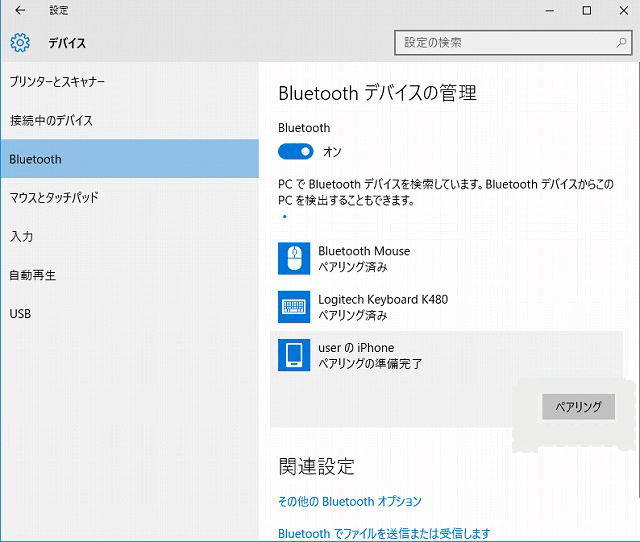
Bluetooth接続でファイルを共有するには、まずBluetooth機能を有効にする必要があります。デバイスの設定メニューからBluetoothをオンにし、他のデバイスとペアリングします。ペアリングが完了したら、ファイルを共有するデバイスを選択し、共有したいファイルを選択します。ファイルの共有方法はデバイスによって異なる場合がありますが、一般的にはファイルを選択し、共有または送信オプションを選択することでBluetooth経由でファイルを送信できます。
Bluetooth接続の準備
Bluetooth接続を利用するには、まずデバイスがBluetooth対応であることを確認する必要があります。次に、デバイスの設定メニューからBluetoothをオンにします。Bluetoothをオンにすると、デバイスは近くの他のBluetoothデバイスを検出します。検出されたデバイスの一覧から、ファイルを共有したいデバイスを選択し、ペアリングを行います。ペアリングが完了すると、デバイス間の接続が確立されます。
- デバイスの互換性を確認する
- Bluetoothをオンにする
- 近くのデバイスを検出し、ペアリングする
ファイルの共有手順
ファイルを共有するには、まず共有したいファイルを選択します。次に、ファイルの共有または送信オプションを選択し、Bluetoothを介して送信することを選択します。送信先のデバイスを選択し、送信を開始します。送信先のデバイスでは、受信するファイルを受け入れる必要があります。ファイルの受信が完了すると、デバイス間でファイルを共有できます。
- 共有するファイルを選択する
- 共有または送信オプションを選択する
- Bluetooth経由でファイルを送信する
Bluetooth接続の注意点
Bluetooth接続を利用する際には、セキュリティと通信範囲に注意する必要があります。Bluetooth接続は比較的簡便ですが、セキュリティ上のリスクもあるため、信頼できるデバイスとのみペアリングすることが重要です。また、Bluetoothの通信範囲は一般的に10メートル程度ですが、障害物がある場合は通信範囲が短くなることがあります。
- セキュリティリスクを理解する
- 信頼できるデバイスとのみペアリングする
- 通信範囲に注意する
iPhoneでBluetooth共有するにはどうすればいいですか?
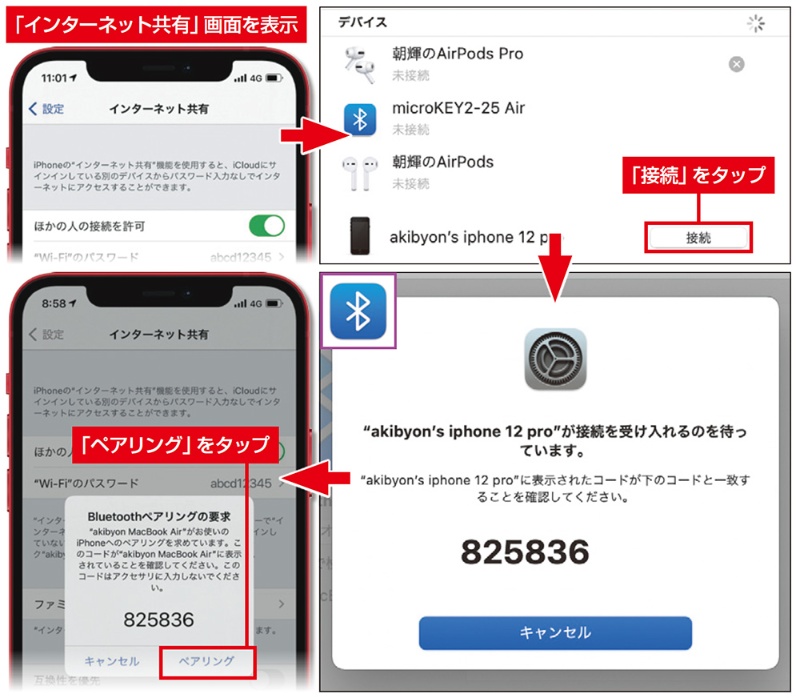
iPhoneでBluetooth共有するには、まずBluetoothの設定を有効にする必要があります。設定アプリを開き、Bluetoothをオンにします。次に、共有したいデバイスとiPhoneをペアリングする必要があります。
iPhoneのBluetooth設定方法
iPhoneのBluetooth設定は、設定アプリから行います。設定アプリを開き、Bluetoothをタップしてオンにします。すると、iPhoneは周辺のBluetoothデバイスを検索し、リストに表示します。
- Bluetoothをオンにする
- 周辺のデバイスを検索する
- 接続したいデバイスを選択する
iPhoneとデバイスのペアリング方法
iPhoneとデバイスのペアリングは、Bluetooth設定画面で行います。iPhoneが検出したデバイスのリストから、接続したいデバイスを選択します。すると、iPhoneとデバイスがペアリングされ、Bluetooth接続が確立されます。
- 接続したいデバイスをリストから選択する
- ペアリングをタップする
- デバイスが接続済みになる
iPhoneでBluetooth共有する際の注意点
iPhoneでBluetooth共有する際には、セキュリティに注意する必要があります。Bluetooth接続は、周辺のデバイスにiPhoneが検出される可能性があるため、知らない人や信頼できないデバイスとペアリングしないように注意してください。
- Bluetooth接続のセキュリティに注意する
- 知らないデバイスとペアリングしない
- Bluetooth接続を定期的に確認する
iPhoneからPCに写真をBluetoothで転送するにはどうすればいいですか?
iPhoneからPCに写真をBluetoothで転送するには、まずiPhoneとPCの両方がBluetoothに対応していることを確認する必要があります。次に、iPhoneとPCの両方でBluetoothを有効にし、デバイス同士をペアリングする必要があります。ペアリングが完了したら、iPhoneの写真アプリから転送したい写真を選択し、共有オプションを使用してBluetooth経由でPCに転送することができます。
iPhoneとPCのBluetooth設定
iPhoneとPCのBluetooth設定を確認するには、iPhoneの設定アプリを開き、Bluetoothをタップして有効にします。PCの場合、Bluetooth設定は通常、設定またはコントロールパネルからアクセスできます。Bluetoothを有効にしたら、iPhoneとPCの両方で互いのデバイスを検出できるようにする必要があります。
- iPhoneでBluetoothを有効にする
- PCでBluetoothを有効にする
- デバイス同士をペアリングする
iPhoneから写真を転送する手順
iPhoneからPCに写真を転送するには、まず写真アプリを開き、転送したい写真を選択します。次に、共有アイコンをタップし、Bluetoothオプションを選択します。利用可能なBluetoothデバイスの一覧が表示されるので、PCの名前を選択して転送を開始します。
- 写真アプリで転送したい写真を選択する
- 共有アイコンをタップし、Bluetoothオプションを選択する
- PCの名前を選択して転送を開始する
転送の注意事項
Bluetooth経由での写真転送には、転送速度が遅いという欠点があります。特に、高解像度の写真や大量の写真を転送する場合、時間がかかることがあります。また、Bluetoothのバージョンやデバイスの性能によっては、転送速度がさらに遅くなる可能性があります。
- 転送速度が遅い
- 大量の写真を転送する場合に時間がかかる
- Bluetoothのバージョンやデバイスの性能に依存する
詳細情報
iPhoneでBluetoothファイル転送は可能ですか?
iPhoneでは、Bluetoothを使ったファイル転送はAirDropを利用することで可能です。ただし、従来のBluetoothファイル転送とは異なり、AirDropはWi-FiとBluetoothを組み合わせて使用します。
Bluetoothファイル転送とAirDropの違いは何ですか?
AirDropは、BluetoothとWi-Fiを組み合わせてファイルを転送する技術です。一方、従来のBluetoothファイル転送は、Bluetoothのみを使用します。AirDropの方が転送速度が速く、より簡単です。
iPhoneでAirDropを使うにはどうすればいいですか?
AirDropを使用するには、まずコントロールセンターを開き、AirDropを選択します。次に、受け取りたい相手のAirDropも有効にし、ファイルを共有したい相手を選択します。
Bluetoothファイル転送の代わりに他の方法はありますか?
Bluetoothファイル転送の代わりに、AirDropやクラウドサービス、メールなどを利用することができます。これらの方法は、Bluetoothよりも便利で、転送速度も速い場合があります。