PDFダウンロード方法iPhoneで簡単に行うテクニック
スマートフォンの普及により、紙の資料をデジタル化して持ち歩くことが一般的になっています。特にiPhoneを使用している人にとって、PDFファイルをダウンロードして閲覧することは日常的なニーズです。しかし、PDFのダウンロード方法がわからないという人も少なくありません。本記事では、iPhoneでPDFを簡単かつスムーズにダウンロードするためのテクニックを紹介します。初心者でも簡単に実践できる方法を解説し、iPhoneでのPDF管理をより効率的に行うためのヒントを提供します。iPhoneでのPDFダウンロードの基本から応用までを網羅します。
iPhoneでPDFをダウンロードする簡単な方法
iPhoneでPDFファイルをダウンロードする方法はさまざまありますが、ここでは最も簡単で効率的な方法を紹介します。PDFダウンロードのテクニックをマスターすることで、必要なドキュメントをすぐに手に入れることができます。
1. SafariブラウザからPDFをダウンロードする方法
Safariブラウザを使用して、Web上のPDFファイルをダウンロードすることができます。Safariの使い方を理解することで、簡単にPDFファイルをダウンロードできます。
- SafariでPDFファイルが存在するWebページにアクセスします。
- PDFファイルのリンクをタップして、PDFビューアで開きます。
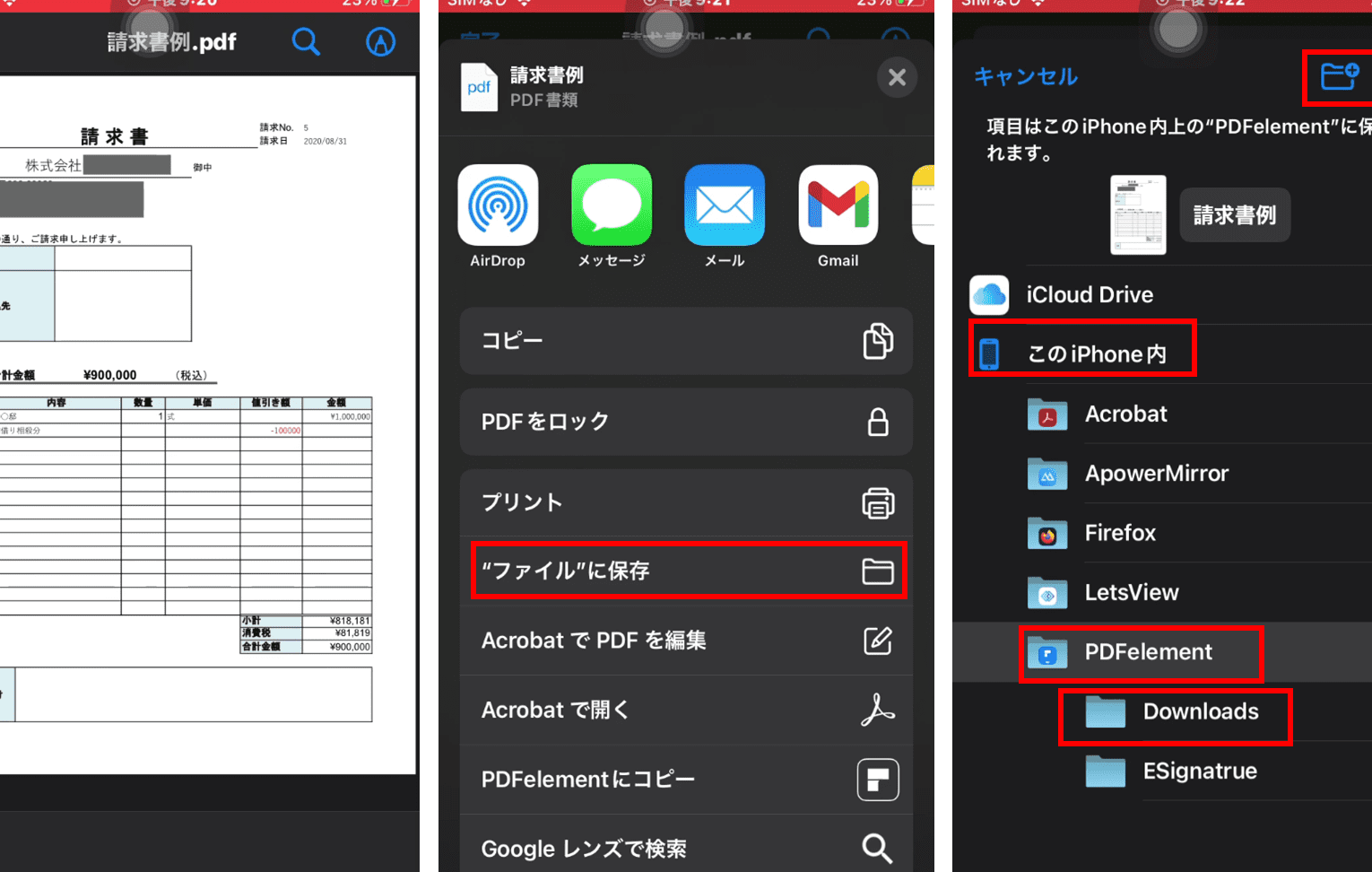
- 右上の共有ボタンをタップし、「ファイルに保存」を選択します。
2. メールからPDFをダウンロードする方法
メールに添付されたPDFファイルをダウンロードする方法も簡単です。メールアプリの使い方を覚えておくと便利です。
- メールアプリを開き、PDFファイルが添付されたメールを検索します。
- PDFファイルをタップして開き、ダウンロードボタンをタップします。
- ダウンロードしたPDFファイルは、「ファイル」アプリで確認できます。
3. クラウドストレージからPDFをダウンロードする方法
Google DriveやDropboxなどのクラウドストレージサービスを利用して、PDFファイルをダウンロードすることができます。
- クラウドストレージアプリを開き、PDFファイルが保存されているフォルダにアクセスします。
- PDFファイルをタップして、ダウンロードオプションを選択します。
- ダウンロードが完了すると、iPhoneの「ファイル」アプリでPDFファイルを確認できます。
4. PDFダウンロードアプリを使用する方法
特定のWebサイトやサービスでは、PDFダウンロードアプリを使用してPDFファイルをダウンロードすることができます。
- App StoreでPDFダウンロードアプリを検索してインストールします。
- アプリを開き、PDFファイルをダウンロードしたいWebサイトのURLを入力します。
- アプリの指示に従って、PDFファイルをダウンロードします。
5. ダウンロードしたPDFファイルを管理する方法
ダウンロードしたPDFファイルを効率的に管理するために、ファイルアプリの使い方を理解しておくことが重要です。
- 「ファイル」アプリを開き、ダウンロードしたPDFファイルが保存されているフォルダにアクセスします。
- PDFファイルを長押しして、フォルダに移動または名前を変更などのオプションを選択します。
- PDFファイルを整理することで、必要なドキュメントをすぐに見つけることができます。
詳細情報
iPhoneでPDFをダウンロードする最も簡単な方法は?
iPhoneでPDFをダウンロードするには、Safariブラウザを使用するのが一般的です。SafariでPDFファイルをダウンロードするには、PDFリンクをタップして、表示されたPDF画面で共有ボタンをタップし、「ファイルに保存」を選択します。
PDFダウンロード時にエラーが出るのはなぜ?
PDFダウンロード時にエラーが出る原因としては、ネットワーク接続の不具合や、サーバーの問題、ファイル自体の破損などが考えられます。エラーを解決するには、ネットワーク環境の確認や、別のブラウザを試してみることが有効です。
iPhoneでダウンロードしたPDFの保存先は?
iPhoneでダウンロードしたPDFは、通常ファイルアプリに保存されます。ファイルアプリを開き、「ダウンロード」または「ブラウズ」タブでPDFファイルを探すことができます。また、クラウドストレージサービスに保存することも可能です。
PDFをダウンロードする際のセキュリティ対策は?
PDFをダウンロードする際には、信頼できるサイトからのダウンロードに限定することが大切です。また、ウイルス対策ソフトを導入し、ダウンロードしたファイルをスキャンすることで、セキュリティリスクを軽減できます。さらに、プライベートブラウジングモードを使用することも有効です。