iPhone写真QRコードで情報を瞬時に読み取る
スマートフォンの普及により、私たちの生活はより便利になりました。特に、iPhoneのカメラ機能は、QRコードの読み取りを容易にします。iPhoneの写真に写ったQRコードから瞬時に情報を読み取る方法をご存知ですか?この機能を使えば、名刺やポスターに記載された情報を手軽に取得できます。本記事では、iPhoneの写真からQRコードを読み取る方法と、その活用法について詳しく解説します。日常生活の中で役立つこのテクニックをマスターしましょう。より効率的な情報収集が可能になります。
iPhoneのカメラでQRコードを読み取る方法
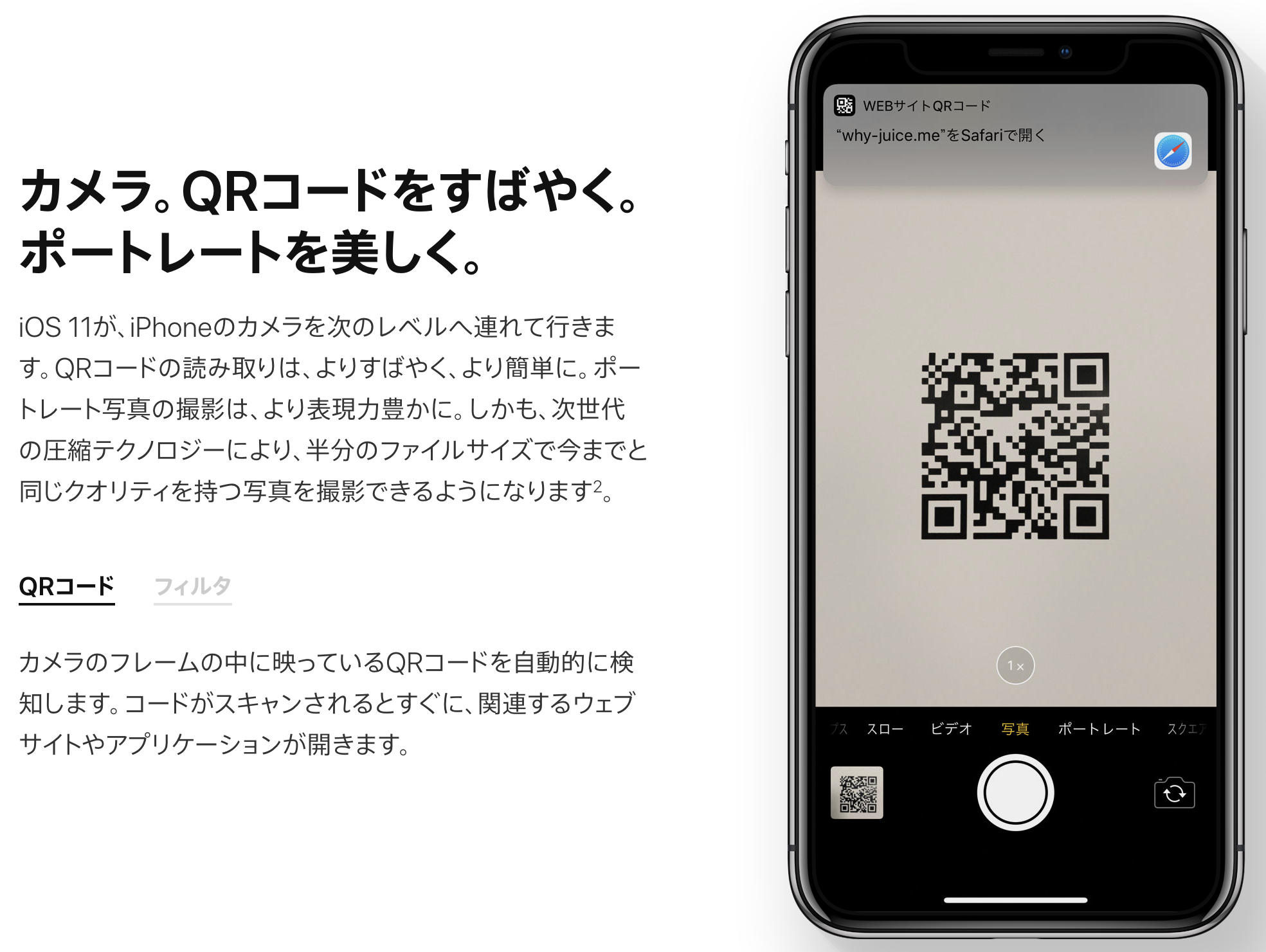
iPhoneのカメラを使用してQRコードを読み取ることは、情報を瞬時に取得するための非常に便利な方法です。iPhoneに搭載されているカメラアプリには、QRコードを読み取る機能が備わっており、特別なアプリをインストールする必要はありません。
QRコード読み取りの基本操作
QRコードを読み取るには、まずiPhoneのカメラアプリを開きます。カメラアプリを開いたら、QRコードに向けてカメラを向けます。カメラがQRコードを認識すると、画面上に通知が表示され、リンクやメッセージなどの情報にアクセスできます。 以下の手順でQRコードを読み取ることができます:
- カメラアプリを開く
- QRコードに向けてカメラを向ける
- 通知をタップして情報を確認する
QRコードの読み取り精度を向上させる方法
QRコードの読み取り精度を向上させるためには、カメラをQRコードに近づけたり、明るい場所で読み取ったりすることが効果的です。また、QRコードが歪んでいないか、汚れていないかを確認することも大切です。 QRコードの読み取り精度を向上させるためのポイントは以下の通りです:
- 十分な明るさを確保する
- カメラをQRコードに近づける
- QRコードの状態を確認する
QRコードでできること
QRコードを使用すると、様々な情報を瞬時に取得できます。例えば、ウェブサイトへのアクセス、連絡先の追加、メッセージの送信など、QRコードに格納された情報を簡単に利用できます。 QRコードでできることは以下の通りです:
- ウェブサイトへのアクセス
- 連絡先の追加
- メッセージの送信
iPhoneのQRコード読み取り機能の利点
iPhoneのQRコード読み取り機能は、非常に便利で使いやすいです。また、特別なアプリをインストールする必要がないため、ストレージを圧迫することもありません。 iPhoneのQRコード読み取り機能の利点は以下の通りです:
- 簡単に利用できる
- 特別なアプリが不要
- 迅速な情報取得
QRコードの活用シーン
QRコードは、様々なシーンで活用できます。例えば、名刺、ポスター、広告など、様々な場所でQRコードを見かけることがあります。 QRコードの活用シーンは以下の通りです:
- 名刺
- ポスターや広告
- 製品パッケージ
詳細情報
iPhoneのカメラでQRコードを読み取る方法は?
iPhoneのカメラアプリを開き、読み取りたいQRコードにカメラを向けると、自動的にコードが認識され、関連するリンクや情報にアクセスできます。
QRコード読み取りに必要な設定は?
iPhoneの設定アプリで、カメラの設定を確認し、QRコードの読み取りが有効になっていることを確認してください。通常、デフォルトで有効になっています。
QRコードでどのような情報が得られる?
QRコードには、ウェブサイトのURL、連絡先情報、テキストメッセージなど、さまざまな種類の情報が含まれていることがあります。読み取ったコードに応じて、iPhoneが適切なアクションを自動的に実行します。
QRコードの読み取りがうまくいかない場合は?
QRコードがうまく読み取れない場合は、カメラレンズをきれいにしたり、明るさを調整したりしてみてください。また、コードの位置や角度を変えてみることも有効です。