iPhoneアップデート終わらないリンゴマークを即解決

iPhoneのアップデート中にリンゴマークが表示されて終了しないという経験をしたことはありませんか?この問題は多くのユーザーが直面しており、ストレスの原因となっています。この記事では、iPhoneのアップデートが終わらないリンゴマークの問題を即座に解決する方法について詳しく説明します。具体的な手順と原因を探り、あなたのiPhoneを正常な状態に戻す手助けをします。アップデートのトラブルに対処し、スムーズにiPhoneを使用できるようにしましょう。早速、解決策を見ていきましょう。
iPhoneアップデートのトラブル対処法
iPhoneのアップデート中にリンゴマークが表示されたまま進まない、またはアップデートが終わらないという問題に直面したことはありませんか?このような問題は、iPhoneの正常な動作を妨げ、ユーザーを困惑させることがあります。この記事では、iPhoneのアップデートが終わらない、またはリンゴマークが表示されたままになる問題を即座に解決するための方法について詳しく説明します。
iPhoneアップデートが終わらない原因とは
iPhoneのアップデートが終わらない、またはリンゴマークが表示されたままになる原因はいくつか考えられます。主な原因としては、ソフトウェアの不具合、ストレージ容量不足、ネットワーク接続の問題などが挙げられます。これらの原因を理解することで、問題を解決するための第一歩を踏み出すことができます。 主な原因:
- ソフトウェアの不具合によりアップデートが正常に進行しない
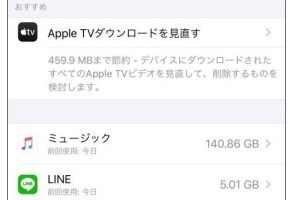
- ストレージ容量不足によりアップデートに必要なスペースが確保できない
- ネットワーク接続の問題によりアップデートのダウンロードが完了しない
アップデート前に確認すべきポイント
アップデートの問題を解決する前に、いくつかのポイントを確認する必要があります。まず、iPhoneのストレージ容量に十分な空きがあるかどうかを確認してください。また、ネットワーク接続が安定しているかどうかも重要です。これらの確認により、アップデートの問題がこれらの基本的な要因によるものかどうかを判断できます。 確認ポイント:
- iPhoneのストレージ容量に十分な空きがあるか
- ネットワーク接続が安定しているか
- iPhoneのバッテリー残量が十分にあるか
リンゴマークが表示されたままの対処法
リンゴマークが表示されたままiPhoneが動かない場合、まず試すべきことは強制再起動です。この操作により、多くの場合問題が解決されます。また、iPhoneをDFUモードにして復元することも有効な手段です。これにより、iPhoneのソフトウェアが初期状態に復元され、問題が解決する可能性があります。 対処法:
- 強制再起動を実行する
- iPhoneをDFUモードにして復元する
- iTunesを使用してiPhoneを復元する
iPhoneアップデートの進行が遅い場合の対処法
アップデートの進行が遅い場合、ネットワーク環境を見直すことが有効です。Wi-Fi接続の安定性をチェックし、必要に応じて有線接続に切り替えることも検討してください。また、アップデートのダウンロードサイズを確認し、必要に応じてストレージの整理を行うことも重要です。 対処法:
- ネットワーク環境を見直す
- アップデートのダウンロードサイズを確認する
- iPhoneのストレージ整理を行う
iPhoneアップデート後に起こる問題への対処法
アップデート後に何らかの問題が発生した場合、まずはiPhoneを再起動してみてください。それでも問題が解決しない場合は、アップデートをやり直すか、Appleサポートに連絡することを検討してください。また、アップデート後にアプリの互換性に問題が生じる場合があるため、アプリのアップデートも忘れずに行ってください。 対処法:
- iPhoneを再起動する
- アップデートをやり直す
- アプリのアップデートを行う
詳細情報
iPhoneのアップデートが終わらない原因は何ですか?
iPhoneのアップデートが終わらない原因としては、ストレージ容量不足やネットワーク接続の問題、ソフトウェアの不具合などが考えられます。これらの問題が原因でアップデートが進行しない場合、iTunesを使った復元やDFU復元が必要になることがあります。
リンゴマークが表示されたままになるのはなぜですか?
リンゴマークが表示されたままになるのは、iPhoneの起動プロセスに問題がある場合や、アップデートのインストールに失敗した場合です。この状態が続くと、強制再起動やiTunesを使った復元が必要になることがあります。
iPhoneのアップデートが止まった場合、どうすればよいですか?
iPhoneのアップデートが止まった場合、まずは強制再起動を試してみてください。それでも解決しない場合は、iTunesを使った復元やDFU復元を試す必要があります。また、Appleサポートに連絡することも有効な手段です。
アップデートのトラブルを防ぐ方法はありますか?
アップデートのトラブルを防ぐためには、事前に十分なストレージ容量を確保することや、安定したネットワーク接続を保つことが重要です。また、バックアップを定期的に取ることも大切です。さらに、ソフトウェアの更新を定期的に行うことで、トラブルを未然に防ぐことができます。