画像スキャンiPhoneで書類を瞬時にデジタル化
スマートフォンの普及により、紙の書類を簡単にデジタル化できるようになりました。特にiPhoneを使用している人にとって、画像スキャン機能は非常に便利です。この機能を使えば、紙の書類を瞬時にデジタル化し、整理や共有が容易になります。本記事では、iPhoneの画像スキャン機能を使って書類をデジタル化する方法と、その活用方法について詳しく解説します。効率的なデジタル化の方法を探している方にとって、役立つ情報が満載です。書類のデジタル化に興味がある方は、ぜひご覧ください。
iPhoneを使った画像スキャンのメリット
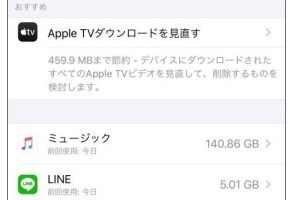
iPhoneを使った画像スキャンは、書類を瞬時にデジタル化する便利な方法です。外出先でも簡単に書類をスキャンできるため、業務効率化に役立ちます。また、ストレージ容量を節約できることもメリットの一つです。
画像スキャンの基本的なやり方
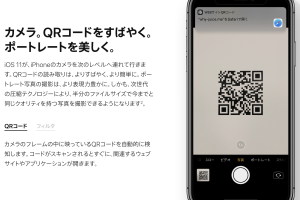
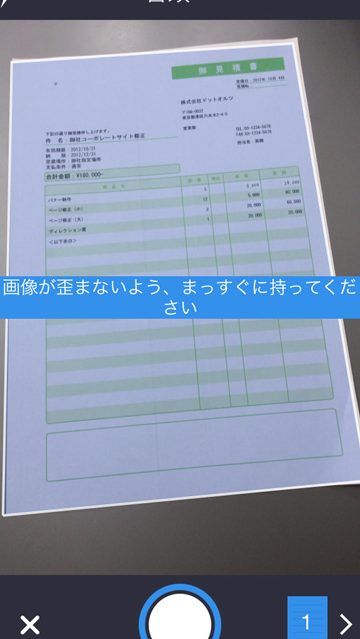
iPhoneのノートアプリやサードパーティ製アプリを使用して、簡単に画像スキャンを行うことができます。まず、スキャンしたい書類をiPhoneのカメラで撮影します。次に、アプリ内で画像処理を行い、PDFファイルやJPEGファイルとして保存します。 以下の手順で画像スキャンを行います:
- カメラアプリまたはスキャンアプリを開きます
- 書類をフレーム内に収めます
- シャッターを押して撮影します
画像スキャンアプリの選び方
画像スキャンアプリには様々な種類があります。アプリを選ぶ際には、機能や使いやすさを考慮する必要があります。例えば、自動切り取りやOCR機能を備えたアプリを選ぶと便利です。 おすすめのアプリの特徴:
- 高画質でのスキャンが可能
- 自動画像処理機能が充実している
- クラウドストレージとの連携が可能
iPhoneの画像スキャン機能の活用法
iPhoneの画像スキャン機能は、書類のデジタル化以外にも様々な活用法があります。例えば、レシートや名刺のスキャンにも利用できます。また、古い写真のデジタル化にも役立ちます。
画像スキャンの際の注意点
画像スキャンを行う際には、照明や角度に注意する必要があります。影や歪みを避けるために、適切な撮影環境を整えることが大切です。 注意すべき点:
- 明るさを均一にする
- カメラレンズを清潔に保つ
- 画像の歪みを修正する
スキャンした画像の管理方法
スキャンした画像ファイルは、フォルダやアルバムに整理して保存することが大切です。また、クラウドストレージに保存することで、データのバックアップや共有が容易になります。
詳細情報
画像スキャンアプリの選び方は?
高画質で正確なスキャンが可能なアプリを選ぶことが重要です。具体的には、自動切り取りや歪み補正などの機能が備わっているアプリが便利です。また、OCR機能が搭載されているアプリであれば、スキャンした文書内のテキストをテキストデータとして抽出できます。
iPhoneで書類をスキャンするメリットは?
紙の書類をデジタル化することで、物理的なスペースを節約できます。また、データの検索性や共有の容易さも向上します。さらに、環境への負荷も軽減できます。
スキャンした画像の品質を向上させる方法は?
十分な明るさの下でスキャンすることが大切です。また、カメラのレンズを清潔に保つことも重要です。さらに、画像編集アプリを使用して、コントラストや明るさを調整することもできます。
スキャンした書類をどのように管理すればよいですか?
クラウドストレージサービスを利用して、スキャンした書類をオンラインで保存することが推奨されます。これにより、データのバックアップや複数のデバイス間での共有が容易になります。また、フォルダ整理やタグ付けなどの整理手法を用いることで、効率的なデータ管理が実現できます。