iPhone写真文字入れでオリジナル画像を今すぐ作成
スマートフォンの普及により、誰でも簡単に写真を撮ることができるようになりました。特にiPhoneのカメラは高性能で、プロ顔負けの写真を撮影できます。撮影した写真に文字を入れてオリジナリティを出したいと思ったことはありませんか?iPhoneには、写真に文字を入れるための便利なアプリがたくさんあります。この記事では、iPhoneで写真に文字を入れる方法と、おすすめのアプリを紹介します。オリジナル画像を作成して、SNSで友達と共有したり、プリントして思い出として残したりしてみましょう。簡単にできる方法をご紹介します。
iPhone写真文字入れでオリジナル画像を作成する方法
iPhone写真文字入れでオリジナル画像を作成することは、簡単に自分だけの特別な画像を作ることができる便利な方法です。最新のiPhoneには、高度なカメラ機能が搭載されており、撮影した写真に文字を入れることで、より一層思い出深いものにすることができます。
iPhone写真文字入れの基本的な方法
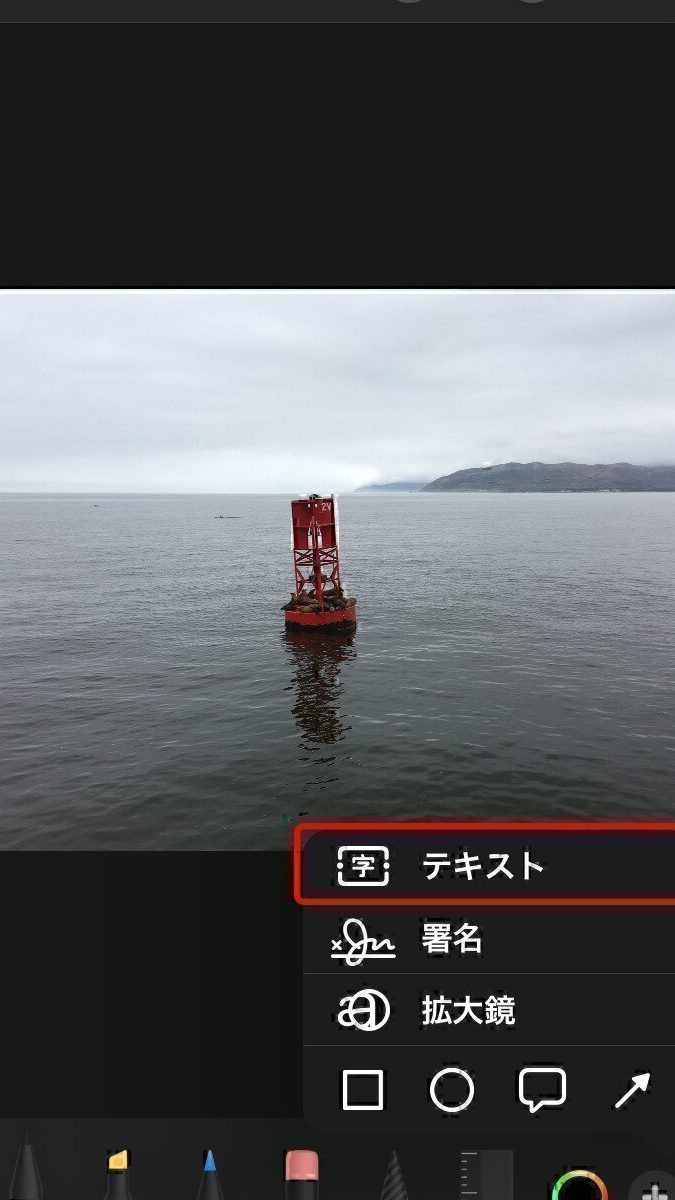
iPhoneで写真に文字を入れる基本的な方法は、写真アプリや画像編集アプリを使用することです。これらのアプリを使用することで、簡単に写真にテキストを追加することができます。以下は、基本的な手順です:
- 写真アプリを開き、編集したい写真を選択します。
- 編集モードに切り替え、テキスト追加のオプションを選択します。
- テキストを入力し、フォントや色などを調整します。
iPhone写真文字入れに適したアプリ
iPhoneで写真に文字を入れるためには、様々なアプリが利用可能です。CanvaやAdobe Photoshop Expressなどのアプリは、高度な編集機能を提供しており、文字入れも簡単にできます。これらのアプリを使用することで、よりプロフェッショナルな画像を作成することができます。
オリジナル画像を作成するためのコツ
オリジナル画像を作成する際には、フォントの選択や色の組み合わせが重要です。また、テキストの配置も、画像の印象を大きく左右します。以下は、オリジナル画像を作成するためのコツです:
- フォントは、画像の雰囲気に合ったものを選択します。
- 色は、画像のメインカラーに合わせるか、対照的な色を使用します。
- テキストの配置は、画像のバランスを見ながら決めます。
iPhone写真文字入れの応用例
iPhone写真文字入れは、様々なシーンで活用できます。例えば、旅行の思い出に日付や場所を入れたり、イベントの写真にメッセージを入れたりすることができます。また、SNS用の画像を作成する際にも便利です。
iPhone写真文字入れでオリジナル画像を楽しむ
iPhone写真文字入れでオリジナル画像を作成することで、自分だけの特別な画像を楽しむことができます。画像編集の技術を高めることで、よりクリエイティブな表現が可能になります。以下は、オリジナル画像を楽しむためのアイデアです:
- 自分だけのフォトアルバムを作成します。
- SNSで共有して、友人や家族と共有します。
- プリントアウトして、物理的な形で楽しみます。
詳細情報
iPhone写真文字入れでオリジナル画像を作成するにはどうすればいいですか?
iPhone写真文字入れアプリを使用することで、簡単にオリジナル画像を作成できます。アプリ内で写真を選択し、テキストを入力して、フォントや色を調整することで、オリジナル画像を作成できます。
iPhone写真文字入れアプリの選び方は?
iPhone写真文字入れアプリは多数存在しますが、機能や使いやすさを比較して選ぶことが重要です。無料で利用できるアプリや、高機能な有料アプリなど、さまざまな選択肢があります。
iPhone写真文字入れで使用できるフォントは?
iPhone写真文字入れアプリでは、さまざまなフォントが使用できます。標準フォントに加えて、ダウンロード可能なフォントや、独自フォントを作成できるアプリもあります。
iPhone写真文字入れで作成した画像はどこで利用できますか?
iPhone写真文字入れで作成したオリジナル画像は、SNSやブログ、広告など、さまざまな場面で利用できます。また、印刷してグッズを作成することも可能です。