写真2枚を1枚にiPhoneで簡単コラージュ作成
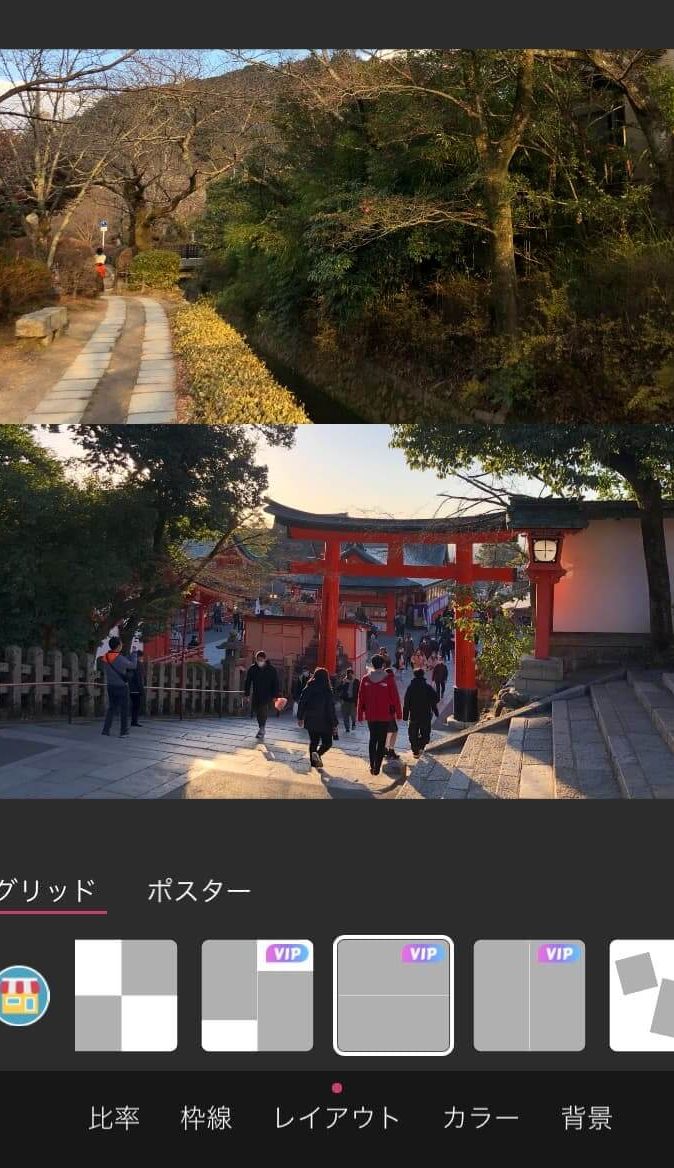
スマートフォンのカメラで撮影した写真を簡単にコラージュする方法をご紹介します。iPhoneをお使いの方必見です。2枚の写真を1枚にまとめることで、思い出をより一層美しく残すことができます。専用のアプリを使用することで、初心者でも簡単にプロ並みのコラージュを作成できます。この記事では、iPhoneで写真をコラージュする手順と、おすすめのアプリについて詳しく解説します。簡単にできるので、ぜひ試してみてください。コラージュ作成の幅が広がります。
iPhoneで簡単にコラージュを作成する方法
iPhoneを使って、写真コラージュを作成するのは非常に簡単です。専用のアプリを使用することで、2枚の写真を1枚にまとめることができます。このプロセスは直感的で、初心者でも簡単に利用できます。
コラージュアプリの選び方
iPhoneでコラージュを作成する最初のステップは、適切なアプリを選択することです。App Storeには多数のコラージュアプリが存在し、それぞれに異なる特徴があります。主な選択基準は、使いやすさとデザインの柔軟性です。
- 豊富なテンプレートが用意されているアプリを選ぶと、デザインの幅が広がります。
- 画像の編集機能が充実しているアプリは、より高度なカスタマイズが可能です。
- シンプルな操作性が特徴のアプリは、初心者にとって特に使いやすいでしょう。
写真の選択と編集
コラージュを作成するには、まず使用する写真を選択する必要があります。iPhoneのフォトライブラリから簡単にアクセスできます。選択した写真は、アプリ内でトリミングや色調調整などの編集が可能です。
- 写真の構図を調整することで、コラージュのバランスを整えることができます。
- フィルターを適用することで、写真に一貫した雰囲気を与えることができます。
- 必要に応じて、テキストやスタンプを追加して個性を出すこともできます。
コラージュのデザイン
写真の編集が完了したら、実際にコラージュを作成します。アプリのテンプレートを使用して、レイアウトを決定します。テンプレートはさまざまなスタイルがあり、2枚の写真を配置するのに適したものが多数用意されています。
- テンプレートのカスタマイズにより、独自のデザインを作成できます。
- 写真間の境界や間隔を調整することで、より洗練されたデザインに仕上げることができます。
- 背景の色やテクスチャを変更することで、コラージュ全体の印象を変えることができます。
コラージュの保存と共有
コラージュが完成したら、保存して共有する準備が整います。多くのアプリでは、作成したコラージュをiPhoneのフォトライブラリに保存するオプションがあります。また、ソーシャルメディアへの直接投稿や、メッセージングアプリでの共有も可能です。
- 高画質で保存することで、印刷や他の用途にも利用できます。
- プライバシー設定に注意して、共有先を適切に選択することが重要です。
- 共有オプションを活用することで、より幅広い人々と作品を共有できます。
コラージュ作成の応用
コラージュ作成のスキルは、さまざまなクリエイティブプロジェクトに応用できます。例えば、アルバム作成やプレゼンテーション、マーケティング素材など、多岐にわたります。
- イベントの思い出をまとめるために、コラージュを作成することができます。
- プロモーション素材として、商品やサービスを紹介するために利用できます。
- 個人的な作品として、自己表現の一環としてコラージュを作成することもできます。
詳細情報
iPhoneで写真をコラージュするメリットは何ですか?
写真をコラージュすることで、複数の画像を1つにまとめることができ、思い出やイベントをより鮮やかに表現することができます。また、ソーシャルメディアでの投稿にも最適です。
写真2枚を1枚にコラージュする最も簡単な方法は?
iPhoneの標準アプリである「写真」や、「ショートカット」アプリを使用することで、簡単にコラージュを作成できます。また、サードパーティ製アプリの「PicsArt」や「Canva」を使用することもできます。
コラージュのレイアウトを自由に変更できますか?
コラージュアプリを使用することで、レイアウトを自由に変更できます。画像の配置やサイズを調整したり、境界線やテキストを追加することもできます。
コラージュした写真の画質は元の写真と同じですか?
コラージュアプリや編集方法によって、画質が変化する可能性があります。高画質なコラージュを作成するには、高解像度な画像を使用し、圧縮を最小限に抑える必要があります。