動画音量上げるiPhoneで迫力の音を簡単実現
iPhoneのビデオ視聴体験をさらに向上させるためには、音量を上げることが有効です。本記事では、iPhoneで動画の音量を上げる方法を詳しく解説します。標準の方法からサードパーティ製アプリの活用まで、さまざまなアプローチをご紹介。より迫力のあるサウンドで、映画や音楽ビデオを楽しむためのコツが満載です。初心者でも簡単に実践できるテクニックを駆使して、iPhoneでのエンターテインメント体験を格段にアップさせましょう。動画の世界にさらに没入するための第一歩を踏み出しましょう。
iPhoneで動画の音量を上げる方法とは?
iPhoneで動画を視聴する際、音量が小さくて物足りないと感じることはありませんか?特にアクション映画や音楽ライブの動画を視聴する際には、迫力のある音が楽しめるように音量を上げたいものです。幸いにも、iPhoneには動画の音量を上げるためのいくつかの方法があります。
iPhoneのボリュームを最大化する
まず試すべきことは、iPhoneのボリュームを最大化することです。iPhoneのサイドボタンを使って音量を最大まで上げてみましょう。また、設定アプリを開き、「サウンドと触覚」から「音量を調整する」をオンにすることで、より細かく音量を調整することができます。 音量を最大化する方法:
- iPhoneのサイドボタンを使って音量を上げる
- 設定アプリから「サウンドと触覚」を開く
- 「音量を調整する」をオンにする
EQ設定を調整する
iPhoneのミュージックアプリには、音質を調整するためのEQ(イコライザー)設定があります。動画の音量を上げるために、EQ設定を調整してみましょう。具体的には、「設定」アプリから「ミュージック」を開き、「EQ」を選択します。 EQ設定の調整方法:
- 設定アプリから「ミュージック」を開く
- 「EQ」を選択する
- バンドエンハンスメントなどの設定を試してみる
外部スピーカーを使う
iPhoneの内蔵スピーカーでは物足りない場合は、外部スピーカーを使うことを検討しましょう。Bluetoothスピーカーや有線スピーカーを接続することで、より迫力のある音を楽しむことができます。 外部スピーカーの使い方:
- BluetoothスピーカーをiPhoneに接続する
- 有線スピーカーをiPhoneに接続する
- 動画を再生して音量をチェックする
動画編集アプリを使う
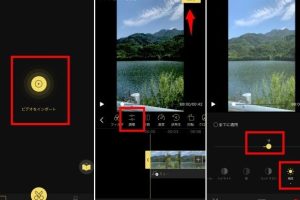
動画の音量を上げるために、動画編集アプリを使うこともできます。iMovieやAdobe Premiere Rushなどのアプリを使って、動画の音量を調整することができます。 動画編集アプリの使い方:
- 動画編集アプリをダウンロードする
- 動画をインポートして音量を調整する
- 編集した動画を保存する
サードパーティ製アプリを使う
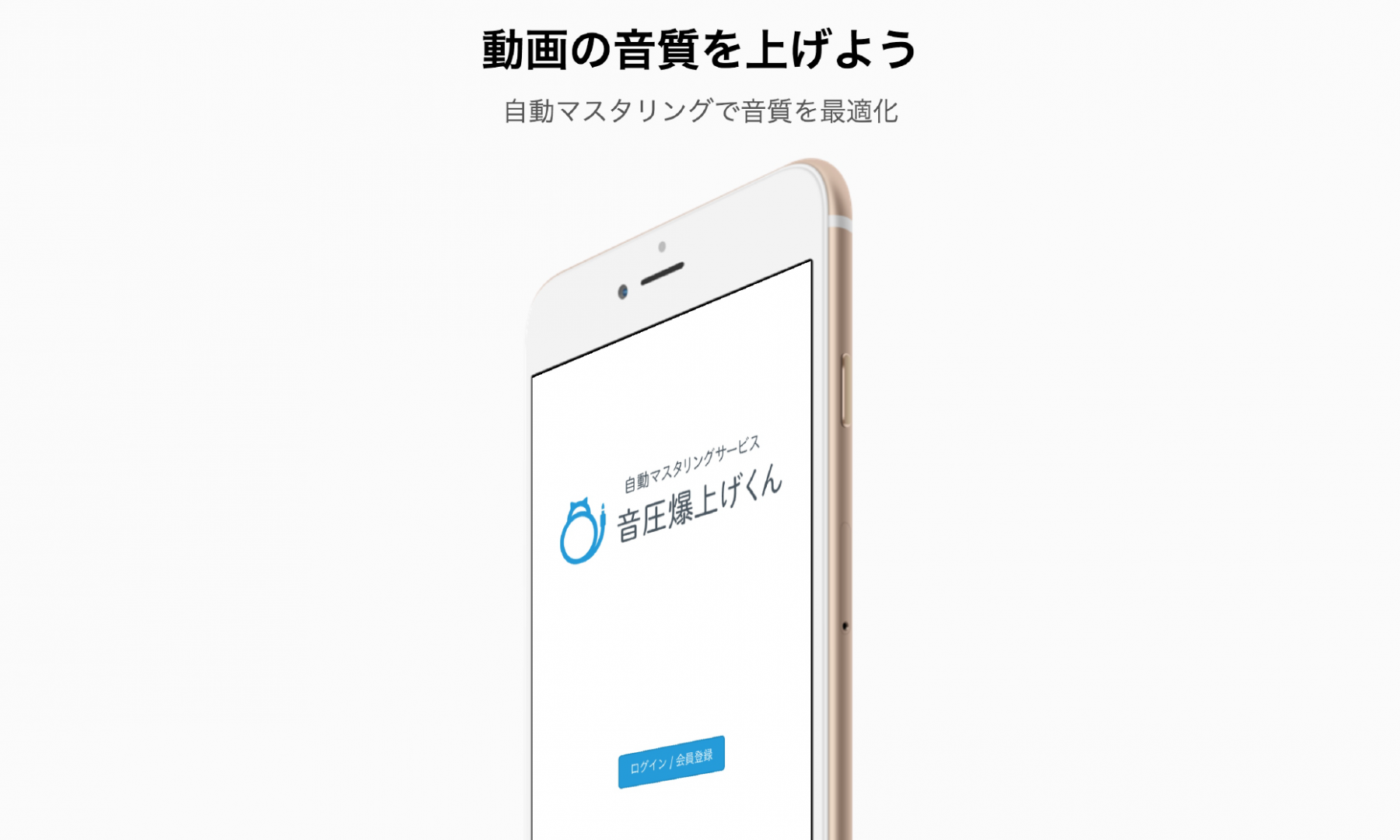
最後に、サードパーティ製アプリを使って動画の音量を上げる方法もあります。ボリュームブースターなどのアプリをダウンロードすることで、より簡単に動画の音量を上げることができます。 サードパーティ製アプリの使い方:
- サードパーティ製アプリをダウンロードする
- アプリの設定に従って音量を上げる
- 動画を再生して音量をチェックする
詳細情報
iPhoneで動画の音量を上げる方法は?
iPhoneで動画の音量を上げるには、設定アプリを開き、サウンドと触覚の項目から音量を調整することができます。また、コントロールセンターから音量ボタンを使用して調整することも可能です。
動画の音量を上げるアプリはありますか?
はい、iPhoneにはサードパーティ製のアプリを使用して動画の音量を上げることができます。ボリュームブースターやイコライザーなどのアプリを利用することで、動画の音量をさらに上げることが可能です。
iPhoneの音量を上げると動画以外の音も大きくなるの?
はい、iPhoneの音量を上げると、動画だけでなく、音楽や通知音など、iPhoneからのすべての音が大きくなります。音量を上げる際は、他の音にも影響することを考慮する必要があります。
動画の音量を上げる際に注意することは?
音量を上げすぎると、聴力障害のリスクが高まるため、適切な音量で視聴することが大切です。また、公共の場では、周囲への配慮も必要です。ヘッドフォンを使用する際も、音量に注意しましょう。