iPhone写真グリッドで美しいレイアウトを即作成
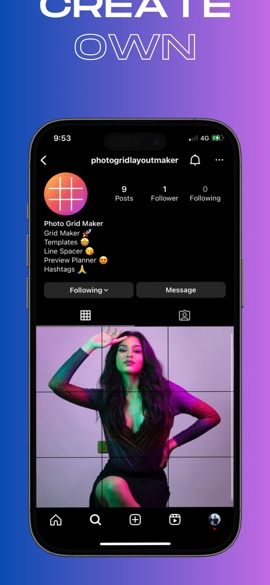
iPhoneのカメラで撮影する際、美しいレイアウトを作成するための便利な機能として「グリッド」があります。グリッドを有効にすることで、写真の構図を簡単に決めることができ、よりプロフェッショナルな写真を撮影できます。本記事では、iPhoneの写真グリッドの使い方と、それを活用して美しいレイアウトを作成する方法について詳しく解説します。グリッドを上手に活用して、あなたの写真撮影スキルをさらに高めましょう。簡単に実践できるテクニックを紹介します。
iPhone写真グリッドの基本的な使い方とその魅力
iPhoneのカメラアプリには、写真グリッドという機能があります。この機能を使うことで、撮影する際に構図を決めやすくなり、よりバランスの取れた写真を撮ることができます。また、撮影した写真をグリッド状に並べることで、美しいレイアウトを作成することも可能です。
写真グリッドの有効化と基本設定
iPhoneのカメラアプリで写真グリッドを有効にするには、まずカメラアプリを開き、設定メニューからグリッドオプションを選択します。グリッドを有効にすると、撮影画面にグリッド線が表示され、構図を決める際に役立ちます。 写真グリッドの主な機能:
- 三分割法に基づいたグリッド線を表示し、バランスの取れた構図を作成する
- 撮影画面の水平と垂直を確認し、傾きを防ぐ
- 被写体の配置を決める際に役立つ
グリッドを使った構図の決め方
三分割法は、写真を縦横3分割する線で区切り、重要な要素をその線や交点に配置する構図方法です。この方法を使うことで、視線を誘導しやすく、より魅力的な写真を作成できます。 三分割法のポイント:
- 被写体をグリッド線の交点に配置する
- 地平線をグリッド線に沿って配置し、傾きを防ぐ
- 重要な要素をグリッド線に沿って配置する
写真のレイアウト作成におけるグリッドの活用
撮影した写真をグリッド状に並べることで、美しいレイアウトを作成できます。iPhoneのフォトアルバムやソーシャルメディアで共有する際に、グリッド状のレイアウトは視覚的に魅力的です。 グリッドレイアウトのメリット:
- 視覚的な統一感を生み出す
- 複数の写真を効果的に配置できる
- クリエイティブな表現が可能になる
iPhoneでのグリッドを使った写真編集
iPhoneの写真編集アプリを使うことで、グリッド線を参考にしながら写真をトリミングしたり、リサイズしたりできます。これにより、よりプロフェッショナルな仕上がりの写真を作成できます。 写真編集のポイント:
- トリミングで不要な部分を切り取る
- リサイズで写真のサイズを変更する
- グリッド線を参考にしながら編集する
グリッドを活用したインスタグラム投稿
インスタグラムでは、グリッド状の投稿が人気です。複数の写真をグリッド状に並べることで、ストーリーを伝えることができます。 インスタグラムグリッド投稿のポイント:
- テーマに沿った写真を複数枚用意する
- グリッド状のレイアウトを考える
- 統一感のある投稿を作成する
詳細情報
iPhoneの写真グリッドとは何ですか?
iPhoneの写真グリッドは、撮影した写真を均等に分割して美しいレイアウトを作成するための機能です。グリッド線を活用することで、被写体を配置する際のバランスをとりやすくなります。
美しいレイアウトを作成するためのコツは何ですか?
美しいレイアウトを作成するためには、対称性やバランスを意識することが大切です。iPhoneの写真グリッドを活用して、被写体をグリッド線に沿って配置することで、美しい構図を作り出すことができます。
iPhoneの写真グリッドはどのように設定しますか?
iPhoneのカメラアプリを開き、設定からグリッド線を表示するオプションを選択することで、写真グリッドを有効にすることができます。グリッド線が表示されることで、撮影時に構図を決めやすくなります。
写真グリッドを使った撮影のコツはありますか?
写真グリッドを使った撮影のコツとしては、被写体をグリッド線に沿って配置することや、余白を意識することが挙げられます。これらのコツを押さえることで、より美しいレイアウトの写真を撮影することができます。