PDFにする方法iPhoneで書類を即デジタル化
スマートフォンの普及により、いつでもどこでも書類をデジタル化できるようになりました。特にiPhoneをお使いの方にとって、紙の書類をすばやくPDF形式に変換する技術は非常に便利です。本記事では、iPhoneを使って書類を簡単にデジタル化し、PDFファイルを作成する方法をご紹介します。具体的な手順やアプリの活用方法について詳しく解説していきますので、ぜひ参考にしてみてください。効率的なドキュメント管理が可能になります。
iPhoneで書類をスキャンしてPDF化する方法
iPhoneに搭載されているノートアプリやファイルアプリを使用することで、簡単に書類をスキャンしてPDF化することができます。まず、書類をスキャンするには、iPhoneのカメラを使用します。カメラで書類を撮影することで、高画質の画像を取得できます。
ノートアプリで書類をスキャンする方法
ノートアプリを使用して書類をスキャンするには、以下の手順に従います。
- ノートアプリを開き、新しいノートを作成します。
- 「+」ボタンをタップして、スキャンスナップを選択します。
- iPhoneのカメラを使用して書類をスキャンします。
スキャンした書類は、自動的にPDF形式で保存されます。
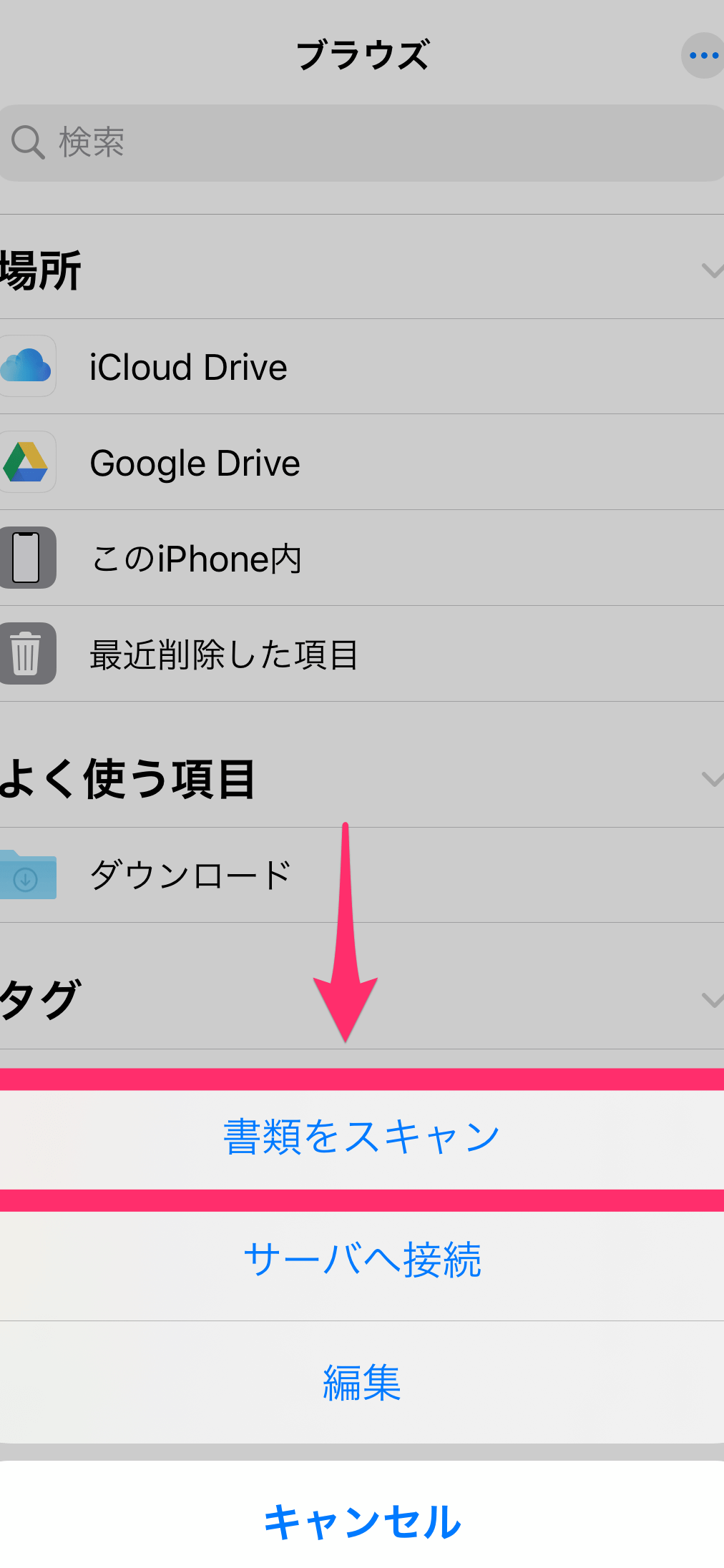
ファイルアプリで書類をスキャンする方法
ファイルアプリを使用して書類をスキャンするには、以下の手順に従います。
- ファイルアプリを開き、「スキャンドキュメント」を選択します。
- iPhoneのカメラを使用して書類をスキャンします。
- スキャンした書類をPDF形式で保存します。
保存したPDFファイルは、クラウドストレージにアップロードすることもできます。
スキャンした書類の画質を向上させる方法
スキャンした書類の画質を向上させるには、以下の方法があります。
- 明るさとコントラストを調整します。
- フィルターを使用して、画像をシャープ化します。
- トリミングを使用して、不要な部分を削除します。
これらの方法を使用することで、高画質のPDFファイルを作成できます。
PDFファイルを編集する方法
PDFファイルを編集するには、以下の方法があります。
- PDF編集アプリを使用します。
- ページの並べ替えやページの削除を行います。
- テキストの追加や画像の挿入を行います。
これらの方法を使用することで、柔軟性のあるPDFファイルを作成できます。
PDFファイルを共有する方法
PDFファイルを共有するには、以下の方法があります。
- メールで送信します。
- クラウドストレージにアップロードして共有します。
- AirDropを使用して、他のデバイスに転送します。
これらの方法を使用することで、簡単にPDFファイルを共有できます。
詳細情報
iPhoneで書類をスキャンしてPDFにする方法は?
iPhoneのノートアプリを使用して、書類を簡単にスキャンし、PDF形式で保存することができます。具体的には、ノートアプリを開き、新しいノートを作成して、カメラを使用して書類をスキャンします。
スキャンしたPDFの画質を向上させる方法は?
明るさとコントラストを調整することで、スキャンしたPDFの画質を向上させることができます。また、フラッシュを使用することで、より鮮明な画像を得ることができます。
iPhoneで作成したPDFを他のデバイスと共有する方法は?
AirDropやメール、クラウドストレージサービスを使用して、iPhoneで作成したPDFを他のデバイスと簡単に共有することができます。
PDFのセキュリティを強化する方法は?
パスワード保護を設定することで、PDFのセキュリティを強化することができます。また、暗号化を使用することで、より高いセキュリティレベルを実現することができます。