iPhoneでPDFを簡単に作成する最速ガイド
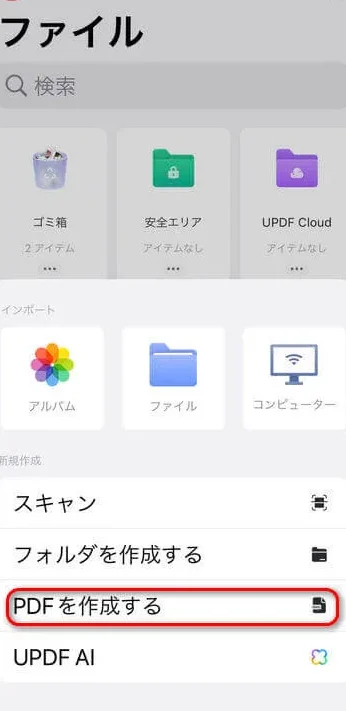
iPhoneを使用していると、さまざまな場面でPDFファイルを作成する必要が生じることがあります。ドキュメントの共有や保存、注釈の追加など、PDFは非常に便利なフォーマットです。この記事では、iPhoneで簡単にPDFを作成する方法について、最も効率的な手順を詳しく解説します。初心者でも簡単に理解できるように、具体的なステップと便利なアプリや機能をご紹介します。iPhoneでのPDF作成がこれまで以上に簡単になるでしょう。迅速かつ簡単にPDFを作成して、仕事やプライベートでの生産性を向上させましょう。
iPhoneでPDFを作成するための基本的な方法
iPhoneを使用してPDFを作成する方法はさまざまありますが、基本的な方法を理解することが重要です。iPhoneには、PDFを作成するための組み込み機能がいくつかあり、これらを利用することで簡単にPDFを作成できます。
ノートアプリを使用してPDFを作成する
ノートアプリは、iPhoneに標準で搭載されているアプリで、簡単にPDFを作成できます。まず、ノートアプリを開き、新しいノートを作成します。次に、必要な情報を入力し、共有ボタンをタップして「PDFを作成」を選択します。これにより、作成したノートがPDF形式で保存されます。 以下の手順でPDFを作成できます:
- ノートアプリを開き、新しいノートを作成する
- 必要な情報を入力し、共有ボタンをタップする
- 「PDFを作成」を選択し、PDFを保存する
ファイルアプリを使用してPDFを管理する
iPhoneのファイルアプリを使用すると、作成したPDFを簡単に管理できます。ファイルアプリを開き、PDFファイルを探してタップすると、ファイルのプレビューが表示されます。また、ファイルを長押しすることで、ファイルのコピーや移動などの操作が可能です。 ファイルアプリの便利な機能:
- PDFファイルのプレビュー
- ファイルのコピーや移動
- ファイルの共有
サードパーティ製アプリを使用してPDFを作成する
App Storeには、PDFを作成するためのサードパーティ製アプリが多数あります。これらのアプリを使用することで、より高度なPDF作成機能を利用できます。たとえば、PDF編集や注釈追加などの機能が利用できます。 おすすめのサードパーティ製アプリ:
- PDF Expert
- Adobe Acrobat Reader
- PDFelement
スキャナー機能を使用して紙の文書をPDF化する
iPhoneのノートアプリやファイルアプリには、スキャナー機能が搭載されています。この機能を使用することで、紙の文書を簡単にPDF化できます。スキャナーを起動し、文書をスキャンすると、自動的にPDF形式で保存されます。 スキャナーの使い方:
- ノートアプリまたはファイルアプリを開く
- スキャナーを起動し、文書をスキャンする
- スキャンした文書をPDF形式で保存する
PDFのセキュリティを設定する
作成したPDFには、パスワード保護や暗号化などのセキュリティ設定が可能です。これらの設定を行うことで、PDFの安全性を高めることができます。サードパーティ製アプリを使用することで、より高度なセキュリティ設定が可能です。 セキュリティ設定の方法:
- サードパーティ製アプリを開く
- PDFファイルを選択し、セキュリティ設定を行う
- パスワード保護や暗号化を設定する
詳細情報
iPhoneでPDFを作成する主な方法は何ですか?
iPhoneでPDFを作成する主な方法は、プリント機能を使用することです。具体的には、作成したい文書や画像を開き、共有ボタンをタップしてプリントを選択し、さらにプリンタオプションを表示させた後に、画面左上の共有アイコンをタップしてPDFとして保存を選択することで、簡単にPDFを作成できます。
iPhoneのどのアプリでPDFを作成できますか?
iPhoneのファイルアプリやメモアプリ、そしてSafariなどのブラウザアプリを使用してPDFを作成することができます。特に、SafariではウェブページをPDFとして保存することができ、ファイルアプリでは既存のPDFを編集したり、新規にPDFを作成することも可能です。
複数の画像を1つのPDFにまとめる方法は?
複数の画像を1つのPDFにまとめるには、ファイルアプリや写真アプリから画像を選択し、共有ボタンをタップしてプリントを選択します。その後、プリンタオプションを表示させ、画面左上の共有アイコンをタップしてPDFとして保存を選択することで、選択した複数の画像を1つのPDFファイルとして保存できます。
iPhoneで作成したPDFを他のデバイスと共有する方法は?
iPhoneで作成したPDFは、AirDropやメール、クラウドストレージサービス(例:iCloud Drive、Dropbox、Google Drive)を使用して他のデバイスと共有することができます。また、ファイルアプリから直接共有ボタンをタップすることで、これらのサービスを通じて簡単にPDFファイルを共有できます。