iPhonePDF写真で書類を瞬時に整理するテクニック
スマートフォンの普及により、物理的な書類の管理がデジタル化される傾向にあります。特に、iPhoneを使用している人々にとって、写真を撮ることで簡単に書類をデジタル化できる機能は非常に便利です。iPhoneのカメラアプリを使用して書類の写真を撮り、それをPDF形式に変換することで、簡単に整理整頓できます。このテクニックは、領収書や契約書、メモなど、さまざまな書類を効率的に管理するのに役立ちます。この記事では、iPhoneで写真をPDFに変換し、書類を瞬時に整理するテクニックについて詳しく紹介します。
iPhoneでPDF写真を活用した書類整理の効率化
iPhoneのカメラとPDF機能を活用することで、紙の書類をデジタル化し、瞬時に整理することができます。具体的には、iPhoneのカメラで書類を撮影し、その画像をPDF形式に変換することで、簡単にデジタル化できます。このテクニックにより、物理的な書類の管理が不要になり、必要な情報を素早く検索・参照できるようになります。
PDF変換の基本テクニック
iPhoneで書類をPDFに変換する基本的な方法は、カメラアプリまたはノートアプリを使用することです。カメラアプリで書類を撮影した後、画像をPDFに変換するオプションを選択します。また、ノートアプリを使用すると、書類をスキャンして直接PDFとして保存できます。 主な方法:
- カメラアプリで書類を撮影し、画像をPDFに変換する
- ノートアプリで書類をスキャンし、PDFとして保存する
- サードパーティ製アプリを使用して、より高度なPDF変換機能を利用する
書類の整理とタグ付け
PDF化した書類を効率的に整理するためには、適切なファイル名を付けることとタグ付けが重要です。iPhoneのファイルアプリを使用すると、PDFファイルにタグを付けて分類できます。これにより、必要な書類を迅速に検索できます。 整理のコツ:
- 意味のあるファイル名を付けて、内容がすぐにわかるようにする
- タグを使用して、複数のカテゴリで検索できるようにする
- フォルダを作成して、関連する書類を一箇所にまとめる
PDFの編集と注釈
iPhoneでは、PDFファイルを編集したり、注釈を追加したりすることができます。PDFの特定の部分にハイライトを引いたり、テキストを入力したりすることで、書類に重要な情報を追加できます。 編集の方法:
- マークアップ機能を使用して、テキストにハイライトや下線を引く
- テキストボックスを追加して、コメントやメモを入力する
- サインを追加して、文書を承認する
クラウドストレージとの連携
iPhoneで作成したPDFファイルをクラウドストレージサービス(例:iCloud、Google Drive、Dropbox)に保存することで、複数のデバイスからアクセスできます。これにより、どこにいても必要な書類を参照できます。 連携のメリット:
- 自動同期により、すべてのデバイスで最新のファイルにアクセスできる
- 共有機能を使用して、他の人と簡単にファイルを共有できる
- バックアップとして機能し、デバイスの紛失や破損時にデータを保護する
セキュリティとプライバシー
デジタル化された書類のセキュリティとプライバシーを確保するためには、適切なアクセス制御と暗号化が重要です。iPhoneのセキュリティ機能を活用して、PDFファイルを保護できます。 セキュリティ対策:
- パスワード保護をPDFファイルに設定する
- Touch IDまたはFace IDを使用して、ファイルへのアクセスを制限する
- 暗号化されたクラウドストレージサービスを使用する
詳細情報
iPhoneでPDF写真を作成する方法は?
iPhoneでPDF写真を作成するには、まずカメラアプリで書類や必要な情報を撮影します。その後、「共有」アイコンをタップし、「PDFを作成」を選択することで、簡単にPDFファイルを作成できます。この機能を使用することで、手軽に書類をデジタル化できます。
作成したPDF写真を整理する方法は?
作成したPDF写真を整理するには、「ファイル」アプリを使用します。「ファイル」アプリ内で、フォルダを作成し、関連するPDFファイルを分類して保存できます。また、「タグ」を使用して、ファイルを色分けし、さらに効率的に管理することが可能です。これにより、必要なPDFファイルを素早く見つけることができます。
PDF写真の画質を向上させる方法は?
PDF写真の画質を向上させるには、撮影時に十分な明るさを確保し、カメラを安定させて撮影することが重要です。また、「HDR」機能を有効にすることで、より高画質な画像を撮影できます。さらに、画像編集アプリを使用して、コントラストや明るさを調整することで、PDFファイルの品質をさらに向上させることができます。
iPhoneでPDF写真を共有する方法は?
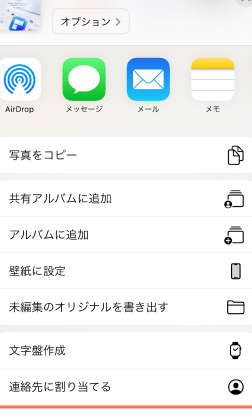
iPhoneでPDF写真を共有するには、「共有」アイコンをタップし、共有したいPDFファイルを選択します。その後、「メール」や「メッセージ」、「AirDrop」などの共有方法を選択することで、簡単にPDFファイルを他のデバイスやユーザーと共有できます。また、クラウドストレージサービスを利用して共有することも可能です。