iPhone アイ パッド 同期で作業効率を爆上げ
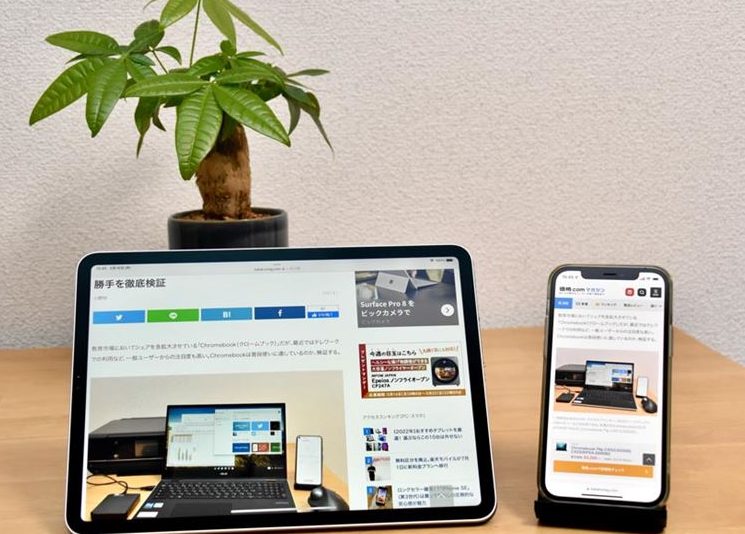
iPhoneとiPadを同期させることで、作業効率を大幅に向上させることができます。複数のデバイス間でデータをシームレスに共有し、作業を円滑に進めることが可能になります。本記事では、iPhoneとiPadの同期方法や、同期によるメリット、さらに同期を活用した作業効率化のテクニックについて詳しく解説します。デバイス間の連携を強化し、日々の業務やプライベートでの作業をより効率的に進めましょう。iPhoneとiPadの同期に関する基本的な知識から応用テクニックまでを網羅し、作業効率を爆上げする方法を紹介します。
iPhoneとiPadの同期で実現する作業効率化のメリット
iPhoneとiPadを同期させることで、作業効率を大幅に向上させることができます。両デバイス間でデータを共有し、シームレスに作業を進めることが可能になります。これにより、生産性が向上し、時間の節約にもつながります。
iPhoneとiPadの同期の基本
iPhoneとiPadの同期は、iCloudやAirDropなどの機能を利用して行います。これらの機能を使用することで、連絡先、写真、カレンダーなどのデータを簡単に共有できます。同期の基本的な手順は以下の通りです:
- iCloudの設定で、同期したいデータを選択します。
- AirDropを使用して、特定のファイルをデバイス間で転送します。
- ユニバーサルクリップボードを利用して、コピーした内容を別のデバイスで貼り付けることができます。
作業効率を向上させるアプリの同期
特定のアプリ、たとえばメモアプリやタスク管理アプリを同期させることで、作業効率がさらに向上します。これにより、どのデバイスからでも最新の情報を参照でき、タスクの管理が容易になります。同期可能なアプリには以下のようなものがあります:
- Evernoteなどのノートテイキングアプリで、メモを同期できます。
- TrelloやAsanaなどのプロジェクト管理ツールで、タスクを同期できます。
- GoodTaskなどのタスク管理アプリで、リマインダーやタスクを同期できます。
写真やビデオの同期
写真やビデオをiPhoneとiPadで同期させることで、デバイス間で同じコンテンツを簡単に共有できます。iCloudフォトライブラリを使用すると、すべての写真とビデオが自動的に同期されます。同期のメリットは以下の通りです:
- ストレージの最適化により、デバイスの容量を節約できます。
- 自動バックアップにより、データの損失を防ぎます。
- スデバイスでの閲覧が可能になり、作業がしやすくなります。
連絡先とカレンダーの同期
連絡先とカレンダーの情報を同期させることで、最新の情報を常に把握できます。iCloudを使用すると、これらの情報が自動的に同期され、どのデバイスからでもアクセスできます。同期の利点は以下の通りです:
- 最新の連絡先情報を常に参照できます。
- スケジュールの管理が容易になります。
- リマインダーの設定も同期され、重要なイベントを見逃しません。
ユニバーサルクリップボードの活用
ユニバーサルクリップボードを使用すると、iPhoneでコピーした内容をiPadで貼り付けることができ、逆も可能です。これにより、データの転送が簡単になり、作業効率が向上します。使用方法は以下の通りです:
- iPhoneとiPadの両方でBluetoothとWi-Fiを有効にします。
- 同じApple IDでサインインしていることを確認します。
- iPhoneでテキストや画像をコピーし、iPadで貼り付けます。
iPadをサクサク動かす方法はありますか?
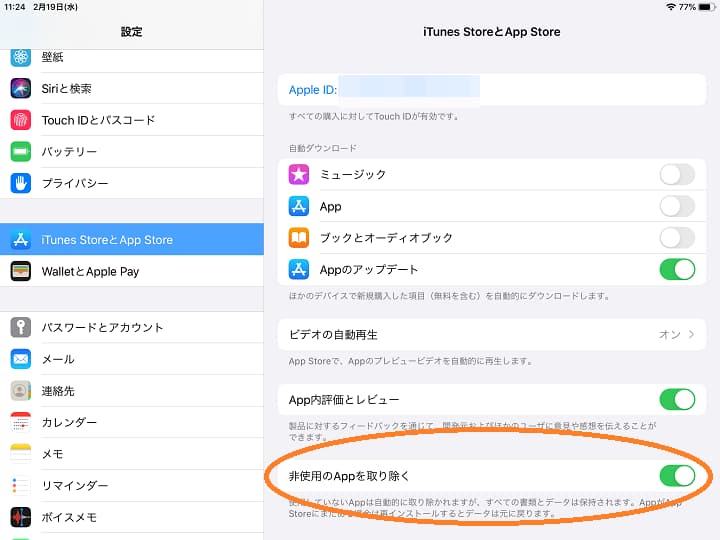
iPadをサクサク動かすためには、メモリやストレージの状況を確認し、不要なアプリやデータを削除する必要があります。また、OSのアップデートやキャッシュのクリアも効果的です。
iPadのメモリを解放する方法
iPadのメモリを解放するには、起動中のアプリを終了させることが有効です。具体的には、ホームボタンをダブルクリックして、アプリスイッチャーを表示し、使用していないアプリを上にスワイプして終了させます。また、設定アプリから、メモリの使用状況を確認し、メモリを大量に消費しているアプリを特定することもできます。
- アプリスイッチャーを使用して、使用していないアプリを終了させる
- 設定アプリから、メモリの使用状況を確認する
- 不要なアプリを削除する
iPadのストレージを最適化する方法
iPadのストレージを最適化するには、不要なデータやアプリを削除する必要があります。具体的には、設定アプリから、ストレージの使用状況を確認し、不要なデータやアプリを特定し、削除します。また、iCloudやGoogle Driveなどのクラウドストレージサービスを利用して、データを保存することも有効です。
- 設定アプリから、ストレージの使用状況を確認する
- 不要なデータやアプリを削除する
- クラウドストレージサービスを利用して、データを保存する
iPadのOSをアップデートする方法
iPadのOSをアップデートするには、設定アプリから、アップデートの有無を確認し、アップデートを実行する必要があります。OSのアップデートにより、バグの修正やパフォーマンスの向上が期待できます。また、セキュリティパッチも含まれるため、定期的なアップデートが推奨されます。
- 設定アプリから、アップデートの有無を確認する
- OSのアップデートを実行する
- 定期的なアップデートを実行する
iPhoneとiPadを連携するメリットは?

iPhoneとiPadを連携することで、複数のデバイス間でデータの共有が容易になり、作業効率が向上します。例えば、iPhoneで作成したドキュメントをiPadで編集したり、iPadで閲覧したウェブページをiPhoneで引き続き閲覧することができます。
iPhoneとiPad間のデータ共有のメリット
iPhoneとiPadを連携することで、ユニバーサルクリップボードやAirDropなどの機能を利用して、デバイス間で簡単にデータを共有できます。これにより、デバイスを切り替えても作業をスムーズに継続できます。
- ユニバーサルクリップボードを利用して、iPhoneでコピーしたテキストや画像をiPadに貼り付けることができます。
- AirDropを利用して、iPhoneとiPad間でファイルを簡単に共有できます。
- iCloudを利用して、デバイス間でデータを同期できます。
生産性の向上
iPhoneとiPadを連携することで、複数のデバイスをシームレスに利用でき、生産性が向上します。例えば、iPhoneでメールやメッセージを確認しながら、iPadでドキュメントやプレゼンテーションを作成できます。
- Continuity機能を利用して、iPhoneで開始した作業をiPadで継続できます。
- Handoff機能を利用して、iPhoneで進行中の作業をiPadに引き継ぐことができます。
- Sidecar機能を利用して、iPadをMacのセカンドディスプレイとして利用できます。
利便性の向上
iPhoneとiPadを連携することで、複数のデバイスを連携させて利用でき、利便性が向上します。例えば、iPhoneで受信した電話をiPadで受けることができます。
- ユニバーサルコントロールを利用して、iPhoneとiPad間でマウスやキーボードを共有できます。
- AirPlayを利用して、iPhoneの画面をiPadにミラーリングできます。
- iCloudを利用して、デバイス間で写真やデータを同期できます。
iPhoneとiPadを全て同期するにはどうすればいいですか?

iPhoneとiPadを全て同期するには、Apple IDを使用して、両方のデバイスを同じiCloudアカウントに接続する必要があります。まず、iPhoneとiPadの両方で設定アプリを開き、自分の名前をタップして、iCloudを選択します。次に、同期したいデータ(連絡先、カレンダー、写真など)を選択して、有効にします。
iCloudの設定
iCloudの設定は、iPhoneとiPadの両方で同じApple IDを使用することで、データを同期できます。具体的には、以下の手順で行います。
- 設定アプリを開き、自分の名前をタップします。
- iCloudを選択し、同期したいデータを選びます。
- iCloudバックアップを有効にして、データを自動的にバックアップします。
データの同期
データの同期は、iCloudを使用して、iPhoneとiPadの両方で同じデータにアクセスできます。具体的には、以下のデータが同期できます。
- 連絡先とカレンダーの同期により、両方のデバイスで同じスケジュールを確認できます。
- 写真とビデオの同期により、両方のデバイスで同じアルバムにアクセスできます。
- メモとリマインダーの同期により、両方のデバイスで同じ情報を確認できます。
その他の同期方法
その他の同期方法として、AirDropやiTunesを使用する方法があります。AirDropを使用すると、iPhoneとiPadの間でファイルを簡単に共有できます。また、iTunesを使用すると、iPhoneとiPadのデータをMacやPCにバックアップできます。
- AirDropを使用して、iPhoneとiPadの間でファイルを共有します。
- iTunesを使用して、iPhoneとiPadのデータをMacやPCにバックアップします。
- iCloud Driveを使用して、iPhoneとiPadの間でファイルを共有します。
iPhoneとiPadをペアリングすると何ができるの?
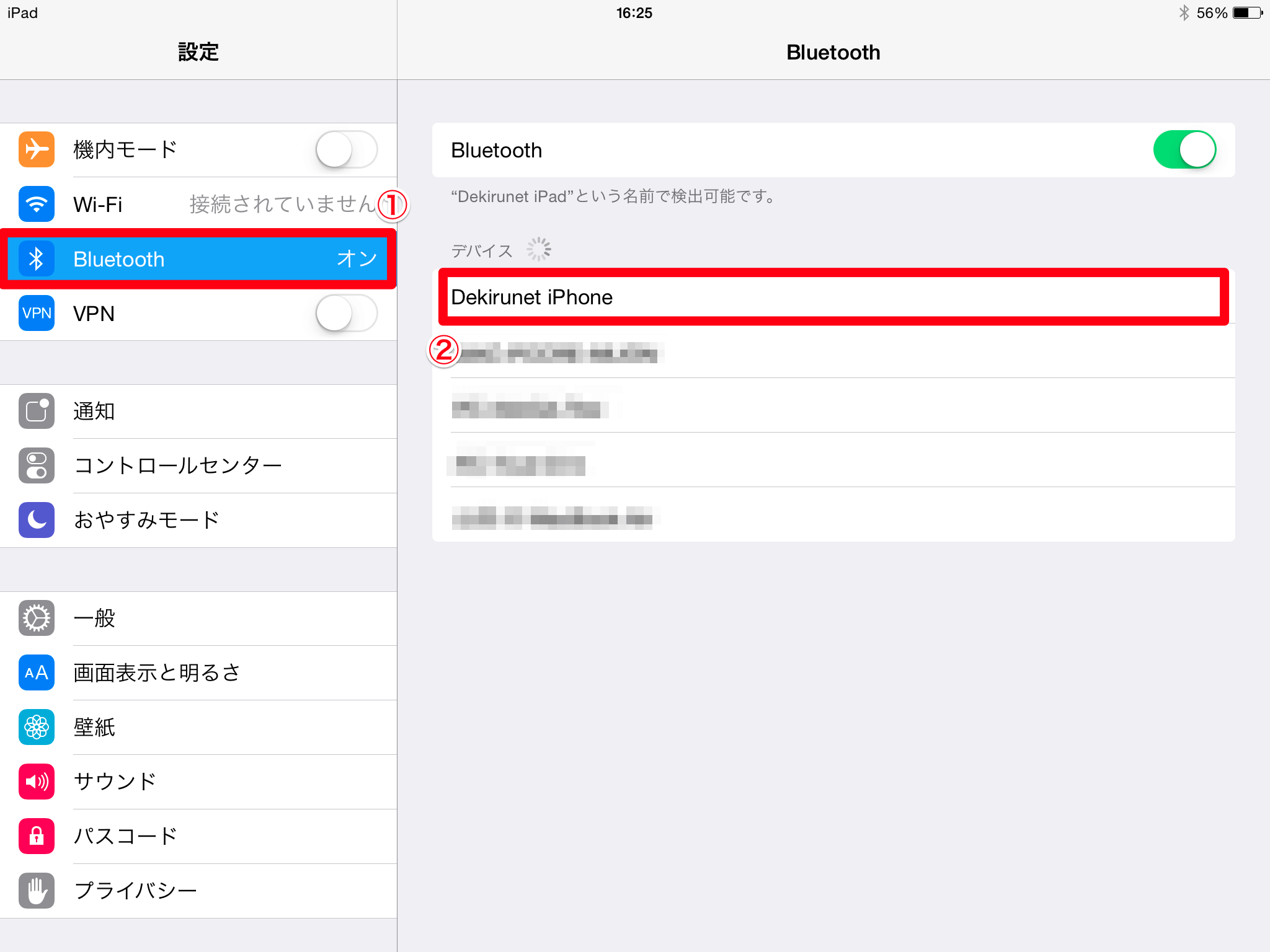
iPhoneとiPadをペアリングすると、ユニバーサルクリップボードやAirDrop、Handoffなどの機能を利用できるようになります。これにより、複数のデバイス間でデータを簡単に共有したり、作業をスムーズに切り替えたりすることができます。
iPhoneとiPadの連携による利点
iPhoneとiPadをペアリングすることで、データの共有や作業の連続性が向上します。具体的には、以下のような利点があります。
- ユニバーサルクリップボードにより、iPhoneでコピーしたテキストや画像をiPadで貼り付けることができます。
- Handoffにより、iPhoneで開始した作業をiPadで引き続き行うことができます。
- AirDropにより、iPhoneとiPad間でファイルを簡単に共有することができます。
iPhoneとiPadのペアリング方法
iPhoneとiPadをペアリングするには、同じApple IDでログインし、BluetoothとWi-Fiを有効にする必要があります。また、HandoffやAirDropなどの機能を有効にする必要があります。具体的な手順は以下の通りです。
- iPhoneとiPadで同じApple IDでログインします。
- iPhoneとiPadでBluetoothとWi-Fiを有効にします。
- iPhoneとiPadでHandoffやAirDropなどの機能を有効にします。
iPhoneとiPadのペアリングによる作業効率の向上
iPhoneとiPadをペアリングすることで、作業効率が向上します。具体的には、複数のデバイス間でデータを共有したり、作業をスムーズに切り替えたりすることができます。これにより、生産性が向上し、時間の節約にもつながります。
- 複数のデバイス間でデータを共有することで、作業の連続性が向上します。
- 作業をスムーズに切り替えることで、生産性が向上します。
- 時間の節約により、より多くの作業を行うことができます。
詳細情報
iPhoneとiPadを同期するメリットは何ですか?
データの一元管理や作業効率の向上が期待できます。具体的には、連絡先やカレンダー、メモなどのデータを複数のデバイス間で同期することで、どのデバイスからでも同じ情報を参照できます。
iPhoneとiPadの同期方法を教えてください。
iCloudを使用することで、簡単に同期できます。具体的には、iPhoneとiPadの両方で同じApple IDを使用してiCloudにサインインし、同期したいデータの種類を選択します。
iPhoneとiPadの同期で注意することはありますか?
データのセキュリティに注意する必要があります。具体的には、強力なパスワードを設定し、二段階認証を有効にすることで、アカウントの安全性を高めることができます。
iPhoneとiPadの同期がうまくいかない場合、どうすればよいですか?
iCloudの設定やネットワーク接続を確認する必要があります。具体的には、iCloudの設定で同期が有効になっているか確認し、Wi-Fi接続が安定していることを確認します。