Kindle アプリ 使い方 iPhoneで読書を革命
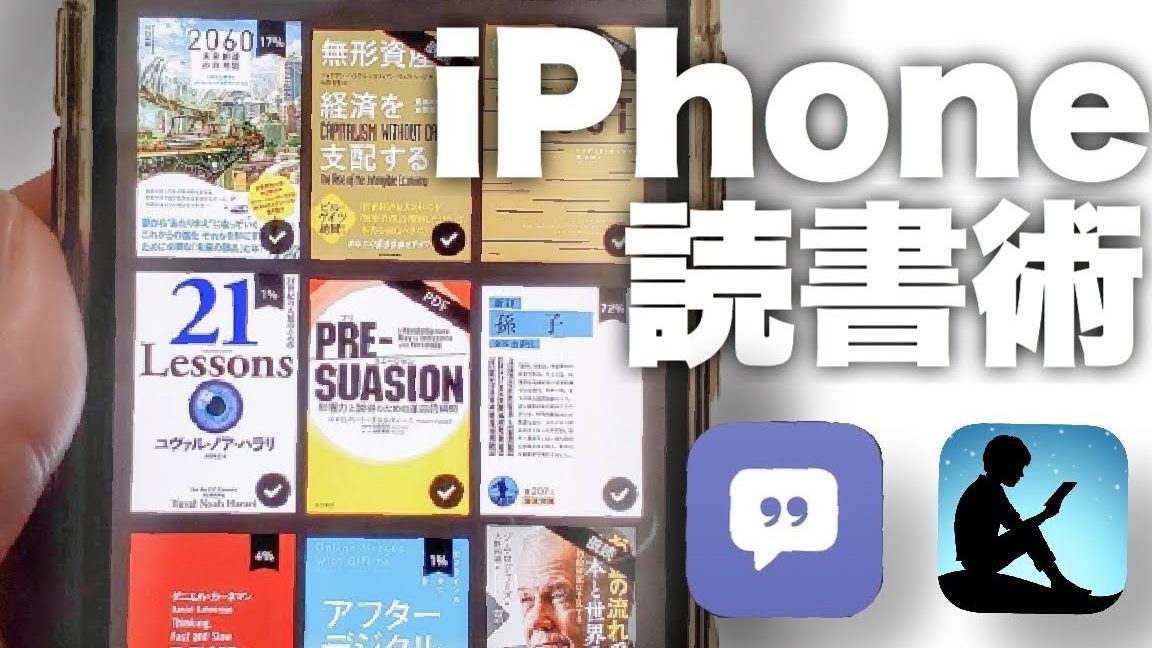
近年、スマートフォンの普及により、読書のスタイルが大きく変化しています。特に、iPhoneユーザーにとって、Kindleアプリは読書体験をより豊かにするツールとして注目されています。本記事では、iPhoneでKindleアプリを使用する方法と、その魅力について詳しく紹介します。アプリのインストールから基本的な使い方、さらに便利な機能まで、iPhoneでKindleアプリを使いこなすための情報を網羅します。読書習慣をより快適に、より楽しくするためのヒントが満載です。iPhoneとKindleアプリで、読書の新しい世界を探求してみましょう。
iPhoneでKindleアプリを使いこなすための基本
iPhoneでKindleアプリを使用することで、読書体験がより一層豊かになります。Kindleアプリは、iPhone上で簡単に電子書籍を購入し、読むことができるツールです。このアプリを使用することで、iPhoneの大きな画面で快適に読書を楽しむことができます。また、自動同期機能により、複数のデバイス間で読書の進捗状況を同期させることも可能です。
Kindleアプリのダウンロードとインストール
まず、iPhoneにKindleアプリをダウンロードしてインストールする必要があります。App StoreでKindleを検索し、アプリをダウンロードします。インストールが完了したら、Amazonアカウントでログインすることで、アプリを使用する準備が整います。 以下の手順で簡単にインストールできます:
- App Storeを開き、検索バーにKindleと入力します。
- 検索結果からKindleアプリを選択し、入手をタップします。
- インストールが完了したら、開くをタップしてアプリを起動します。
Kindleアプリでの本の購入とダウンロード
Kindleアプリでは、簡単に電子書籍を購入し、ダウンロードすることができます。Amazonのストアで本を検索し、購入ボタンをタップするだけで、購入した本は自動的にライブラリにダウンロードされます。 本を購入する手順は以下の通りです:
- ストアタブを開き、本を検索します。
- 購入したい本を選択し、今すぐ買うまたはカートに入れるをタップします。
- 購入が完了すると、自動的に本がライブラリにダウンロードされます。
Kindleアプリの基本的な操作方法
Kindleアプリの基本的な操作方法を理解することで、より快適に読書を楽しむことができます。画面の切り替えやフォントサイズの変更など、簡単な操作で読書体験をカスタマイズできます。 主な操作方法は以下の通りです:
- ページをめくるには、画面の左右をタップするか、スワイプします。
- フォントサイズを変更するには、画面上部にあるAaアイコンをタップします。
- ブックマークを追加するには、画面上部にあるしおりアイコンをタップします。
Kindleアプリのカスタマイズ
Kindleアプリでは、読書体験をより快適にするために、様々なカスタマイズが可能です。背景色の変更や行間の調整など、自分の好みに合わせて設定を変更できます。 カスタマイズの方法は以下の通りです:
- 設定を開き、表示設定を選択します。
- 背景色やフォント、行間などを自分の好みに合わせて変更します。
- 変更が完了したら、保存をタップして設定を適用します。
Kindleアプリの同期機能
Kindleアプリの同期機能を使用することで、複数のデバイス間で読書の進捗状況を同期させることができます。これにより、iPhone、iPad、またはKindle端末のいずれでも、同じ場所から読書を再開できます。 同期機能を使用するには、以下のように設定します:
- 設定を開き、同期を選択します。
- 同期を有効にするをオンにします。
- これで、すべてのデバイスで読書の進捗状況が同期されるようになります。
Kindleアプリでの読書補助機能を使用するにはどうすればいいですか?

Kindleアプリでの読書補助機能を使用するには、まずアプリの設定を確認する必要があります。Kindleアプリの設定メニューから読書補助機能を有効にすることができます。この機能を使用することで、テキストサイズの変更やフォントの変更、画面の明るさの調整など、読書体験を向上させるためのさまざまなオプションを利用できます。
Kindleアプリの基本的な設定
Kindleアプリの基本的な設定を行うことで、読書補助機能をより効果的に使用できます。まず、アプリの設定メニューにアクセスし、表示設定を選択します。ここでは、テキストサイズやフォントスタイルを変更することができます。また、画面の向きやページのレイアウトも調整できます。以下は、基本的な設定の手順です。
- 設定メニューにアクセスする
- 表示設定を選択する
- テキストサイズやフォントスタイルを変更する
読書補助機能の詳細設定
読書補助機能の詳細設定を行うことで、より快適な読書体験を得ることができます。Kindleアプリでは、ハイライトやメモの追加、ブックマークの設定などが可能です。また、テキストの朗読機能を使用することもできます。以下は、読書補助機能の詳細設定の手順です。
- ハイライトやメモを追加する
- ブックマークを設定する
- テキストの朗読機能を使用する
Kindleアプリのアクセシビリティ機能
Kindleアプリには、アクセシビリティ機能が備わっており、視覚障害者や読書に困難を抱える人々を支援するためのさまざまな機能が用意されています。画面読み上げ機能やコントラストの調整などを利用することができます。以下は、アクセシビリティ機能の利用方法です。
- 画面読み上げ機能を有効にする
- コントラストの調整を行う
- その他のアクセシビリティ機能を探索する
アイフォンでKindldの読み上げはできますか?
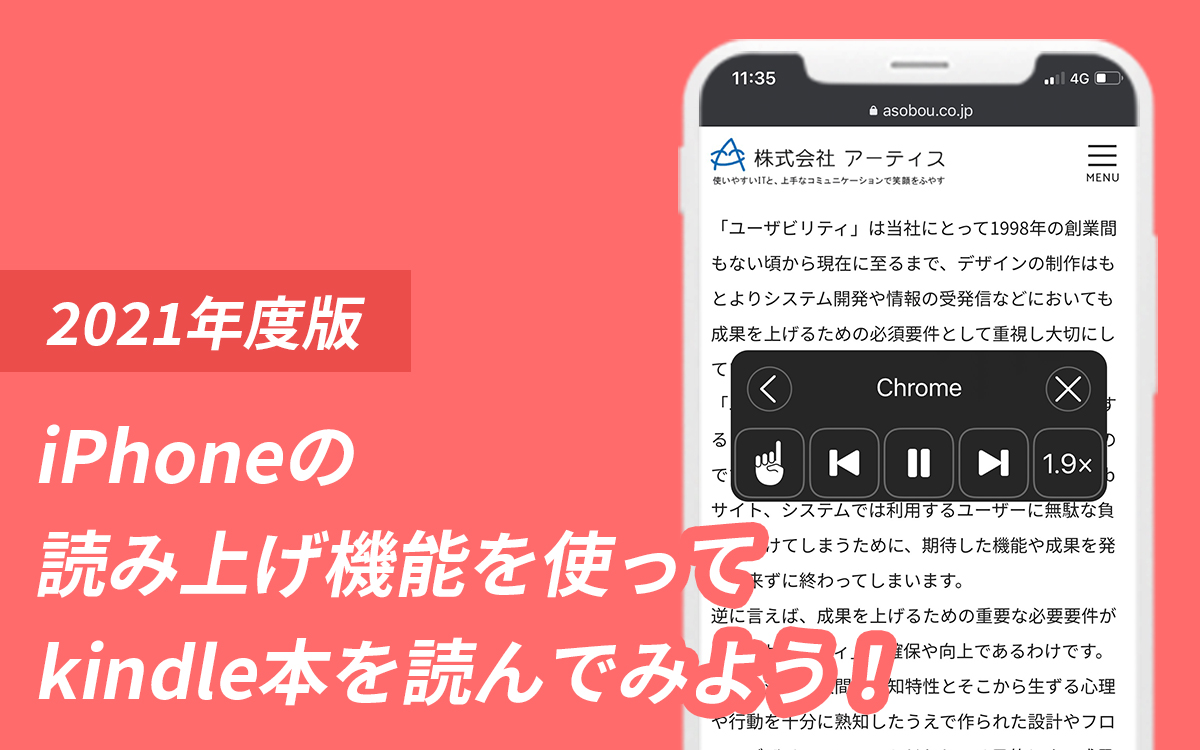
アイフォンでKindleの読み上げ機能を利用することができます。具体的には、VoiceOverと呼ばれる機能を使用します。この機能は、画面上のテキストを読み上げることができる機能で、Kindleアプリでも利用可能です。
VoiceOverの有効化
VoiceOverを有効にするには、アイフォンの設定アプリを開き、アクセシビリティを選択します。次に、VoiceOverを選択し、スイッチをオンにします。
- 設定アプリを開きます。
- アクセシビリティを選択します。
- VoiceOverを選択し、スイッチをオンにします。
Kindleアプリでの読み上げ
Kindleアプリで本を開き、VoiceOverを有効にすると、テキストが読み上げられます。また、ページめくりのジェスチャーもVoiceOverと連携して動作します。
- Kindleアプリで本を開きます。
- VoiceOverが有効になっていることを確認します。
- ジェスチャーを使用してページをめくります。
読み上げのカスタマイズ
VoiceOverの読み上げ速度や音声を変更することができます。これにより、ユーザーは自分に合った読み上げ設定を行うことができます。
- VoiceOverの設定を開きます。
- 読み上げ速度を調整します。
- 音声を変更します。
Kindle本をKindle以外で読む方法はありますか?
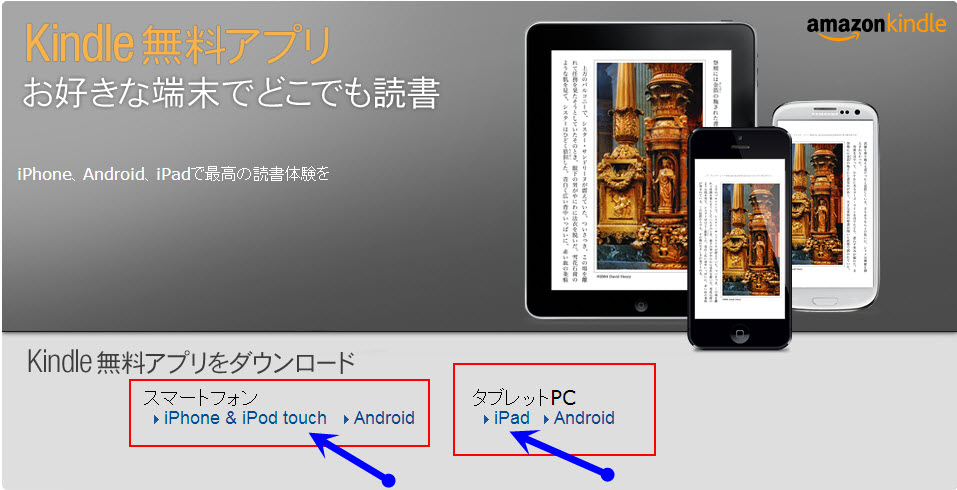
Kindle本をKindle以外で読む方法はあります。DRM(デジタル著作権管理)が適用されていないKindle本については、様々な方法で読むことが可能です。まず、Kindleアプリをインストールすることで、スマートフォンやタブレットでKindle本を読むことができます。また、パソコンにKindleアプリをインストールすることで、Kindle本をデスクトップやノートパソコンで読むこともできます。
Kindleアプリを利用する
Kindleアプリを利用することで、様々なデバイスでKindle本を読むことができます。Kindleアプリは、Amazonが提供するアプリで、iOS、Android、Windows、macOSに対応しています。Kindleアプリをインストールすることで、Kindle本を簡単にダウンロードして読むことができます。
- アプリのインストール: AmazonのウェブサイトからKindleアプリをダウンロードしてインストールします。
- アカウントの設定: KindleアプリにAmazonアカウントを設定することで、購入したKindle本にアクセスできます。
- 本のダウンロード: Kindle本をダウンロードして、オフラインで読むことができます。
DRMフリーのKindle本を読む
DRMフリーのKindle本については、フォーマット変換を行うことで、様々なデバイスやアプリで読むことができます。DRMフリーのKindle本は、AZWやMOBIなどのフォーマットで提供されることがあります。これらのフォーマットをEPUBやPDFに変換することで、他の電子書籍リーダーやアプリで読むことができます。
- フォーマット変換ツール: Calibreなどのフォーマット変換ツールを利用することで、AZWやMOBIをEPUBやPDFに変換できます。
- 電子書籍リーダー: EPUBやPDFに対応した電子書籍リーダーを利用することで、様々なデバイスでKindle本を読むことができます。
- デバイスの対応フォーマット: デバイスが対応しているフォーマットを確認することで、適切なフォーマットに変換できます。
クラウドリーダーを使う
クラウドリーダーを利用することで、ブラウザから直接Kindle本を読むことができます。Amazonが提供するクラウドリーダーは、ウェブブラウザでKindle本を読むことができます。クラウドリーダーを利用することで、デバイスにアプリをインストールする必要がなく、簡単にKindle本にアクセスできます。
- ブラウザの対応: クラウドリーダーは、様々なウェブブラウザに対応しています。
- アカウントへのアクセス: Amazonアカウントにログインすることで、クラウドリーダーからKindle本にアクセスできます。
- オンラインでの閲覧: インターネットに接続していれば、クラウドリーダーからKindle本を読むことができます。
iPhoneでKindleを読み上げる方法はありますか?
iPhoneでKindleを読み上げる方法については、アクセシビリティ機能を活用することができます。具体的には、iPhoneに搭載されているVoiceOver機能を使用することで、Kindleアプリで読み上げを行うことができます。
Kindleアプリの設定
Kindleアプリで読み上げを行うためには、まずアプリ内の設定を確認する必要があります。具体的には、アプリの設定メニューからテキスト読み上げオプションを有効にする必要があります。これにより、アプリ内で音声読み上げが可能になります。
- テキスト読み上げオプションを有効にする
- Kindleアプリを再起動して変更を適用する
- VoiceOverの設定を確認して調整する
VoiceOverの設定と使用方法
VoiceOverは、iPhoneのアクセシビリティ機能の一部であり、画面上のテキストを読み上げることができます。KindleアプリでVoiceOverを使用するには、まずiPhoneの設定アプリからVoiceOverを有効にする必要があります。その後、Kindleアプリ内でジェスチャーを使用して読み上げを制御することができます。
- VoiceOverを有効にする
- Kindleアプリ内でジェスチャーを使用して読み上げを制御する
- 読み上げ速度や声の種類を調整する
その他のオプションと考慮事項
iPhoneでKindleを読み上げる他の方法としては、サードパーティ製アプリを使用することが挙げられます。これらのアプリは、Kindleアプリと連携してテキスト読み上げ機能を提供する場合があります。ただし、これらのアプリを使用する場合は、互換性やセキュリティに注意する必要があります。
- サードパーティ製アプリの互換性を確認する
- セキュリティ上のリスクを考慮する
- アプリのレビューや評価を参考にする
詳細情報
Kindle アプリをiPhoneにインストールする方法は?
Kindle アプリをiPhoneにインストールするには、まずApp Storeを開いて検索バーに「Kindle」と入力します。検索結果にKindle アプリが表示されたら、「入手」ボタンをタップしてダウンロードします。ダウンロードが完了したら、「開く」ボタンをタップしてKindle アプリを起動できます。
iPhoneでKindle本を読むにはどうすればいいですか?
iPhoneでKindle本を読むには、まずKindle アプリにサインインする必要があります。サインインが完了したら、本棚にアクセスして読みたい本を選択します。本を開くと、フォントサイズや行間を調整して快適に読書を楽しむことができます。
Kindleアプリで本を購入する方法は?
Kindle アプリで本を購入するには、まずAmazonアカウントにサインインしていることを確認します。次に、ストアをタップして本を検索し、購入したい本の「今すぐ買う」ボタンをタップします。購入が完了すると、本は自動的にKindle ライブラリにダウンロードされます。
Kindleアプリの設定をカスタマイズするには?
Kindle アプリの設定をカスタマイズするには、アプリのメニューを開いて「設定」をタップします。ここでは、フォントやテーマを変更したり、リーディングオプションを調整したりできます。これらの設定をカスタマイズすることで、より快適な読書体験を得ることができます。