LINEミュージック 着信音 できない iPhoneの解決法
LINEミュージックは多様な音楽を提供し、ユーザーが好きな曲を着信音として設定できる便利な機能を持っています。しかし、iPhoneユーザーの中には、この機能を利用しようとした際に問題が発生することがあります。具体的には、LINEミュージックで選択した曲が着信音として設定できないというトラブルが報告されています。この記事では、iPhoneでLINEミュージックの着信音設定ができない場合の原因と、その解決策について詳しく解説していきます。多くのユーザーが直面するこの問題を解決するための手助けとなるでしょう。
LINEミュージックの着信音設定がiPhoneで機能しない場合のトラブルシューティング
LINEミュージックは、ユーザーが好きな音楽を着信音として設定できる便利な機能を提供しています。しかし、iPhoneを使用している一部ユーザーからは、LINEミュージックの着信音が機能しないという報告が寄せられています。この問題を解決するためには、いくつかのチェックポイントを確認する必要があります。
LINEミュージックの利用可能な状態か確認する
まず、LINEミュージックが利用可能な状態であるか確認する必要があります。具体的には、以下の点を確認してください。
- LINEアプリのバージョンが最新であることを確認してください。古いバージョンのままでは、新しい機能が利用できない可能性があります。
- インターネット接続が安定していることを確認してください。LINEミュージックはオンラインで機能するため、インターネット接続が不安定だと正常に動作しないことがあります。
- ストレージ容量に十分な余裕があることを確認してください。ストレージが一杯だと、新しいデータをダウンロードできず、着信音の設定に失敗する可能性があります。
iPhoneの設定に問題がないか確認する
次に、iPhone側の設定に問題がないか確認する必要があります。以下の点を確認してください。
- サイレントモードがオンになっていないことを確認してください。サイレントモードがオンになっていると、着信音が鳴りません。
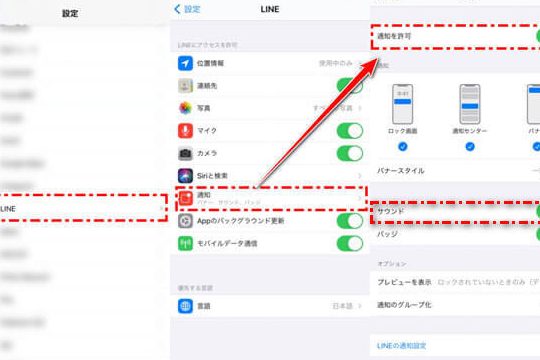
- 通知設定が適切であることを確認してください。LINEアプリの通知設定がオフになっていると、着信音が鳴らないことがあります。
- 着信音のボリュームが適切であることを確認してください。ボリュームが最小になっていると、着信音が聞こえません。
LINEミュージックの着信音設定を再確認する
LINEミュージックの着信音設定が正しく行われているか再確認する必要があります。
- 着信音の設定が正しく行われていることを確認してください。LINEミュージックで選択した曲が実際に着信音として設定されているか確認します。
- 曲の再生に問題がないことを確認してください。選択した曲が正常に再生できることを確認します。
iPhoneを再起動してみる
時には、iPhoneを再起動するだけで問題が解決することがあります。
- iPhoneを再起動してください。再起動後にLINEミュージックの着信音が正常に機能するかを試してみてください。
LINEのサポートに問い合わせてみる
上記の方法で問題が解決しない場合は、LINEのサポートに問い合わせてみることをおすすめします。
- LINEのヘルプにアクセスして、問題に関する情報を探してみてください。
- サポートセンターに問い合わせて、具体的なアドバイスを求めてみてください。
iPhoneでラインミュージックの着信音を設定するには?
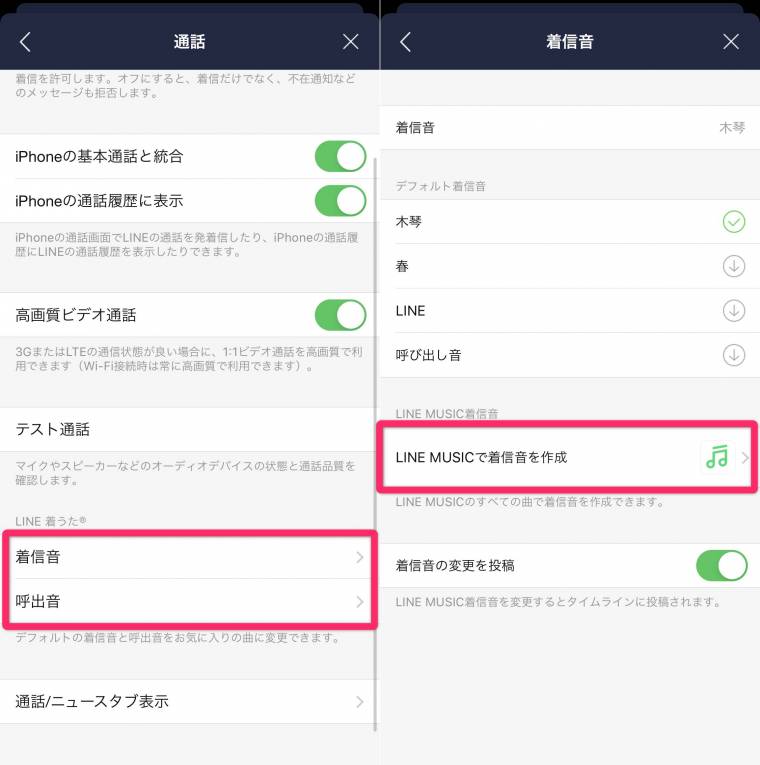
iPhoneでラインミュージックの着信音を設定するには、まずラインミュージックアプリを開き、利用したい着信音をダウンロードする必要があります。ダウンロードした着信音は、iPhoneの設定アプリからサウンドを選択し、着信音の項目で選択することができます。
ラインミュージックの着信音をダウンロードする
ラインミュージックの着信音をダウンロードするには、ラインミュージックアプリを開き、着信音カテゴリを選択します。次に、好きな曲やアーティストを検索し、ダウンロードボタンをタップします。
- ラインミュージックアプリを開く
- 着信音カテゴリを選択する
- 好きな曲やアーティストを検索し、ダウンロードする
iPhoneの設定で着信音を変更する
ダウンロードしたラインミュージックの着信音をiPhoneで設定するには、iPhoneの設定アプリを開き、サウンドを選択します。次に、着信音の項目を選択し、ダウンロードした着信音を選択します。
- iPhoneの設定アプリを開く
- サウンドを選択する
- 着信音の項目でダウンロードした着信音を選択する
ラインミュージックの着信音をLINEで設定する
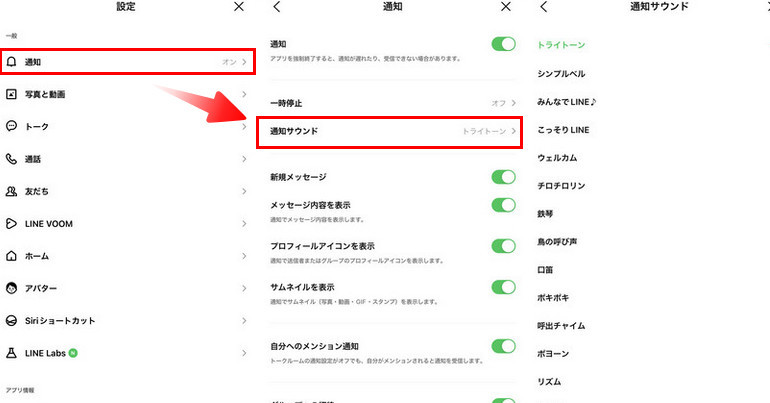
LINEでラインミュージックの着信音を設定するには、LINEアプリを開き、設定を選択します。次に、通知の項目を選択し、着信音の設定を変更します。
- LINEアプリを開く
- 設定を選択する
- 通知の項目で着信音の設定を変更する
iPhoneでLINEの着信音が鳴らないのはなぜですか?
iPhoneでLINEの着信音が鳴らない原因としては、まずサイレントモードやマナーモードがオンになっている可能性が考えられます。これらのモードが有効になっていると、着信音が鳴らなくなります。また、通知設定がオフになっている場合や、音量がゼロになっている場合も着信音が鳴りません。
LINEアプリ内の設定を確認する
LINEアプリ内の設定も確認する必要があります。具体的には、通知設定や着信音の設定を確認します。通知設定がオフになっていると、着信音が鳴りません。また、着信音の設定でカスタム着信音が選択されている場合、その着信音が再生されない可能性があります。
- 通知設定がオンになっていることを確認します。
- LINEアプリの着信音の設定で、デフォルトの着信音が選択されていることを確認します。
- カスタム着信音が選択されている場合、その着信音が正常に再生されることを確認します。
iPhoneのシステム設定を確認する
iPhoneのシステム設定も着信音に影響します。サイレントスイッチがオンになっていると、着信音が鳴りません。また、音量がゼロになっている場合も着信音が鳴りません。さらに、通知センターの設定でLINEの通知が許可されていることを確認する必要があります。
- サイレントスイッチがオフになっていることを確認します。
- iPhoneの音量がゼロになっていないことを確認します。
- 通知センターの設定でLINEの通知が許可されていることを確認します。
LINEアプリのバージョンを確認する
LINEアプリのバージョンが古い場合、バグや不具合により着信音が鳴らない可能性があります。LINEアプリの更新を確認し、最新のバージョンに更新する必要があります。
- App StoreでLINEアプリの更新があるかどうかを確認します。
- LINEアプリを最新のバージョンに更新します。
- 更新後、着信音が正常に鳴るかどうかを確認します。
LINEミュージックを着信音にするにはどうすればいいですか?
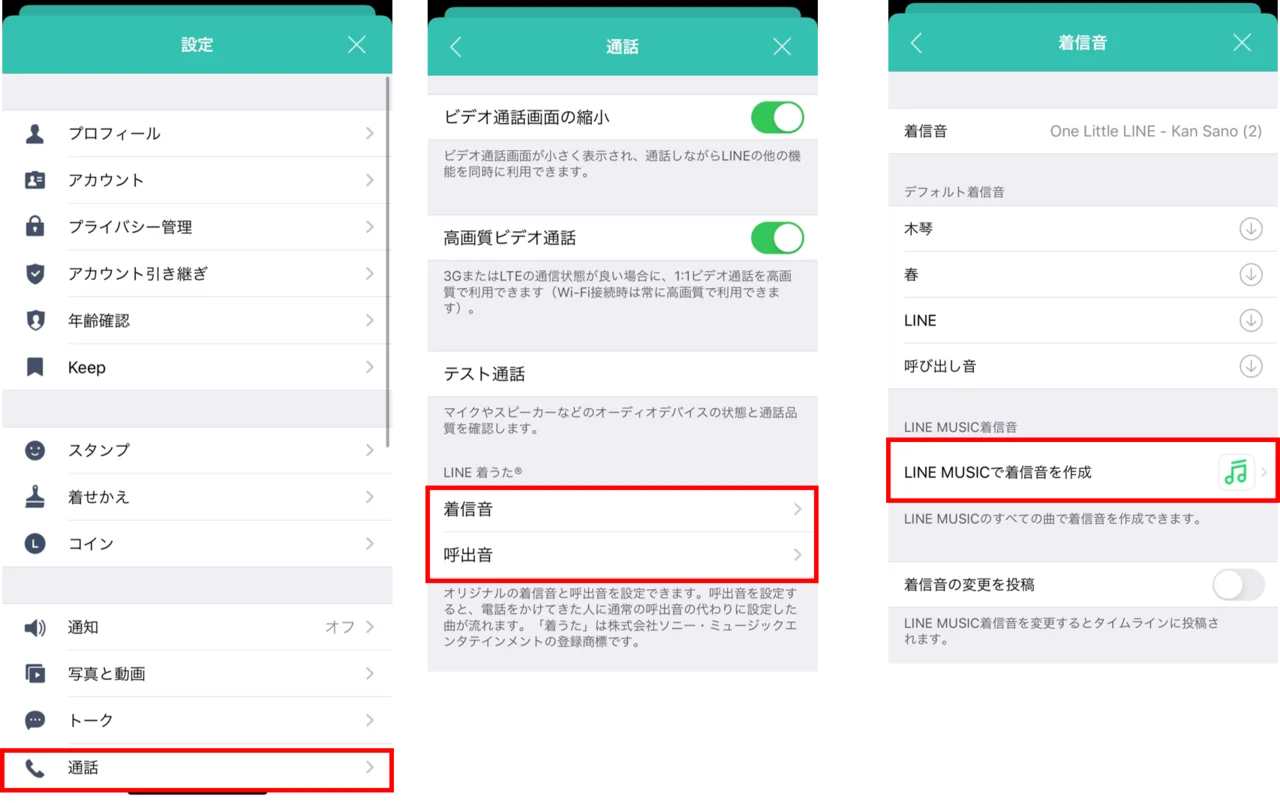
LINEミュージックを着信音にするには、まずLINEミュージックアプリで曲をダウンロードする必要があります。LINEミュージックアプリを開き、着信音にしたい曲を検索してダウンロードします。ダウンロードした曲は、端末に保存されます。
LINEミュージックで曲をダウンロードする方法
LINEミュージックで曲をダウンロードするには、まずLINEミュージックアプリを開きます。次に、検索バーに曲名またはアーティスト名を入力して、該当する曲を検索します。検索結果から曲を選択し、ダウンロードボタンをタップすると、曲が端末にダウンロードされます。
- 検索バーに曲名またはアーティスト名を入力します
- 検索結果から曲を選択します
- ダウンロードボタンをタップして曲をダウンロードします
ダウンロードした曲を着信音に設定する方法
ダウンロードした曲を着信音に設定するには、端末の設定を変更する必要があります。端末の設定アプリを開き、サウンドまたは着信音の設定を選択します。次に、ダウンロードした曲を選択して、着信音として設定します。
- 端末の設定アプリを開きます
- サウンドまたは着信音の設定を選択します
- ダウンロードした曲を着信音として選択します
LINEミュージックの曲を着信音に設定する際の注意点
LINEミュージックの曲を着信音に設定する際には、著作権に注意する必要があります。ダウンロードした曲は、個人使用に限り利用可能です。また、端末のストレージ容量にも注意し、必要な容量を確保する必要があります。
- 著作権に注意して曲を利用します
- 端末のストレージ容量を確認します
- 必要な容量を確保します
LINEの着信音を復活させる方法はありますか?
LINEの着信音を復活させる方法としては、まずアプリの設定を確認する必要があります。多くの場合、着信音が鳴らない原因は、アプリ内での通知設定やサウンド設定にあることが多いです。これらの設定を再確認することで、問題が解決する場合があります。
LINEアプリ内での設定確認
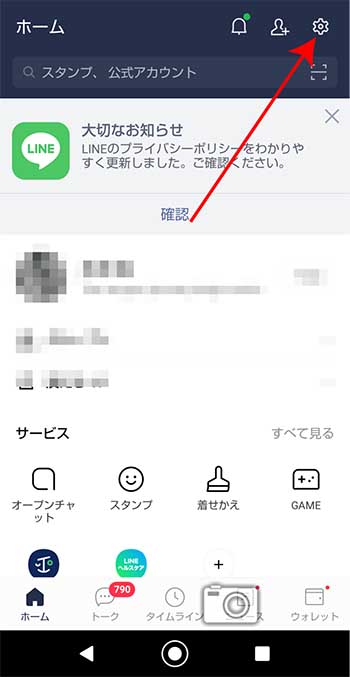
LINEアプリ内での設定を確認するには、まずアプリを開き、ホーム画面の右上にある歯車のアイコンをタップして設定画面に移動します。次に、通知設定やサウンド設定を確認し、着信音が有効になっているかを確認します。具体的には以下の点を確認します。
- 通知を許可する設定がオンになっていることを確認する
- 着信音の設定が変更されていないか確認する
- サイレントモードやおやすみモードがオンになっていないか確認する
端末の設定と関連づけられたLINEの着信音
端末自体の設定も、LINEの着信音に影響を与えることがあります。例えば、端末がサイレントモードやおやすみモードになっている場合、LINEの着信音も鳴らないことがあります。また、端末の音量設定も重要で、着信音が鳴るように音量が適切に設定されているかを確認する必要があります。具体的な確認点は以下の通りです。
- 端末の音量設定を確認し、着信音が聞こえるようにする
- サイレントモードやおやすみモードがオフになっていることを確認する
- 端末の通知設定でLINEの通知が許可されているかを確認する
キャッシュのクリアや再インストールによる解決
場合によっては、LINEアプリのキャッシュが原因で着信音が鳴らないことがあります。このような場合は、アプリのキャッシュをクリアするか、アプリを再インストールすることで問題が解決することがあります。ただし、再インストールの際は、トーク履歴のバックアップを事前に取ることをお勧めします。具体的な手順は以下の通りです。
- LINEアプリのキャッシュをクリアする
- LINEアプリを一旦アンインストールし、再度インストールする
- トーク履歴のバックアップを事前に取ることを忘れないようにする
詳細情報
LINEミュージックで着信音を設定できないのはなぜですか?
LINEミュージックの利用者が増えている中で、着信音を設定できないという問題が発生しています。主な原因は、iPhoneの設定やLINEアプリのバージョンにあります。まず、iPhoneのソフトウェアが最新であるか確認する必要があります。
iPhoneでLINEミュージックの着信音を設定する方法は?
iPhoneでLINEミュージックの着信音を設定するには、まずLINEアプリを開き、設定メニューから着信音を選択します。次に、LINEミュージックで購入またはダウンロードした曲を選択し、着信音として設定をタップします。
LINEミュージックの着信音が再生されないのはなぜですか?
LINEミュージックの着信音が再生されない場合、iPhoneのサイレントモードがオンになっている可能性があります。また、ボリュームがゼロになっている場合や、着信音の設定が正しく行われていない場合もあります。
LINEミュージックの着信音をiPhoneで変更する方法は?
LINEミュージックの着信音を変更するには、LINEアプリの設定メニューから着信音を選択し、新しい曲を選択します。次に、着信音として設定をタップして変更を保存します。iPhoneを再起動することで、変更が反映される場合もあります。