iPhone Kindle 使い方で本の世界を広げる
iPhoneにインストールしたKindleアプリを使えば、いつでもどこでも本を読むことができます。Kindleアプリの使い方は非常に簡単で、数多くの電子書籍の中から好きな本を探してダウンロードすることができます。さらに、フォントサイズの調整やハイライト機能など、読み手にとって便利な機能が充実しています。本の世界に没頭し、新しい発見や感動を体験することができます。iPhoneとKindleアプリで、より豊かな読書体験を楽しんでみましょう。さまざまなジャンルの本があなたの指先で待っています。
iPhoneでKindleアプリを使いこなすための基本
iPhoneにKindleアプリをインストールすることで、電子書籍の世界が広がります。Kindleアプリを使用すると、iPhoneで簡単に電子書籍を購入し、読むことができます。まず、KindleアプリをiPhoneにダウンロードし、Amazonアカウントでログインする必要があります。
Kindleアプリのインストールと設定
KindleアプリをiPhoneで使用するには、まずApp Storeからアプリをダウンロードする必要があります。ダウンロードが完了したら、アプリを起動し、Amazonアカウントでログインします。ログイン後、アプリの設定を行うことで、フォントサイズや背景色などをカスタマイズできます。
- Amazonアカウントの作成またはログイン
- Kindleアプリのダウンロードとインストール
- アプリの設定とカスタマイズ
電子書籍の購入とダウンロード
Kindleアプリを使用すると、Amazon Kindleストアで電子書籍を簡単に購入し、ダウンロードできます。購入した電子書籍は、自動的にiPhoneにダウンロードされ、Kindleアプリのライブラリに表示されます。
- Amazon Kindleストアでの電子書籍の検索
- 電子書籍の購入とダウンロード
- 購入した電子書籍のライブラリへの表示
Kindleアプリの基本操作
Kindleアプリを使用すると、電子書籍を簡単に読み進めることができます。アプリの基本操作をマスターすることで、より快適に電子書籍を読むことができます。
- ページめくりとブックマークの設定
- フォントサイズと行間の調整
- メモとハイライトの追加
Kindleアプリのカスタマイズ
Kindleアプリは、ユーザーの好みに合わせてカスタマイズできます。背景色やフォントスタイルを変更することで、より快適に電子書籍を読むことができます。
- 背景色の変更
- フォントスタイルの変更
- 読み上げ機能の設定
KindleアプリのTipsとコツ
Kindleアプリをより効果的に使用するためのTipsとコツを紹介します。辞書機能を使用することで、未知の単語の意味を簡単に調べることができます。
- 辞書機能の使用
- ブックマークとメモの活用
- Goodreadsとの連携
Kindle版はiPhoneで読めますか?
Kindle版は、Amazonが提供する電子書籍のフォーマットであり、専用のアプリをインストールすることで、iPhoneでも読むことができます。KindleアプリをiPhoneにインストールすることで、Kindleストアで購入した電子書籍をいつでもどこでも読むことができます。
Kindleアプリのインストール方法
KindleアプリをiPhoneにインストールするには、まずApp Storeで「Kindle」を検索し、アプリをダウンロードします。ダウンロードが完了したら、アプリを起動し、Amazonアカウントでログインすることで、Kindleストアで購入した電子書籍にアクセスできます。
- App Storeで「Kindle」を検索する
- Kindleアプリをダウンロードしてインストールする
- Amazonアカウントでログインする
Kindle版の特徴
Kindle版の電子書籍は、リフロー型のフォーマットを採用しており、iPhoneの画面サイズに合わせて、文字の大きさや行間を調整できます。また、フォントも変更できるため、快適な読書体験が可能です。
- リフロー型のフォーマットで、画面サイズに合わせて調整可能
- フォントの変更が可能
- 文字の大きさや行間の調整が可能
Kindle版の利用上の注意点
Kindle版の電子書籍を利用する際には、DRM(デジタル著作権管理)による制限があることに注意が必要です。また、オフラインでの閲覧も可能ですが、事前にコンテンツをダウンロードしておく必要があります。
- DRMによる制限がある
- オフラインでの閲覧には事前のダウンロードが必要
- コンテンツのダウンロードはWi-Fi接続が推奨される
iPhoneでKindleの本は買えますか?
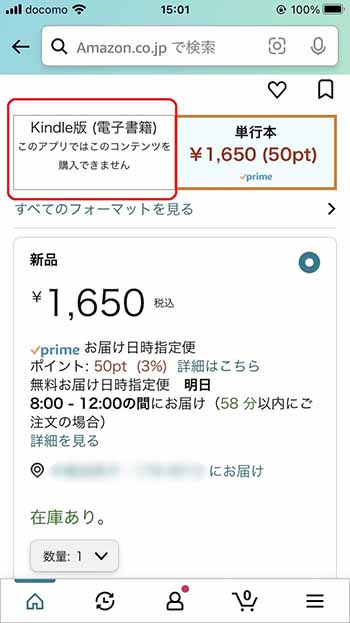
iPhoneでKindleの本を購入することは可能です。Kindleアプリをインストールすることで、簡単に電子書籍を購入し、読むことができます。iPhone用のKindleアプリは、Apple App Storeから無料でダウンロードできます。
Kindleアプリのインストール方法
iPhoneにKindleアプリをインストールするには、まずApp Storeを開き、検索バーに「Kindle」と入力します。検索結果にKindleアプリが表示されたら、「入手」ボタンをタップして、アプリをダウンロードします。インストールが完了したら、アプリを開き、Amazonアカウントでログインすることで、Kindleストアにアクセスできます。
- App Storeで「Kindle」を検索する
- Kindleアプリの「入手」ボタンをタップする
- Amazonアカウントでログインする
Kindle本の購入方法
Kindleアプリを使用してiPhoneで本を購入するには、まずKindleストアにアクセスします。ストアでは、ベストセラーや新刊などのカテゴリから本を探すことができます。また、検索バーを使用して、特定のタイトルや著者を検索することもできます。本を選んだら、「購入」ボタンをタップして、購入手続きを完了します。
- Kindleストアで本を探す
- 購入したい本の「購入」ボタンをタップする
- 購入手続きを完了する
Kindle本の読み方
購入したKindle本は、iPhoneのKindleアプリで読むことができます。アプリを開き、ライブラリタブをタップすると、購入した本の一覧が表示されます。本を選んでタップすると、読書画面が表示され、本を読むことができます。また、フォントサイズや明るさを調整することもできます。
- ライブラリタブをタップする
- 読む本を選ぶ
- フォントサイズや明るさを調整する
iPhoneでKindleを読み上げる方法はありますか?
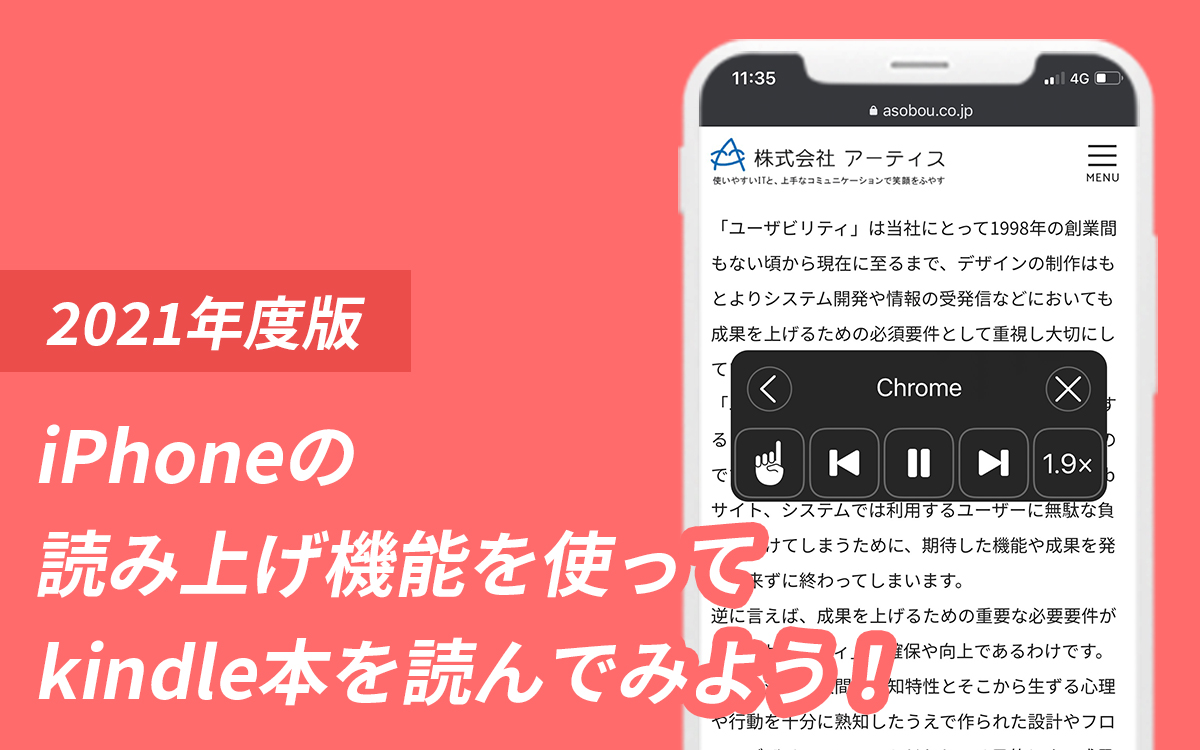
iPhoneでKindleのコンテンツを読み上げる機能は、アクセシビリティ機能の一つとして提供されています。この機能を利用することで、視力の低下や目の疲れを軽減することができます。具体的には、iPhoneのVoiceOver機能を使用してKindleアプリのテキストを読み上げることができます。
VoiceOver機能の有効化
VoiceOver機能を有効にするには、iPhoneの設定アプリを開き、アクセシビリティを選択します。次に、VoiceOverを選択し、スイッチをオンにします。この機能を有効にすると、iPhoneは画面上のテキストを読み上げるようになります。
- 設定アプリを開く
- アクセシビリティを選択する
- VoiceOverをオンにする
Kindleアプリでの読み上げ設定
Kindleアプリでテキストを読み上げるには、まずアプリを開き、読みたい本を選択します。次に、画面をタップしてAaボタンをタップし、読み上げオプションを選択します。ただし、VoiceOverが有効になっている場合、Kindleアプリの読み上げ機能は自動的に無効になります。
- Kindleアプリを開く
- 読みたい本を選択する
- 読み上げオプションを有効にする
その他の読み上げオプション
iPhoneでは、VoiceOver以外にもテキスト読み上げ機能が提供されています。たとえば、スピーチ機能を使用すると、選択したテキストを読み上げることができます。また、サードパーティ製のアプリを使用することで、より高度な読み上げ機能を利用することもできます。
- スピーチ機能を使用する
- サードパーティ製のアプリをインストールする
- カスタマイズ可能な読み上げオプションを利用する
iPhoneのKindleはどこに保存されますか?
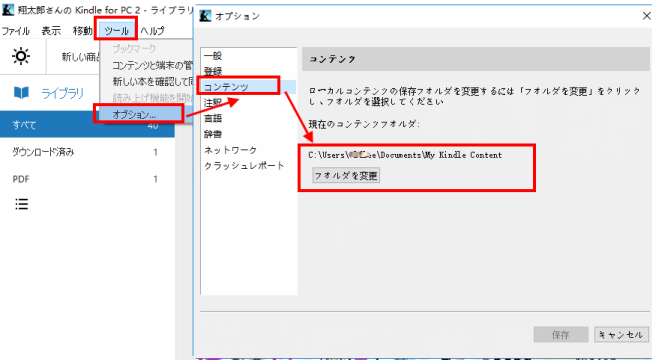
iPhoneのKindleアプリでダウンロードした書籍は、アプリ内に保存されます。具体的には、Kindleライブラリ内に保存され、オフライン環境でも閲覧が可能です。
iPhoneのKindle保存先の確認方法
iPhoneのKindleアプリで保存先を確認するには、まずアプリを開き、ライブラリタブに移動します。ここで、ダウンロードした書籍の一覧が表示されます。さらに、設定を開き、ストレージの状況を確認することができます。
- Kindleアプリを開く
- ライブラリタブを選択する
- 設定からストレージ状況を確認する
iPhoneのKindleデータの管理
iPhoneのKindleアプリのデータを管理するには、書籍のダウンロードや削除を行うことができます。ダウンロードした書籍は、オフラインでも閲覧が可能ですが、ストレージの容量を圧迫する可能性があります。不要な書籍は削除することをお勧めします。
- ダウンロード済み書籍を削除する
- ストレージ容量を確認する
- 自動ダウンロードの設定を変更する
iPhoneのKindleとAmazonアカウントの連携
iPhoneのKindleアプリは、Amazonアカウントと連携することで、クラウド上の書籍ライブラリにアクセスできます。これにより、複数の端末間で同期が可能となり、どこでも同じ書籍を閲覧できます。
- Amazonアカウントでログインする
- クラウド上の書籍をダウンロードする
- 同期して複数の端末で閲覧する
詳細情報
iPhoneでKindleアプリを使うメリットは何ですか?
iPhoneでKindleアプリを使うと、電子書籍を簡単に購入して読むことができます。また、ライブラリ機能を使って、購入した本を整理したり、ハイライトやメモをつけることもできます。さらに、フォントサイズの調整や夜間モードの切り替えなど、快適な読書環境を整えることができます。
Kindleアプリのインストール方法は?
iPhoneでKindleアプリをインストールするには、App Storeを開いて「Kindle」を検索し、ダウンロードボタンをタップします。インストールが完了したら、Amazonアカウントでログインして、電子書籍の購入やライブラリへのアクセスが可能になります。
Kindleで本を読むときの便利な機能は?
Kindleアプリでは、ブックマーク機能やハイライト機能を使って、重要な部分をマークすることができます。また、メモ機能を使って、自分の考えや感想を記録することもできます。さらに、辞書機能を使って、わからない単語の意味を調べることもできます。
Kindleで購入した本を管理する方法は?
Kindleアプリのライブラリ機能を使うと、購入した電子書籍を一覧表示して、管理することができます。また、フォルダを作成して、本を分類したり、検索機能を使って、特定の本を探すこともできます。さらに、クラウドに保存された本を、端末にダウンロードしてオフラインで読むこともできます。