iPhone アップデート 容量 不足を解消するコツ
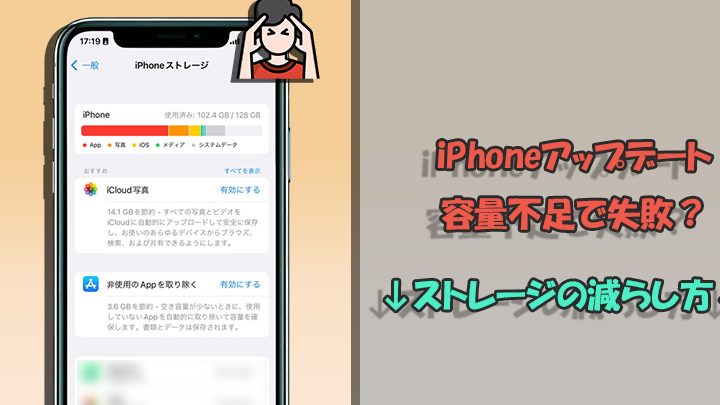
iPhoneを使用していると、ストレージ容量不足によるアップデートの失敗に遭遇することがあります。この問題は、多くのユーザーが直面する一般的なトラブルです。本記事では、iPhoneのアップデート時に発生する容量不足を解消するための具体的な方法を詳しく解説します。不要なデータを削除する方法や、ストレージを効率的に管理するコツ、さらにiPhoneのアップデートをスムーズに行うためのテクニックを紹介します。これらの情報を通じて、iPhoneのストレージ容量を有効活用し、アップデートを成功させる手助けとなるでしょう。容量不足の解消策を探している方必見です。
iPhoneのアップデートで容量不足に悩まされないための基本
iPhoneのアップデートを行う際、多くのユーザーが直面する問題として、ストレージ容量不足があります。新しいiOSへのアップデートには、十分な空き容量が必要とされますが、多くのユーザーは日々の使用で容量を圧迫しがちです。ここでは、iPhoneのアップデートに必要な容量を確保するためのコツについて詳しく解説します。
iPhoneのストレージ状況を確認する
まず最初に、自分のiPhoneのストレージがどのように使用されているかを把握する必要があります。設定 アプリを開き、「一般」→「iPhoneストレージ」を選択すると、どのアプリやデータがどれだけの容量を占めているかがわかります。この情報は、不要なデータを特定し、削除する上で非常に重要です。 以下のような項目に注意してストレージの状況を確認しましょう:
- 不要なアプリ の特定と削除
- 大きなサイズのファイル や 古いバックアップ の確認
- キャッシュ や 一時ファイル の削除
不要なアプリやデータを削除する
ストレージの状況を確認した後、不要なアプリやデータを削除することで、容量を解放できます。特に、使わなくなったアプリや大きなサイズのメディアファイルは、積極的に削除するようにしましょう。また、Safariのキャッシュやメッセージアプリのデータなども、容量を圧迫する要因となるため、定期的なクリーンアップが必要です。 削除の際には、次の点に注意しましょう:
- 長期間使用していないアプリ を削除する
- 写真やビデオ を整理し、不要なものを削除またはクラウドストレージに移す
- メッセージ や メール の添付ファイルをチェックし、不要なものを削除する
クラウドストレージを活用する
iPhoneのストレージ容量を節約するもう一つの方法として、クラウドストレージの活用があります。iCloudやGoogle Drive、Dropboxなどのサービスを利用して、写真やビデオ、ドキュメントなどのファイルをクラウド上に保存することで、iPhone本体の容量を解放できます。 クラウドストレージの活用方法:
- iCloudフォトライブラリ を有効にして、写真やビデオを保存する
- Google Drive や Dropbox に重要なドキュメントやファイルをアップロードする
- クラウドストレージ の容量を確認し、必要に応じてプランをアップグレードする
外部ストレージを検討する
さらに、iPhoneのストレージ容量を拡張したい場合、外部ストレージの利用を検討することができます。Lightningコネクタ対応のUSBメモリやポータブルSSDを利用することで、iPhoneの容量不足を補うことができます。これらのデバイスは、特に大容量のデータを扱う場合に便利です。 外部ストレージの選び方:
- Lightningコネクタ 対応の製品を選ぶ
- 容量と速度 を確認し、自分のニーズに合った製品を選ぶ
- 互換性 と 耐久性 をチェックする
定期的なメンテナンスを行う
最後に、iPhoneのストレージ容量を適切に保つためには、定期的なメンテナンス が重要です。定期的にストレージの状況を確認し、不要なデータを削除することで、容量不足のリスクを軽減できます。また、ソフトウェアのアップデートも定期的に行うことで、最新の機能やセキュリティパッチを適用できます。 メンテナンスのポイント:
- 定期的にストレージの状況を確認する
- 不要なデータやアプリを定期的に削除する
- ソフトウェアのアップデート を常に最新の状態に保つ
iPhoneのストレージを64gbから128gbに増やせますか?

iPhoneのストレージを64gbから128gbに増やすことは、基本的には不可能です。ストレージ容量はハードウェアに依存しており、ソフトウェアのアップデートや設定の変更では増やすことができません。
iPhoneのストレージを増やす方法について
iPhoneのストレージを増やす方法としては、クラウドストレージの利用や、不要なデータの削除、アプリのデータを整理することが挙げられます。これらの方法により、iPhoneのストレージの空き容量を増やすことができます。
- iCloudやGoogle Driveなどのクラウドストレージサービスを利用して、データをクラウドに保存する
- 不要な写真や動画を削除する
- アプリのキャッシュを定期的にクリアする
iPhoneのストレージを増やすハードウェアの制限
iPhoneのストレージは、フラッシュメモリに保存されており、この容量は製造時に決定されます。そのため、ユーザーが後からストレージを増やすことはできません。ストレージ容量を増やすためには、新しいiPhoneモデルに機種変更する必要があります。
- iPhoneのロジックボード上のストレージ容量は変更できない
- ストレージのアップグレードは、一般的に不可能である
- 新機種への買い替えがストレージを増やす唯一の方法である
iPhoneのストレージ管理の重要性
iPhoneのストレージを適切に管理することで、端末のパフォーマンスを維持することができます。ストレージが不足すると、アプリの動作が遅くなったり、データの保存ができなくなったりします。そのため、定期的なストレージのチェックと管理が重要です。
- 定期的にストレージの使用状況を確認する
- 不要なアプリをアンインストールする
- データのバックアップを定期的に行う
iOSアップデートには何GB必要ですか?
iOSのアップデートには、デバイスのモデルやアップデートのバージョンによって必要なストレージ容量が異なります。一般的には、iOSアップデートのダウンロードとインストールには数ギガバイトの空き容量が必要です。アップデートのサイズは、通常500MBから1.5GB程度ですが、大きなアップデートの場合、最大で4GB以上になることもあります。
iOSアップデートのサイズに影響を与える要因
iOSアップデートのサイズは、いくつかの要因によって決まります。まず、アップデートの種類(メジャーアップデート、マイナーアップデート、セキュリティパッチなど)によってサイズが異なります。また、デバイスのハードウェア構成や既存のソフトウェアバージョンも影響します。さらに、アップデートに含まれる新機能や改善点の数もサイズに影響します。
- 新しい機能の追加や既存機能の改善
- セキュリティパッチやバグフィックスの数
- デバイスの互換性を確保するための追加データ
iOSアップデートの前に必要な準備
iOSをアップデートする前に、十分な空き容量を確保することが重要です。デバイスのストレージ容量を確認し、不要なアプリやデータを削除して、アップデートに必要な容量を確保します。また、iCloudやiTunesを使用して、重要なデータのバックアップを取ることも推奨されます。
- 不要なアプリやデータの削除
- iCloudまたはiTunesへのバックアップ
- デバイスのストレージ容量の確認
iOSアップデートの失敗を防ぐための対策
iOSのアップデートに失敗するリスクを減らすために、安定したインターネット接続を確保し、デバイスのバッテリー残量が十分であることを確認します。また、アップデート中にデバイスがスリープモードにならないように設定することも重要です。
- 安定したWi-Fi接続の確保
- バッテリー残量の確認と充電
- スリープモードの無効化
iPhoneのストレージがいっぱいになったら何を消せばいいですか?
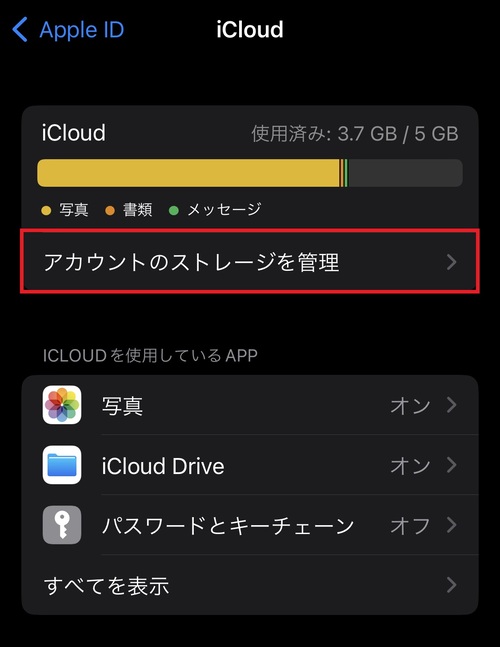
iPhoneのストレージが不足すると、アプリのダウンロードや写真の撮影ができなくなるなどの支障が出てきます。ストレージの空き容量を増やすためには、不要なデータを削除する必要があります。
iPhoneのストレージ不足の原因を探る
iPhoneのストレージが不足する原因は、主に写真や動画、アプリのデータなどです。特に、高画質の写真や長時間の動画はストレージを大量に消費します。また、キャッシュや一時ファイルもストレージを占有します。ストレージの使用状況を確認するには、iPhoneの設定アプリを開き、「一般」→「iPhoneストレージ」を選択します。
- 不要な写真や動画を削除する
- 未使用のアプリを削除する
- キャッシュや一時ファイルをクリアする
不要なデータを削除する
不要なデータを削除することで、ストレージの空き容量を増やすことができます。まず、写真や動画を確認し、不要なものを削除します。また、未使用のアプリも削除対象となります。さらに、メッセージアプリのデータも確認し、不要な会話やファイルを削除します。
- 古い写真や動画をクラウドストレージに移す
- 不要なメッセージやファイルを削除する
- アプリのデータをクリアする
iPhoneのストレージを最適化する
iPhoneのストレージを最適化するには、ストレージの管理機能を利用することができます。この機能により、不要なファイルを自動的に削除したり、クラウドストレージにデータを移したりすることができます。また、アプリのアップデートやiOSのアップデートもストレージの最適化に役立ちます。
- iCloudストレージを利用してデータを同期する
- Googleフォトなどのクラウドストレージを利用する
- iPhoneのストレージ最適化機能を有効にする
iPhoneの容量不足を解消する方法は?
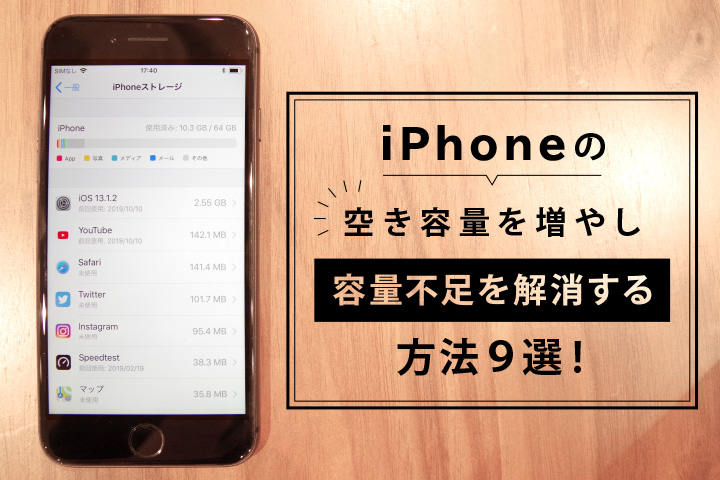
iPhoneの容量不足を解消する方法としては、主に3つのアプローチがあります。まず、不要なデータを削除することで容量を確保することができます。次に、クラウドストレージサービスを利用してデータを移行することができます。最後に、iPhoneのストレージを最適化することで、容量不足を解消することができます。
iPhoneのストレージを最適化する方法
iPhoneのストレージを最適化するには、まず不要なアプリやキャッシュを削除する必要があります。これにより、ストレージの容量を解放することができます。具体的には、以下のような方法があります。
- 使用頻度の低いアプリを削除する
- Safariのキャッシュをクリアする
- メッセージアプリのキャッシュをクリアする
クラウドストレージサービスを利用する方法
クラウドストレージサービスを利用することで、iPhoneのストレージ容量を節約することができます。iCloudやGoogle Driveなどのサービスを利用して、写真やビデオなどのデータをクラウドに移行することができます。具体的には、以下のような方法があります。
- iCloudフォトライブラリを有効にする
- Googleフォトを利用して写真をクラウドに保存する
- 重要なデータをiCloudやGoogle Driveにバックアップする
不要なデータを削除する方法
不要なデータを削除することで、iPhoneのストレージ容量を解放することができます。不要なメッセージやメール、アプリのデータなどを削除することで、容量を確保することができます。具体的には、以下のような方法があります。
- 不要なメッセージを削除する
- スパムメールを削除する
- アプリのデータをリセットする
詳細情報
iPhoneのアップデートで容量不足になるのはなぜ?
iPhoneのストレージ容量が不足している場合、iOSのアップデートが正常に完了しないことがあります。これは、新しいiOSバージョンをインストールするために必要な空き容量が不足しているためです。特に、大規模なアップデートの場合、より多くの容量が必要になります。
アップデート前に容量不足を解消するには?
不要なアプリや写真、動画を削除することで、iPhoneのストレージ容量を解放できます。また、iCloudや外部ストレージにデータを移行することも有効です。これにより、iOSアップデートに必要な空き容量を確保できます。
iPhoneの容量を効率的に管理する方法は?
ストレージの最適化機能を利用することで、iPhoneの容量管理を効率化できます。また、定期的に不要なデータを削除し、ストレージ容量を監視することで、iOSアップデートの際に容量不足になることを防げます。
アップデート後に容量不足になった場合の対処法は?
アップデート後に容量不足になった場合は、再度不要なデータを削除するか、外部ストレージへのデータ移行を検討してください。また、iPhoneの再起動やストレージの再整理を行うことで、容量を回復できる場合があります。