iPhone PDF 作成 できない時の簡単解決法
iPhoneでPDFを作成する際に、うまくいかない経験をしたことはありませんか?ドキュメントをスキャンしたり、ウェブページを保存したりする際に、PDF作成ができないと不便です。この記事では、iPhoneでPDF作成ができない時の簡単な解決法を紹介します。主な原因とその対処法を解説し、スムーズにPDFを作成できるようにサポートします。さまざまな状況に対応した解決策をお探しなら、この記事が役立ちます。iPhoneでのPDF作成に関する問題を一気に解決しましょう。
iPhoneでPDFを作成できない時の原因と対策
iPhoneでPDFを作成する機能は非常に便利ですが、時々うまく作成できないことがあります。この問題の原因と解決策について詳しく見ていきましょう。
PDF作成アプリの選択ミス
iPhoneでPDFを作成するには、適切なアプリを選択する必要があります。PDF編集アプリやドキュメントスキャナーなどのアプリがPDF作成に適しています。これらのアプリを使用することで、簡単にPDFを作成できます。 以下のようなアプリがあります:
- Adobe Acrobat Reader:PDFの閲覧、編集、作成が可能なアプリ
- PDF Expert:PDFの編集、注釈付け、署名が可能なアプリ
- CamScanner:ドキュメントのスキャン、PDF作成が可能なアプリ
ファイル形式の非互換性
iPhoneで作成したファイルがPDF形式でない場合、他のデバイスやアプリで開けないことがあります。ファイル形式の変換が必要です。 以下のようなファイル形式の変換方法があります:
- ファイル形式の変換アプリを使用する
- クラウドストレージにファイルをアップロードして変換する
- オンラインのファイル変換ツールを使用する
ストレージ容量不足
iPhoneのストレージ容量が不足している場合、PDFを作成できないことがあります。ストレージの空き容量を増やす必要があります。 以下のようなストレージ容量を増やす方法があります:
- 不要なアプリを削除する
- 写真や動画を削除する
- クラウドストレージを使用する
ソフトウェアの更新不足
iPhoneのソフトウェアが最新でない場合、PDF作成に問題が生じることがあります。ソフトウェアの更新が必要です。 以下のようなソフトウェア更新方法があります:
- 設定アプリからソフトウェア更新を行う
- iTunesを使用してソフトウェア更新を行う
操作ミス
PDF作成時に操作ミスをすると、うまく作成できないことがあります。アプリの使い方を再確認する必要があります。 以下のような操作ミスを避ける方法があります:
- アプリのマニュアルを読む
- オンラインヘルプを参照する
- アプリのチュートリアルに従う
iPhoneでファイルデータをPDF化するには?

iPhoneでファイルデータをPDF化するには、特定のアプリや機能を利用する必要があります。最も一般的な方法は、「プリント」機能を使用してPDFを作成することです。この機能は、iPhoneに標準で搭載されている「Safari」や「ファイル」アプリなどで利用できます。
方法1:SafariでPDF化する
SafariでWebページをPDF化するには、まずSafariで目的のページを開きます。次に、共有ボタンをタップし、「ファイルに保存」または「PDFを作成」を選択します。すると、PDFファイルとして保存できます。主な手順は以下の通りです。
- SafariでWebページを開く
- 共有ボタンをタップし、「ファイルに保存」を選択
- PDF形式でファイルを保存
方法2:ファイルアプリでPDF化する
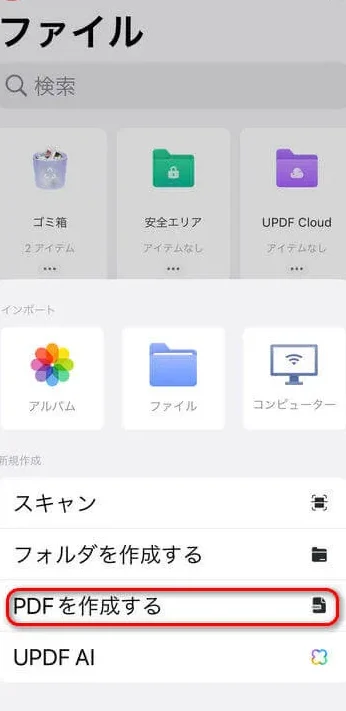
ファイルアプリでPDF化するには、まずファイルアプリを開き、変換したいファイルを選択します。次に、「共有」または「アクション」ボタンをタップし、「PDFを作成」などのオプションを選択します。この機能はファイルの種類によって異なる場合があります。主な手順は以下の通りです。
- ファイルアプリでファイルを探す
- 共有またはアクションボタンをタップ
- PDF作成オプションを選択
サードパーティアプリを利用する
サードパーティのアプリを利用することで、さらに多様なファイル形式をPDF化できます。例えば、「PDF Converter」や「Adobe Scan」などのアプリが人気です。これらのアプリは、ドキュメントのスキャンやファイル形式の変換を簡単に行うことができます。主な機能は以下の通りです。
- 多様なファイル形式に対応
- ドキュメントのスキャン機能
- 変換後のファイルの編集機能
PDFを編集できない理由は何ですか?
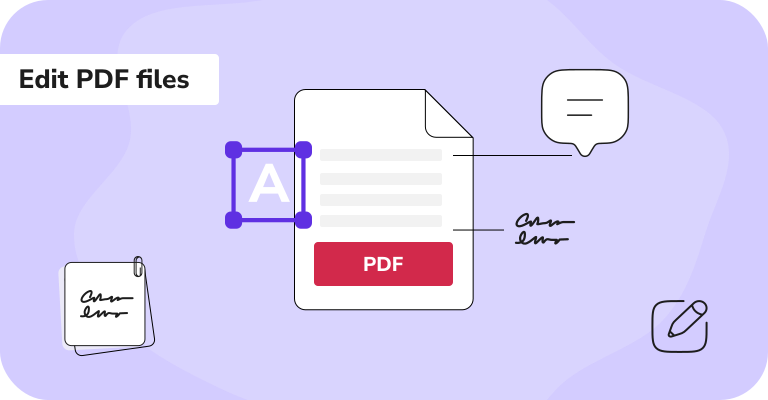
PDFはポータブルドキュメントフォーマットとして設計されており、異なるプラットフォームやデバイス間でドキュメントのレイアウトやフォーマットを保持するために使用されます。しかし、このフォーマットは編集を想定していないため、編集が難しいという特徴があります。
PDFの構造上の制限
PDFの構造は、固定レイアウトと静的コンテンツを前提として設計されています。このため、テキストや画像の編集が容易ではありません。具体的には、以下のような制限があります。
- テキストの再配置が難しい:PDF内のテキストは、特定の位置に固定されているため、編集時にレイアウトが崩れる可能性があります。
- 画像やグラフィックの編集が制限される:PDF内の画像やグラフィックは、独立したオブジェクトとして扱われない場合があり、編集が困難です。
- セキュリティ設定による制限:PDFには、パスワード保護や編集制限などのセキュリティ機能が備わっており、これらが編集を妨げることがあります。
編集ツールの制限
PDFを編集するには、専用のPDF編集ツールが必要です。しかし、すべてのツールが同じレベルの編集機能を提供しているわけではありません。以下のような制限があります。
- 編集機能の制限:一部のツールでは、テキストの編集や画像の挿入などの基本的な機能しか提供されていない場合があります。
- フォーマットの保持:編集後にPDFのフォーマットが保持されない場合があり、レイアウトが崩れることがあります。
- 互換性の問題:異なるツールで編集されたPDFは、互換性の問題を引き起こす可能性があります。
セキュリティとアクセス制御
PDFには、セキュリティ機能が備わっており、編集やアクセスを制限することができます。以下のようなセキュリティ機能があります。
- パスワード保護:PDFにパスワードを設定することで、アクセスを制限することができます。
- 編集制限:PDFの編集を制限することで、コンテンツの改変を防止することができます。
- デジタル署名:PDFにデジタル署名を追加することで、文書の真正性を保証することができます。
詳細情報
iPhoneでPDFを作成できない原因は何ですか?
iPhoneでPDFを作成できない原因としては、ストレージ容量不足やアプリの不具合、iOSのバージョンが古いなどが考えられます。特に、ストレージ容量が不足している場合は、新しいデータを保存できないため、PDFを作成することができません。
iPhoneでPDFを作成する方法は?
iPhoneでPDFを作成する方法としては、Safariやファイルアプリを使用する方法があります。SafariでWebページをPDF形式で保存することができます。また、ファイルアプリを使用して、ドキュメントをPDFに変換することもできます。
iPhoneのPDF作成機能の制限は?
iPhoneのPDF作成機能には、編集機能の制限があります。例えば、テキストの編集や画像の挿入などは、専用のアプリを使用しないとできない場合があります。また、複雑なレイアウトのドキュメントを作成する場合も、制限があることがあります。
iPhoneでPDFを作成する際の注意点は?
iPhoneでPDFを作成する際の注意点としては、ファイル名の命名や保存先の選択などがあります。また、セキュリティにも注意し、パスワード保護や暗号化などの設定を行うことが推奨されます。特に、機密情報を含むPDFを作成する場合は、セキュリティ対策が重要です。